
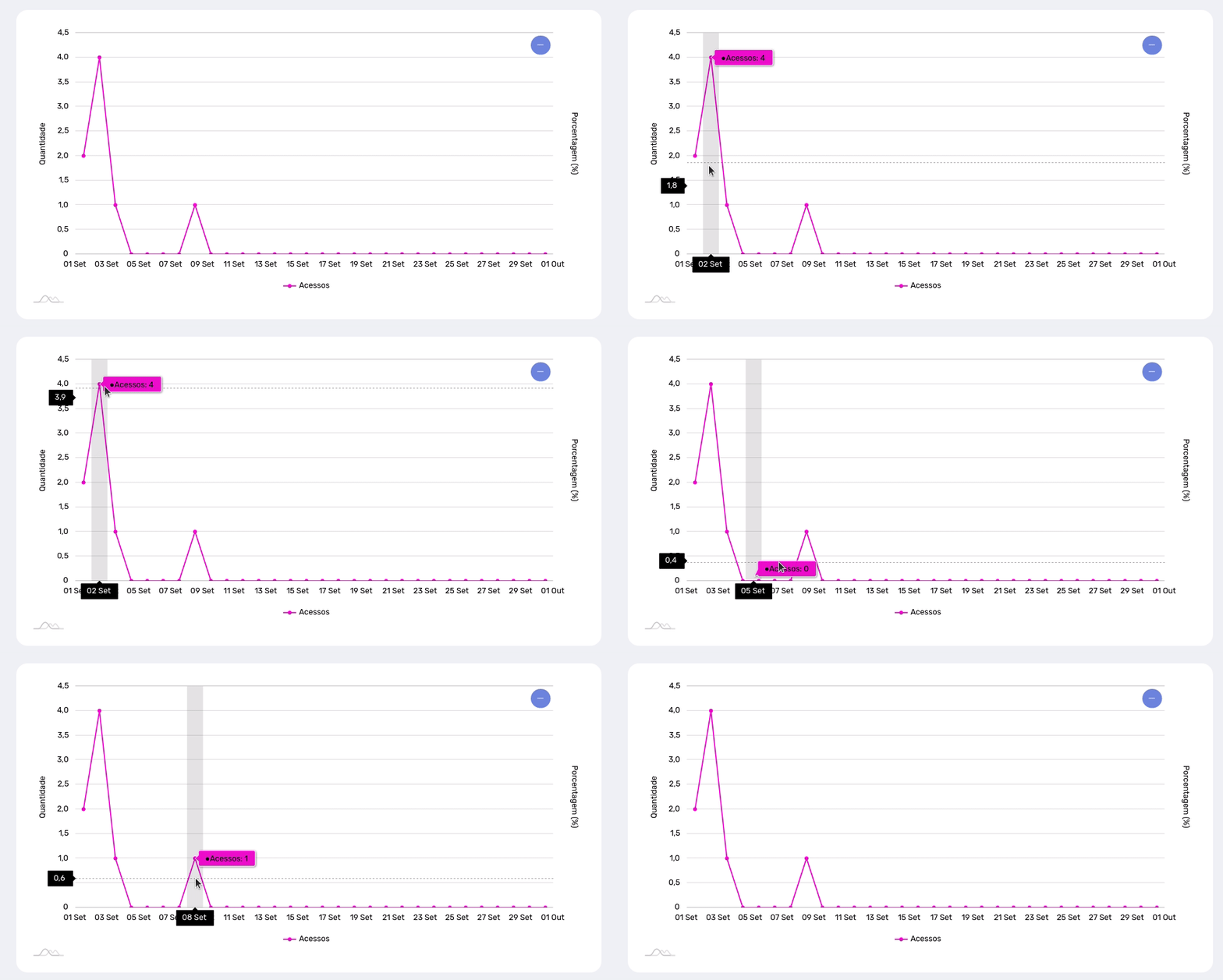
O gráfico de métricas apresenta valores diários de cada operação realizada e é atualizado automaticamente.
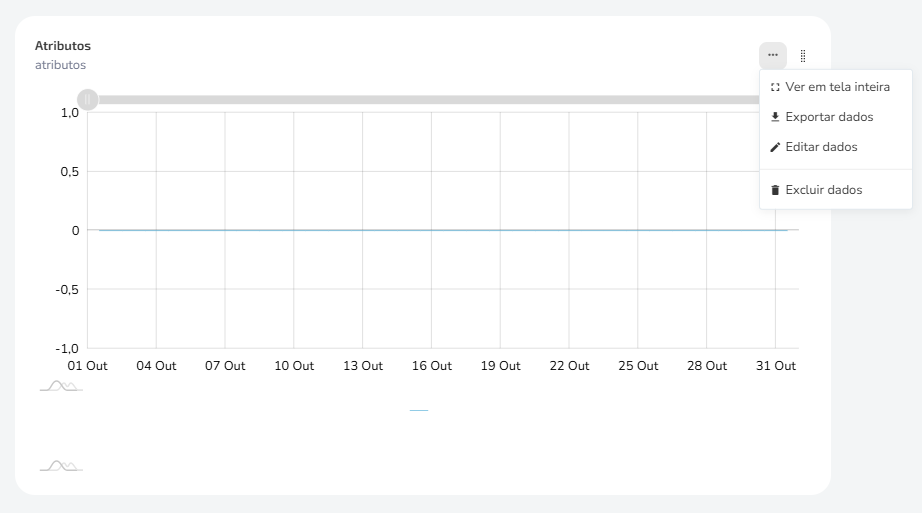
Para expandir para tela cheia, clique no ícone de reticências no canto superior direito do gráfico.
Personalização da visualização
Você pode ajustar as métricas exibidas sem excluir dados. Basta clicar na legenda para ocultar ou mostrar variáveis específicas.
Criação e edição de gráficos
Para adicionar gráficos personalizados, clique em Adicionar gráfico na parte inferior da tela, abaixo do gráfico principal. Cada gráfico personalizado representa um evento.
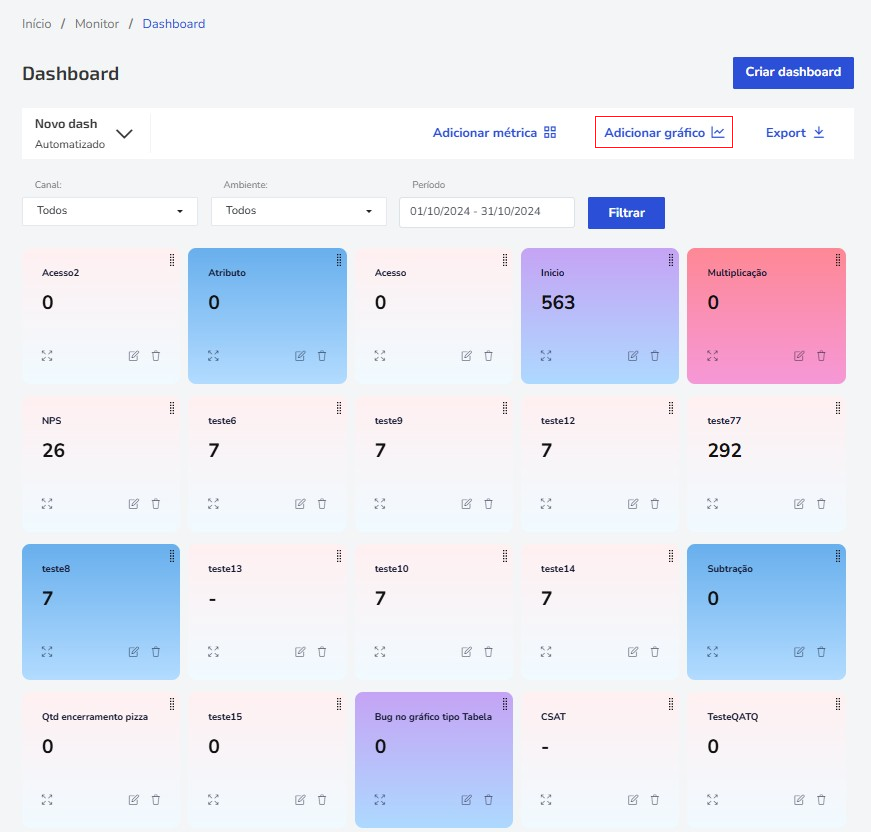
Ao criar um gráfico, você deverá escolher:
- Nome;
- Evento;
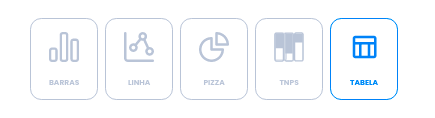
- Tipo de gráfico: linha, barra, pizza, ou TNPS;
- Dimensão: tela inteira ou meia tela;
- Tipo de contagem:
- Contagem simples: total de vezes que o evento foi acionado no período;
- Contagem extra1: total de valores no campo extra1;
- Contagem extra2: total de valores no campo extra2.
Tipos de gráficos
Gráfico de Métricas
Esse tipo permite adicionar/remover métricas ou criar novos gráficos com informações diferentes.
Gráfico de Linha
Mostra a quantidade diária de disparos do evento. Para contagens extra1 ou extra2, são exibidas várias linhas no gráfico.
Para criá-lo é necessário informar um nome, o evento desejado e selecionar uma das três formas possíveis de contagem.
Para os tipos de contagem extra1 e extra2, um gráfico com múltiplas linhas será apresentado.
Gráficos de barra e pizza
Representam a quantidade de cada valor em extra1 ou extra2.
Para editar, exportar ou excluir qualquer gráfico, clique no ícone de reticências.
⚠️Atenção: O número máximo de Gráficos permitidos é 20.
Gráficos TNPS
Exibe dados percentuais de NPS (Notas de 0 a 10) por período, categorizando em promotores, passivos e detratores.
⚠️Atenção: os eventos utilizados devem seguir as regras de notas de NPS e usar apenas números inteiros de 0 a 10. Notas fora desse padrão são desconsideradas.
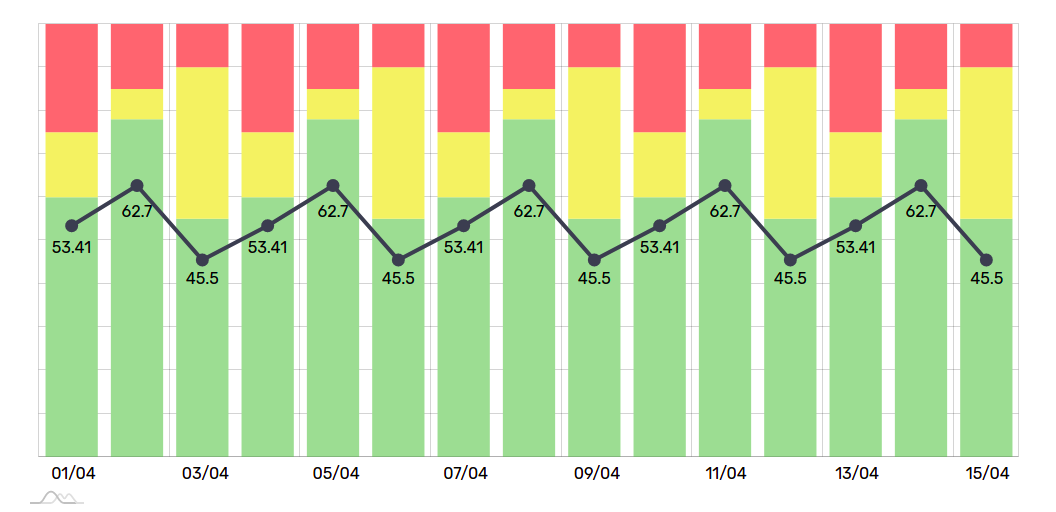
Gráfico de tabela
Exibe a quantidade total de eventos, incluindo valores específicos em extra1 e extra2.
Agrupamento de valores
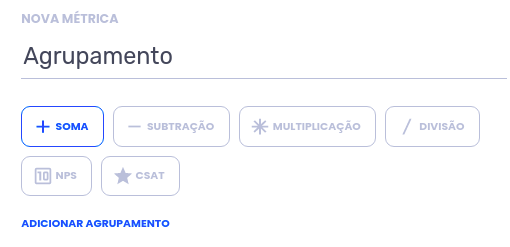
Nos gráficos de barra, linha ou pizza, é possível agrupar valores de extra1 e extra2. Crie grupos com nomes específicos e defina valores que devem ser agrupados juntos.
Pode ser criado vários grupos que serão aplicados para agrupar valores de extra1 e extra2.
Em cada grupo é preciso das seguintes informações:
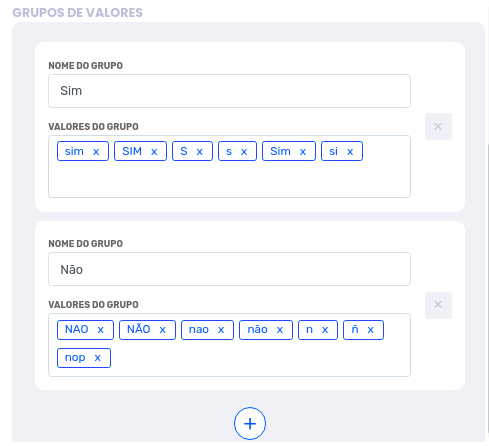
Exemplos: qualquer valor nos extras iguais a um dos valores do grupo (sim, SIM, S, s, Sim, si) passará a ser contabilizado como Sim.
⚠️Atenção: não é possível cria mais de um grupo com o mesmo nome
Exportação de dados
- PDF: Baixe todas as métricas e gráficos com o botão azul no canto superior direito.
- CSV: Exporte eventos selecionados com filtros de canal, período, e mais.
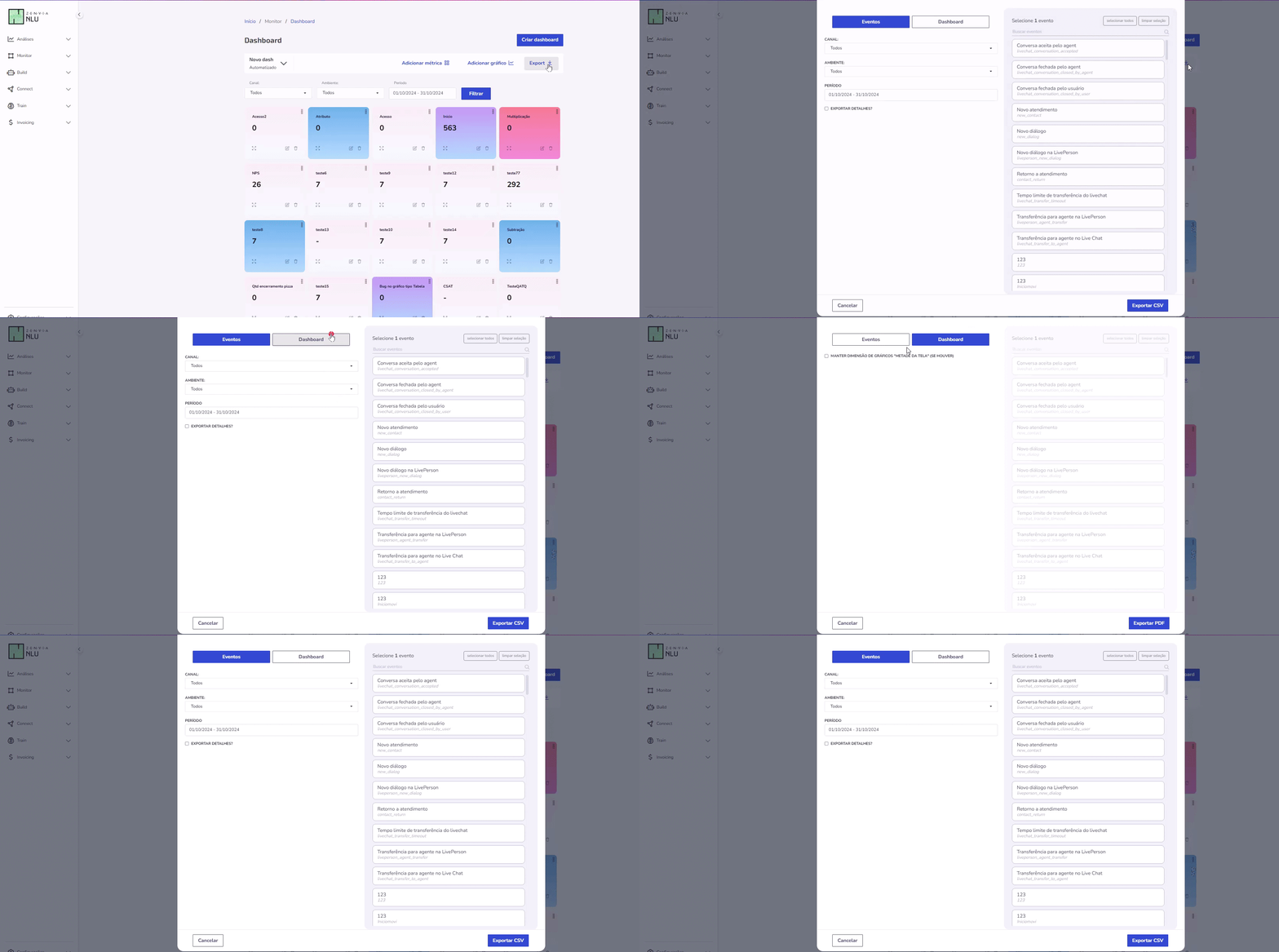
- Para extrair os details basta selecionar a opção “Exportar detalhes” e digitar quais os campos (fields) você deseja ter no relatório, como o exemplo na imagem acima.
- É possível preencher até 5 campos com o nome do field para download no .csv
Exemplo: o evento abaixo está configurado no Builder. Para realizar a exportação dos detalhes, o objeto details deverá ser preenchido com os fields desejados e seus respectivos valores.
Exemplo do nó configurado:
[
 {
      "event_name": "transbordo",
      "details": {
        "field1": "<? $email ?>",
        "field2": "1234",
        "field3": "contact.phone"
 },
      "extra1": "source_widget",
 }
]
Estrutura do arquivo exportado
Gráfico Principal:
- Nome do Arquivo:
Métricas_Gráfico Principal - <ID do dashboard>.xlsx - Aba:
Gráfico Principal - <ID do dashboard> - Linhas: Datas do período definido
- Colunas: Quantidade diária por métrica
Gráficos Personalizados:
- Gráfico de Linha - Contagem Simples: Datas e quantidades totais diárias.
- Gráfico de Linha - Extra1 ou Extra2: Quantidade diária por valor do extra.
- Gráficos de Barra ou Pizza: Valor de extra1 ou extra2 e quantidade total no período.