
Para adicionar o canal RCS às suas automações, é necessário que:
-
Tenha um agente cadastrado no Google;
-
O canal de RCS esteja devidamente integrado e configurado na Plataforma Zenvia;
-
Cadastrar o fornecedor em Configurações > Provedores;
-
Cadastrar o remetente que enviará o RCS em Configurações > Remetentes.
Entenda o RCS
RCS (Rich Communication Services) é uma tecnologia de mensagem da Google que oferece uma experiência avançada de comunicação. A Google oferece três tipos de RCS:
-
RCS Rich Text - Notificação: É a modalidade de RCS mensagem única, onde o cliente poderá realizar disparos ricos e a cobrança é gerada no momento da entrega.
-
RCS Rich Text - Conversa: Nesta versão há o recebimento do MO, e é aberta uma sessão de conversa que se mantém aberta por 24 horas. Caso a interação inicie pelo cliente, a sessão é aberta imediatamente.
-
RCS Básico: Nesta versão não há conteúdo multimídia, apenas o envio de mensagens em texto com 160 caracteres, com a identificação do logo e conta verificada, e status de entrega e leitura da mensagem. Mensagens acima de 160 caracteres são entregues como Notificação se um agente correspondente estiver integrado.
Se o destinatário não for compatível com RCS, a mensagem é entregue automaticamente como SMS.
Compatibilidade e recursos
RCS Rich Text (Notificação e Conversa)
Permite o envio de mensagens de texto, imagens, vídeos, áudios e outros arquivos multimídia, suporta recursos avançados, como chats em grupo, confirmações de leitura e indicadores de digitação. Está disponível apenas em dispositivos Android compatíveis que utilizam o aplicativo Google Mensagens.
RCS Básico
Versão simplificada do RCS, focada no envio de mensagens de texto. Garante a entrega da mensagem para qualquer tipo de dispositivo. Caso o aparelho do destinatário não suporte RCS, a mensagem é enviada automaticamente como SMS.
Configurar o envio de RCS
Com uma automação criada:
-
Clique no ícone + para adicionar o novo canal;
-
Escolha a ação Enviar RCS no menu lateral à direita;
-
Em seguida, clique no ícone representado por um lápis para acessar o editor de RCS.
O processo de envio de comunicação por RCS consiste em cinco etapas. Veja a seguir.
Etapa 1: Disparo
-
Dê um nome ao disparo;
-
Em seguida, selecione um dos agentes aprovados para realização do disparo. O caso de uso do agente selecionado reflete o objetivo da sua mensagem;
-
Um agente corresponde a um perfil de marca, uma entidade conversacional utilizada para trocar mensagens com usuários.
-
-
O próximo passo é selecionar o formato da mensagem RCS que deseja enviar, que pode ser:
-
Texto simples: É o RCS Básico;
-
Uso de mídia: É o RCS Rich card.
-
Etapa 2: Conteúdo da mensagem
a. Texto simples: RCS Básico
Para configurar o conteúdo da mensagem:
-
Ao selecionar a opção Texto simples na etapa anterior, escreva o conteúdo da mensagem;
-
Aplique as variáveis ao conteúdo (se houver) clicando no ícone
;
-
Utilize o recurso de pré-visualização da mensagem para como seu RCS será exibido para os clientes e dispositivos;
-
Clique em Continuar para seguir para Integrações.
b. Uso de mídia: RCS Rich card
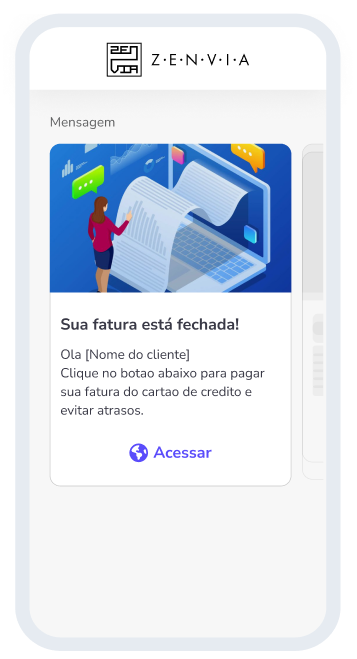
Os Rich cards são ideais para enviar um bloco de informações, mídia ou sugestões relacionadas ao destinatário. Eles permitem o envio de texto, imagem, GIF ou vídeo.
Use um carrossel de Rich cards para apresentar várias opções ao usuário. Os carrosséis reúnem múltiplos Rich cards, permitindo que os usuários comparem itens e reajam individualmente a cada um. Um carrossel pode conter de 2 a 10 Rich cards, que devem seguir os requisitos gerais de conteúdo e altura.
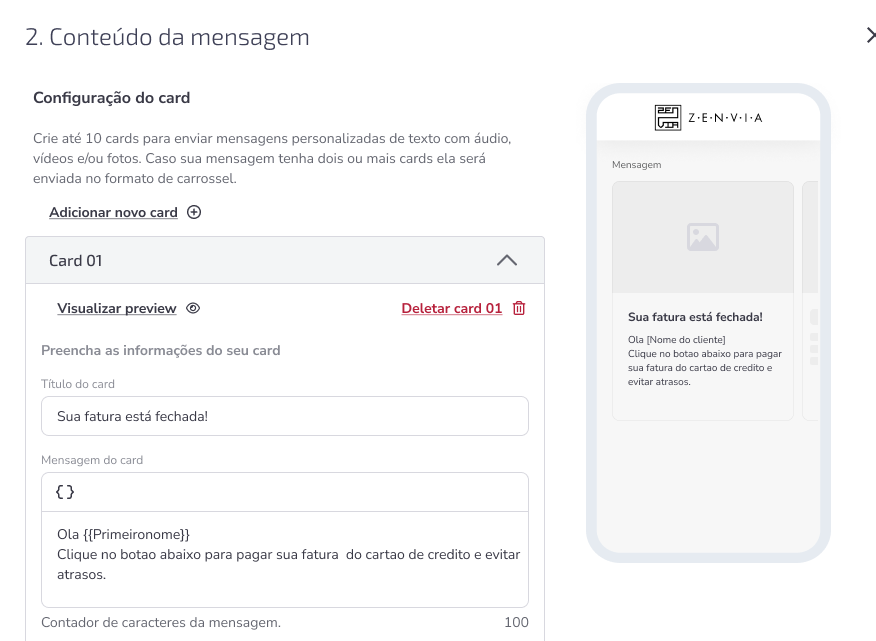
Ao selecionar essa opção, comece preenchendo as informações do card.
Informações do card
-
Dê um título ao card. É o conteúdo que aparecerá em evidência no início da mensagem para o usuário e pode conter até 40 caracteres;
-
Escreva o conteúdo da mensagem e aplique as variáveis ao conteúdo (se houver) clicando no ícone
Adicionar mídia ao card
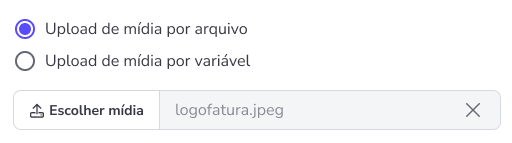
O conteúdo dos Rich cards podem conter os seguintes tipos de mídia:
-
Imagem (JPG, JPEG ou PNG, até 5 MB).
-
Vídeo (MP4, MPEG, MPEG4, M4V, H263 ou WEBM, até 5MB).
-
Thumbnail (JPG, JPEG ou PNG, até 25 KB).
As mídias podem ser inseridas de duas maneiras:
-
Por arquivo: Insira um arquivo de mídia salvo no seu computador.
-
Por variável: Insira uma variável que contenha uma URL de mídia (imagem, GIF, vídeo ou áudio). Essas variáveis serão carregadas automaticamente dos dados dos clientes, portanto, certifique-se de que a variável esteja registrada corretamente.
💡 Dica: Confira as boas práticas para uso de mídia em RCS Rich cards.
Adicionar botão ao card
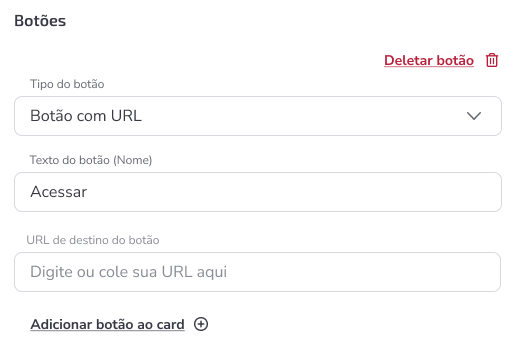
Você também pode incluir botões para interagir com o seu cliente. Isso permite que você compartilhe um site, envie uma localização, entre outras possibilidades:
-
Clique em Adicionar botão ao card;
-
Selecione o tipo de botão de acordo com a sua finalidade:
-
Botão sem URL: insira o nome do botão e a URL de destino, ou seja, para onde deseja direcionar o seu cliente;
-
Botão com URL: insira o nome do botão;
-
Botão com telefone: insira o nome do botão e o número de telefone para contato nos respectivos campos.
-
⚠️ Atenção: O conteúdo do botão pode ter até 25 caracteres. É possível configurar no máximo dois (2) botões.
Etapa 3: Integrações
Apesar de opcional, nesta etapa, é possível configurar um bot para realizar o atendimento dos seus clientes, caso a mensagem enviada tenha uma resposta.
Para isso, é necessário atender a estes pré-requisitos:
-
Configurar o contexto no Zenvia NLU, para que o bot esteja preparado para utilizar a variável recebida.
-
Informar esse mesmo contexto nesta etapa de configurações do RCS.
Valor
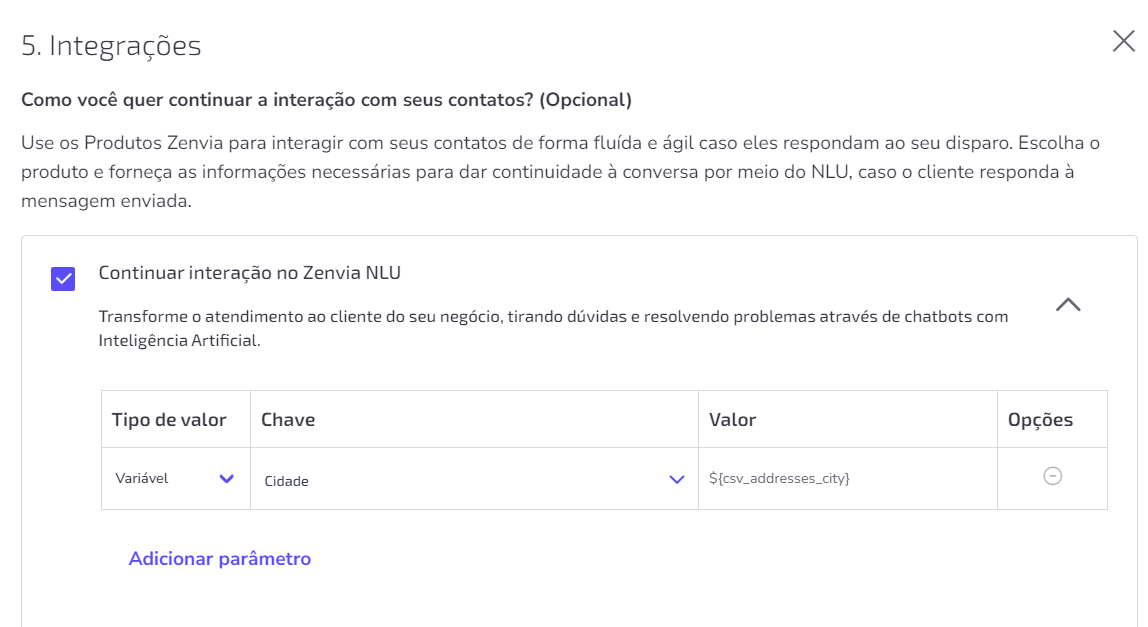
Os valores servem para passar informações sobre o cliente para o bot, como nome e CPF.
Dessa forma, o atendimento será mais rápido e inteligente.
Há dois tipos de valor:
-
Variável: são as informações usadas para personalizar as mensagens. Elas serão carregadas automaticamente dos dados dos clientes.
-
Fixo: caso você precise adicionar um contexto que não faz parte da lista de variáveis, utilize o contexto fixo.
Configurar transferência
Escolha o tipo de valor e insira as informações conforme configuradas no Zenvia NLU.
Quando utilizar o contexto fixo, você deve preencher manualmente tanto a chave quanto o valor da variável.
É possível configurar mais de um valor, clicando em Adicionar parâmetro. A lista de chaves vem com a quantidade necessária para o template selecionado e traz os valores já selecionados de acordo com o template.
Feita a configuração, clique em Avançar para definir os dias e horários que sua mensagem deve ser enviada utilizando o recurso Não perturbe.
Etapa 4: Não perturbe
-
Clique nos dias da semana específicos nos quais deseja que sua mensagem seja enviada aos clientes;
-
Escolha o intervalo de tempo mais apropriado para o envio da mensagem;
-
Clique em Avançar.
Etapa 5: Resumo
Confira as informações da mensagem, agendamento e integrações. Se precisar fazer ajustes, basta clicar em Voltar até ser redirecionado para a etapa desejada. Caso contrário, clique em Concluir.
Veja um exemplo de mensagem RCS Rich card:
Sua mensagem de RCS foi configurada com sucesso e você é direcionado para a automação.