
A importação de contatos em massa permite que você adicione rapidamente uma grande quantidade de destinatários no Zenvia Docs. Neste artigo, veja como realizar a importação do arquivo de contatos.
Para enviar uma planilha para a plataforma, no menu lateral, acesse Contatos > Importar contatos. Depois, clique no botão Importar contatos.
Nova importação
A importação de listas de contatos no Zenvia Docs consiste nas seguintes etapas:
- Selecionar o arquivo;
- Organizar as informações do arquivo dentro do Zenvia Docs;
- Revisar as informações dos contatos que foram e/ou não foram importados.
Antes de iniciar a importação de uma lista de contatos, é necessário verificar se o arquivo está configurado e formatado de acordo com os requisitos da plataforma. Veja a seguir.
Especificações do arquivo
Certifique-se de criar um arquivo corretamente. As especificações do arquivo são:
- Deve estar no formato CSV, XLS, XLSX ou ODS;
- A primeira linha do arquivo deve ser o cabeçalho. É obrigatório ter as seguintes colunas:
- ID para identificação do destinatário;
- E-mail ou Telefone do destinatário nos formatos corretos. Para telefone, o formato deve ser DDI+DDD+9 dígitos (ex.: 5551999999999); para endereço de e-mail, deve ser email@dominio.com;;
- Nome do destinatário.
- Deve conter até 5MB para otimizar o espaço de armazenamento e garantir uma transferência rápida e eficiente da sua base.
Vamos começar pelo upload do arquivo.
Upload do arquivo
Para enviar uma planilha para a nossa plataforma, no menu lateral, acesse Contatos > Importar contatos > Importar contatos.
Faça o upload do seu arquivo de contatos. Para isso, basta carregar o arquivo do seu computador ou arrastá-lo para o campo destacado.
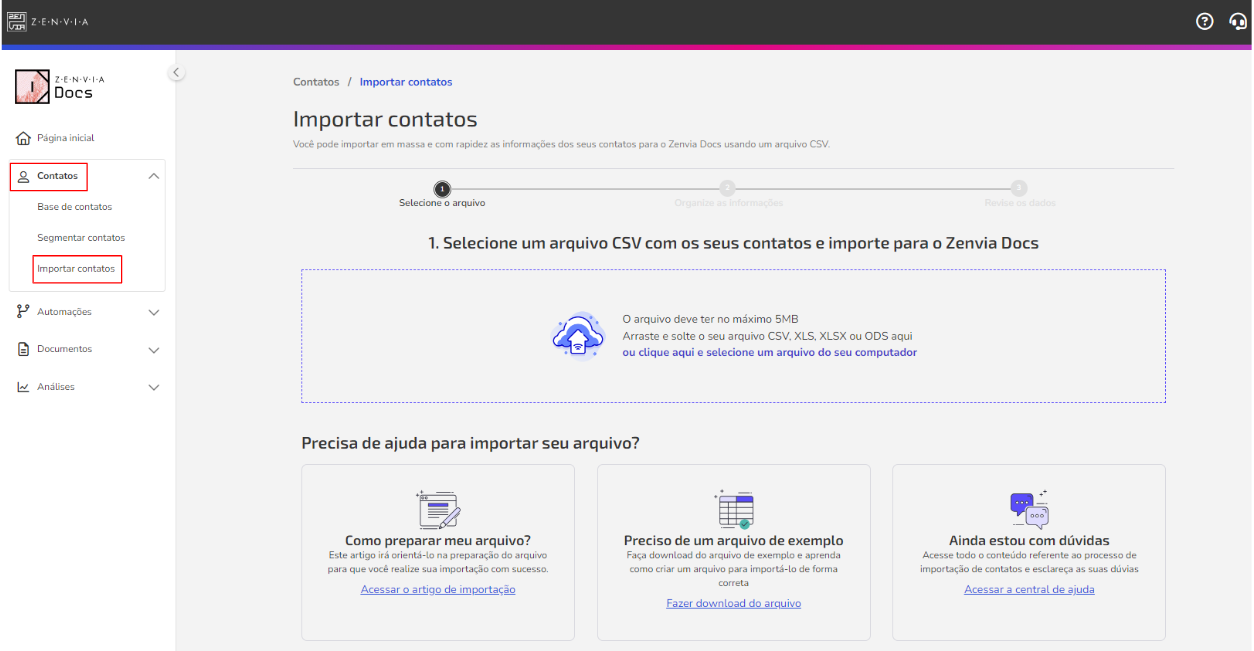
⚠️ Atenção: Sua planilha só é processada caso tenha seguido os critérios do arquivo. Caso contrário, uma mensagem de erro aparece na tela.
Organizar as informações
A segunda etapa da importação consiste em associar as colunas do arquivo ao respectivo campo, ou seja, é necessário verificar se os atributos identificados pela plataforma estão de acordo com as colunas que foram importadas da planilha.
💡 Dica: Você pode personalizar os campos criando campos personalizados.
Criar campo personalizado
Caso precise associar algum atributo que não esteja na lista, você pode criar um novo. Para isso:
1. Clique sobre a listagem na coluna Campos no Zenvia Docs.
2. Escolha um nome e uma formatação. Os tipos disponíveis são:
- Texto: qualquer combinação de letras e números abaixo de 255 caracteres;
- Número: numerais inteiros e decimais;
- Data: um dia, mês e ano específico.
3. Após o preenchimento desses campos, clique em Criar atributo.
No exemplo, os campos obrigatórios ID, E-mail ou Telefone e Nome estão associados aos respectivos atributos e foi criado um campo personalizado para a empresa.
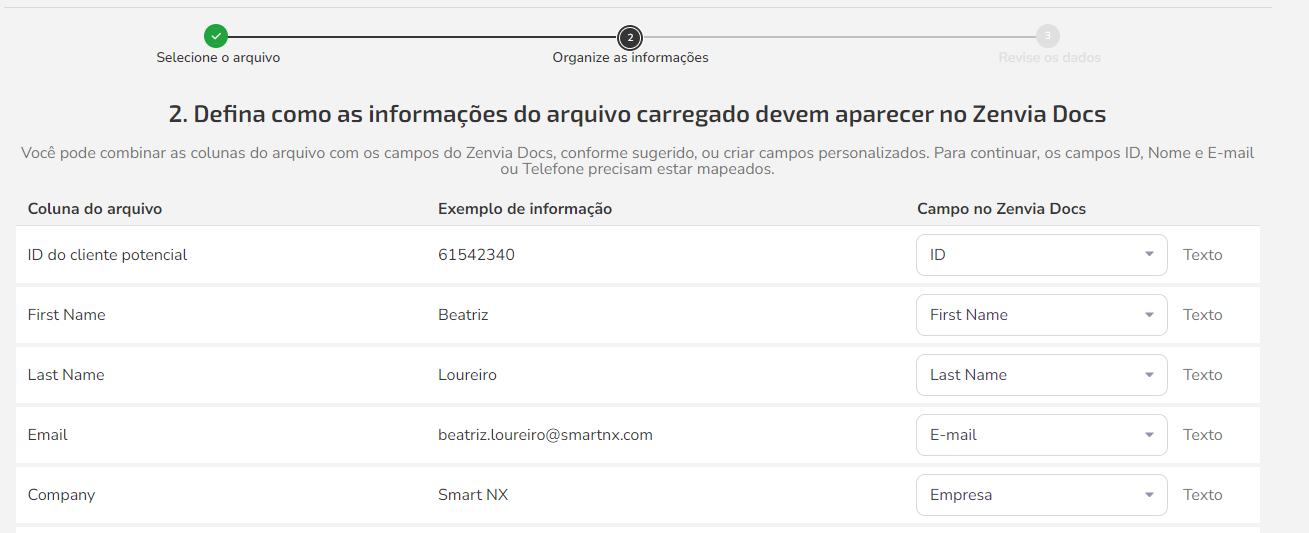
Ao finalizar a organização das informações, clique em Continuar para seguir com a importação.
Revisar os dados
Após o processamento do arquivo, você confere a quantidade de contatos importados e não importados. O tempo de processamento pode variar conforme o tamanho do arquivo. Clique em Ver resumo da importação para seguir com a revisão.
⚠️ Atenção: A mensagem "Importação concluída com erros" não indica necessariamente uma falha na importação, mas sim que a plataforma identificou erros no arquivo e não importou alguns contatos específicos. Esses contatos não importados serão refletidos na quantidade de contatos não importados.
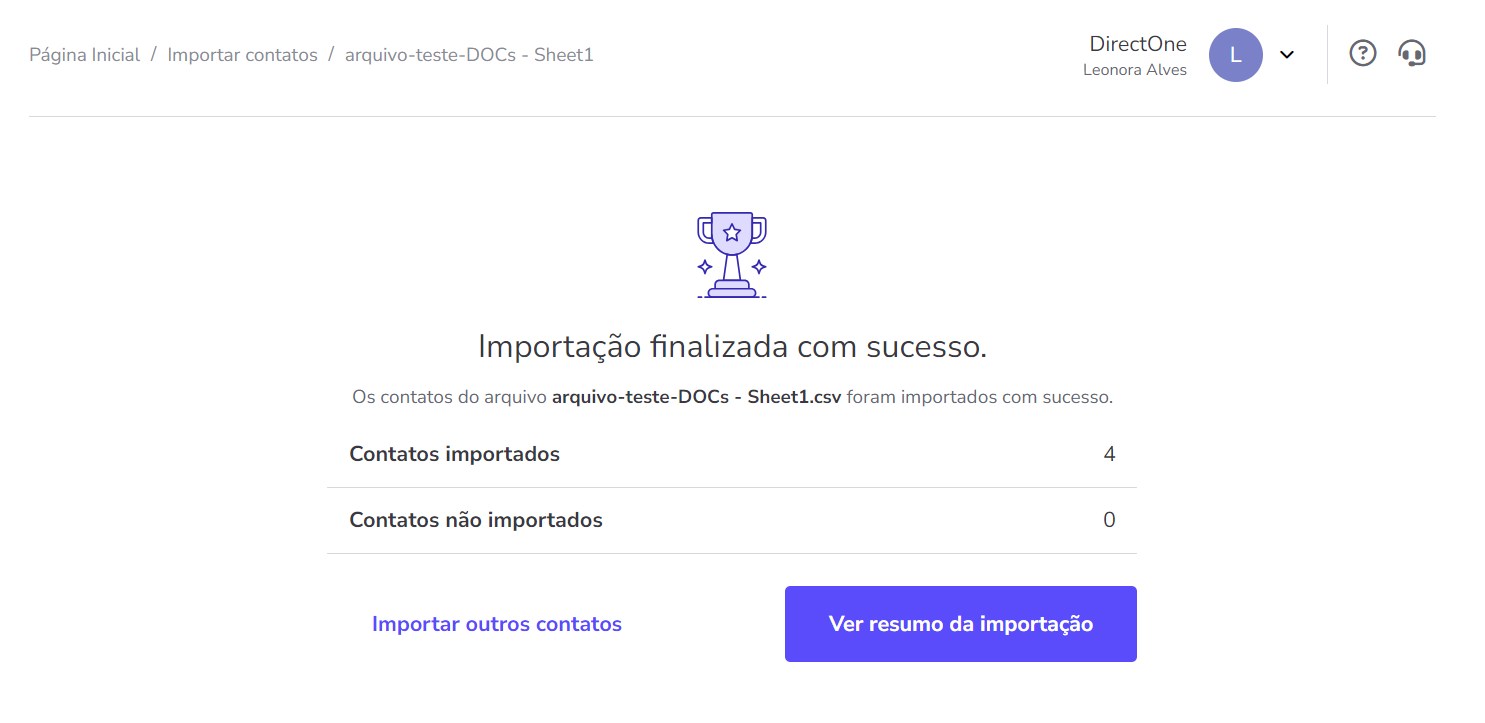
No resumo da importação são apresentadas as informações detalhadas do arquivo e quais foram os dados dos contatos importados.
Caso o arquivo apresente algum erro, é possível baixar um relatório com os erros para realizar a correção e fazer o upload novamente. Nele, serão apontadas as linhas do arquivo que precisam ser corrigidas.
Para isso, basta clicar na opção Baixar lista com erros. O download inicia automaticamente e, ao abrir a planilha, é apontada a correção.
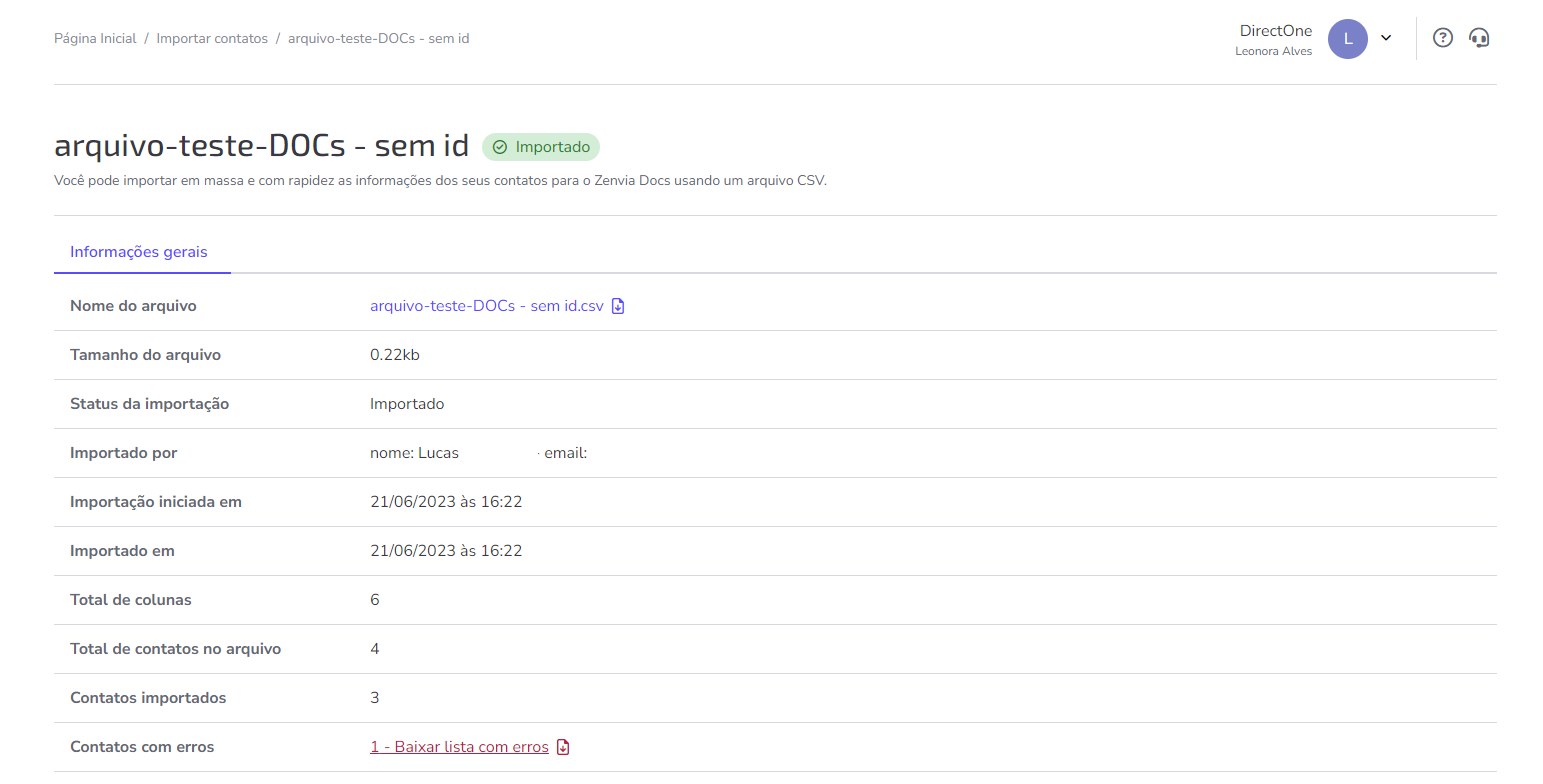
Os erros mais comuns são:
- Os dados de uma coluna já são utilizados em outra coluna;
- Os campos a serem utilizados para as colunas específicas a eles não foram definidos;
- A(s) coluna(s) podem estar duplicadas;
- O valor ID não está associado a uma coluna;
- O valor Telefone ou E-mail não está associado a uma coluna;
- O valor Nome não está associado a uma coluna;
- Em arquivos no formato .csv, os campos não estão separados pelo caractere vírgula ou ponto e vírgula (;);
- O arquivo apresenta linhas em branco.
No exemplo, o campo “Identificação”, propriedade obrigatória, não foi informado na terceira linha do arquivo importado.

Depois que sua planilha for verificada e processada com sucesso, ela estará disponível para uso ao criar uma automação. Você pode incluir uma nova lista de contatos em uma automação ativa sem a necessidade de versionamento.
Todos os arquivos que foram importados podem ser visualizados na opção Importar contatos, no menu lateral.
A lista é dividida nas seguintes colunas:
- Nome dos arquivos importados;
- Data na qual a importação ocorreu;
- Status atual da importação do arquivo, que pode ser:
- Importado: designa que um arquivo foi processado com sucesso;
- Configurando: a importação foi iniciada, mas há etapas pendentes (por exemplo, o arquivo foi importado, mas as informações não foram organizadas no Zenvia Docs);
- Na fila: define que o arquivo ainda não finalizou a importação (em geral ocorre com arquivos grandes);
- O volume de contatos importados e não importados.

Pronto! Agora você já sabe como adicionar um contato por meio da importação de um arquivo.