
O cadastro de provedor tem por objetivo adicionar uma conta para envio de uma comunicação. Sem esse cadastro, é possível disparar E-mail e SMS pela conta padrão do Zenvia Docs. Para os demais canais, é necessário um cadastro prévio da conta específica com o broker para liberar a utilização do canal.
Antes de iniciar a construção da automação, é importante configurar os provedores de cada canal a ser utilizado.
⚠️ Atenção: Apenas usuários Administradores podem cadastrar provedores, para saber mais acesse a documentação Gerenciar permissões de acesso.
Para isso, acesse na barra lateral esquerda o ícone Configurações > Provedores.
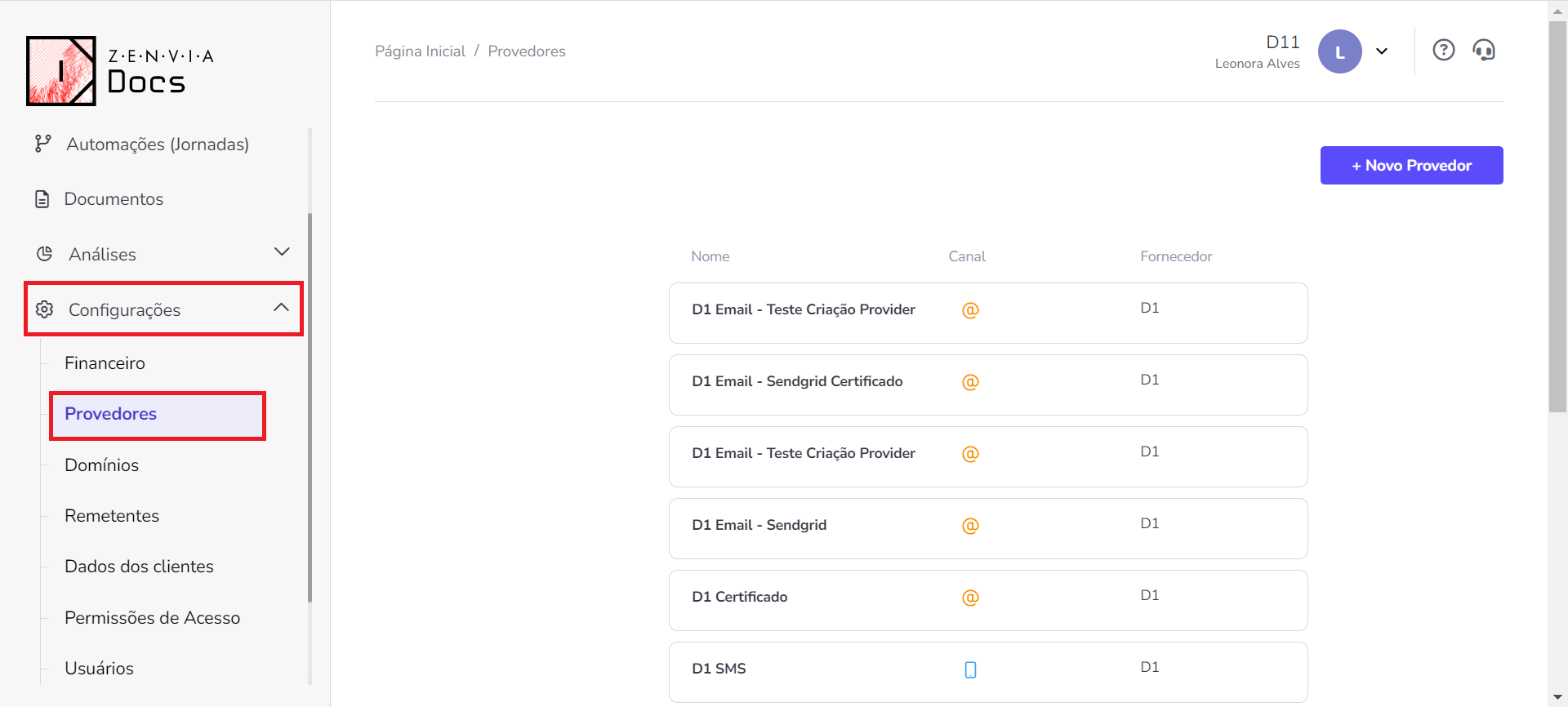
Na sequência, clique em + Novo Provedor e preencha as seguintes informações:
E-mail e SMS
Após escolher entre um dos canais E-mail ou SMS, é necessário inserir a credencial do fornecedor, que pode ser Chave de API ou Login e Senha.
Depois de cadastrados, é possível editar os dados informados no provedor cadastrado. No entanto, não é permitido editar o provedor padrão Zenvia, somente os demais. Além disso, só é permitido ao usuário editar campos dinâmicos se tiver permissão para isso.
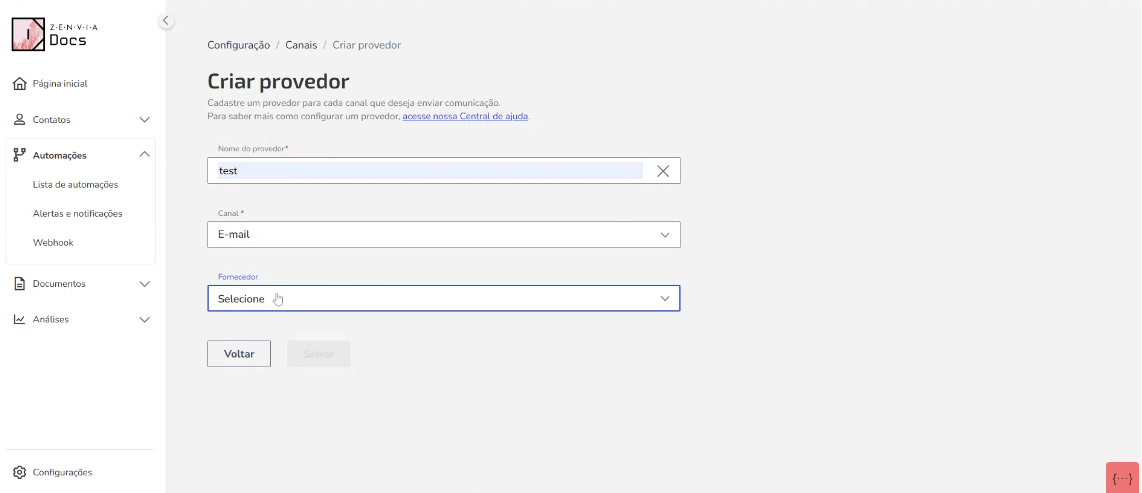
Para o canal WhatsApp, é necessário preencher as informações de acordo com o fornecedor, que podem ser WhatsApp com fornecedor Zenvia ou provedor LivePerson. Veja a seguir.
WhatsApp com fornecedor Zenvia
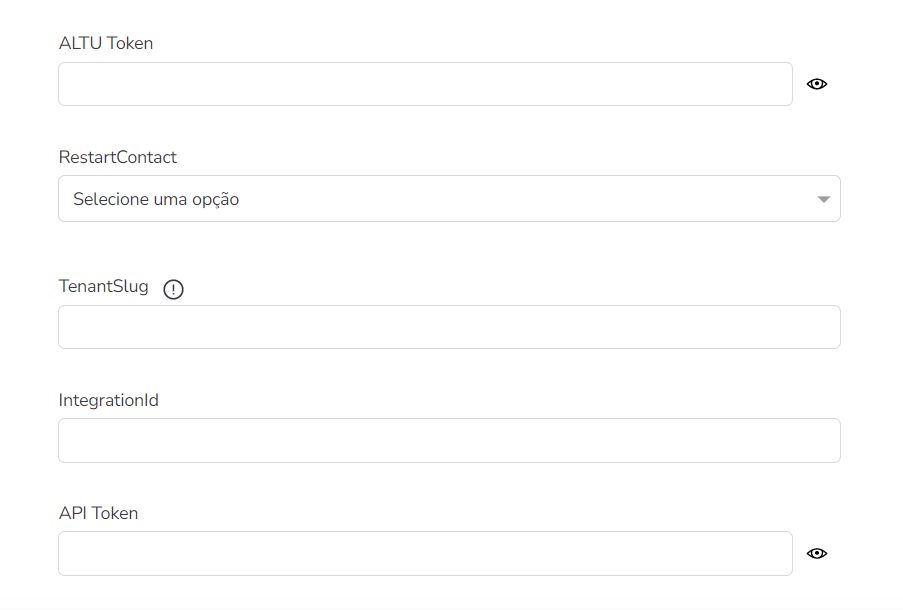
Um cadastro prévio na plataforma da Zenvia NLU e na Plataforma Zenvia deve ser feito para, então, realizar o cadastro do provedor. Neste caso, após preencher o nome do provedor, selecionar o canal WhatsApp e selecionar o fornecedor, você deve preencher as seguintes informações:
- Zenvia NLU Token: Copiar token da Zenvia NLU;
- RestartContact: Preencher true ou false (escrever tudo em minúsculo);
- TenantSlug: Corresponde ao seu nome de domínio na plataforma Zenvia NLU;
- IntegrationID: Procurar na lista de "Integrações com a Zenvia” da Zenvia NLU. Você encontra a informação na primeira coluna, chamada ID;
- API Token: Copiar token da Zenvia NLU.
WhatsApp com provedor LivePerson
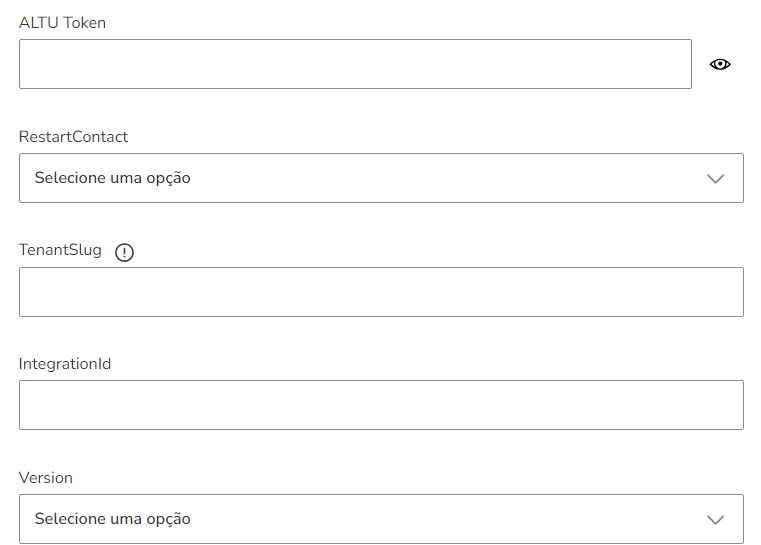
Para preencher as informações necessárias para o cadastro, na plataforma do Zenvia NLU, acesse em pilar Connect > canal WhatsApp > broker LivePerson e selecione o Sender ID. Em seguida, é possível preencher as seguintes informações:
- ALTU Token: Copiar token da Zenvia NLU;
- RestartContact: Preencher true ou false (escrever tudo em minúsculo);
- TenantSlug: Corresponde ao seu nome de domínio na plataforma Zenvia NLU;
- IntegrationID: Procurar na lista de “Integrações com a LivePerson” da Zenvia NLU. Você encontra a informação na primeira coluna, chamada ID;
- Version: Escolher a versão desejada.
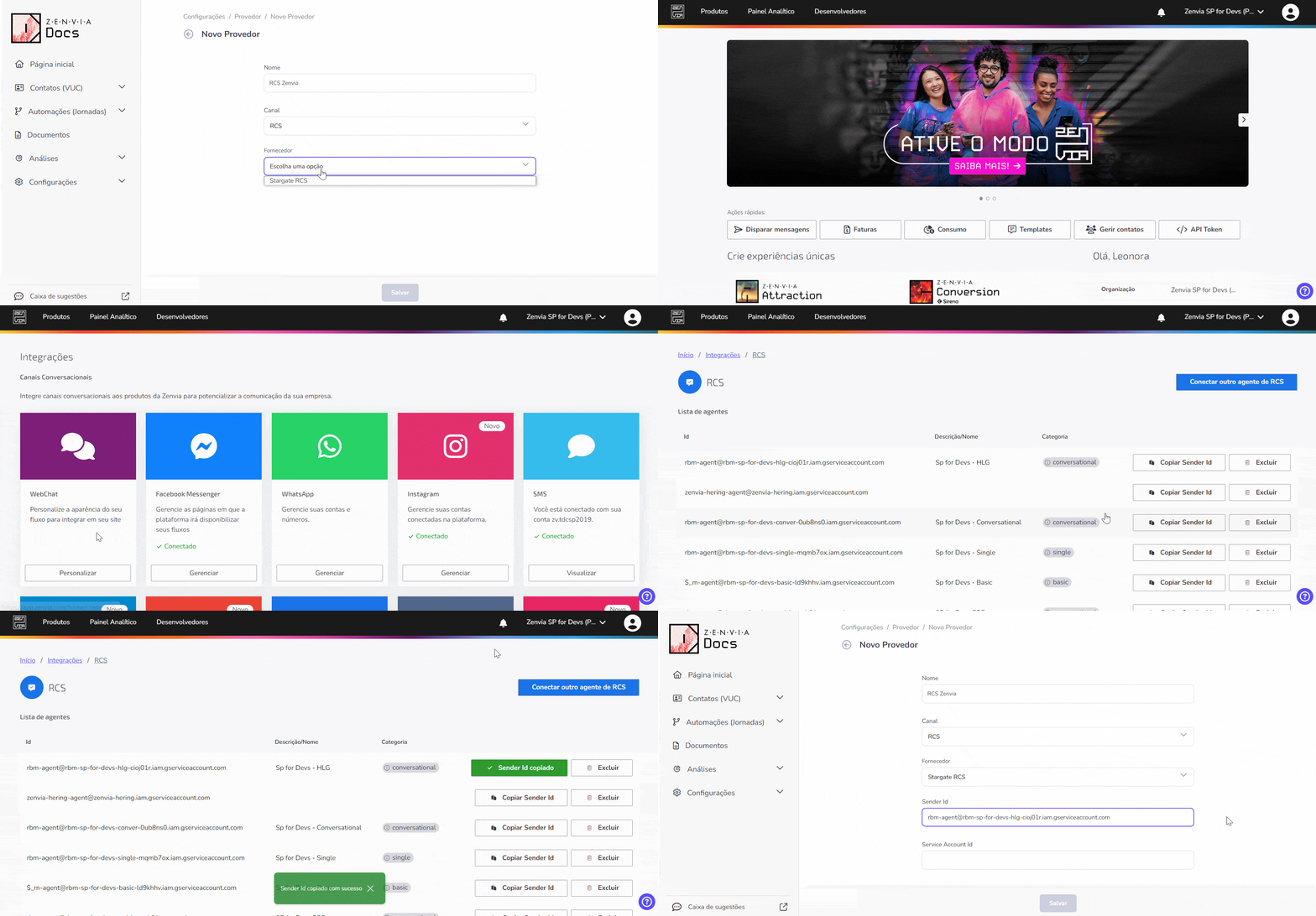
O canal RCS deve ser integrado à Zenvia (Stargate), por isso, é necessário habilitar o canal dentro da Plataforma Zenvia.
RCS
É necessário que o agente de RCS esteja conectado à organização dentro plataforma Zenvia, em Produtos > Integrações. Feito isso, copie o SenderID, volte para o Zenvia Docs e preencha as seguintes informações:
- Nome: Nome para identificar o provedor;
- Canal: Selecione RCS;
- Fornecedor: selecione Stargate RCS;
- Sender Id e Service Account Id: Cole o número do Sender copiado anteriormente na Plataforma Zenvia.
Depois, é necessário adicionar o remetente que enviará o RCS.
Clique em Salvar para criar o provedor e vê-lo na lista de provedores cadastrados.