
O gerenciador de acessos do Zenvia Docs permite que administradores gerenciem todos os usuários da organização. Nele é possível adicionar, suspender, reativar e excluir contas, além de alterar o tipo de permissão que o usuário tem na plataforma, ou seja, definir quais funcionalidades e recursos o usuário pode ter acesso.
⚠️ Atenção: apenas administradores e usuários com permissão podem gerenciar os acessos à ferramenta Zenvia Docs.
Para gerenciar os usuários com acesso à sua organização, no menu lateral, acesse Configurações > Usuários.
Adicionar usuários
Com a permissão de criação de usuários, clique em Adicionar usuários.
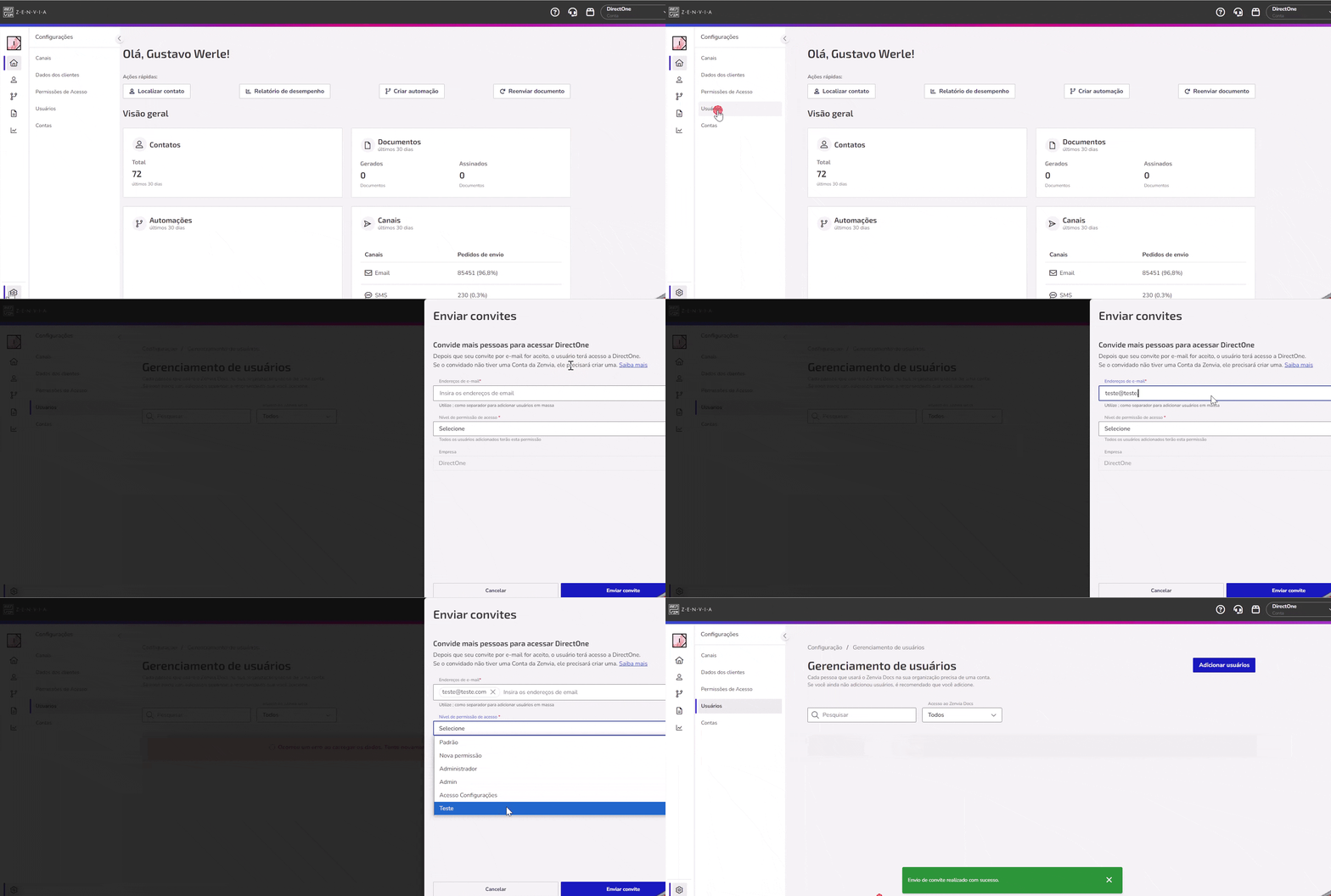
É necessário cadastrar o endereço de e-mail, selecionar o nível de permissão de acesso (Padrão ou Administrador) e selecionar a empresa que o usuário terá acesso. O sistema identifica e sinaliza a presença de endereços de e-mails duplicados e inválidos.
É possível cadastrar acesso a mais de um usuário de uma só vez inserindo os endereços de e-mail no campo indicado. Também é possível selecionar mais de uma empresa clicando na caixa de seleção Empresa.
⚠️ Atenção: Apenas as empresas às quais o usuário que está criando o cadastro tem acesso são mostradas. Se o usuário possui acesso apenas a uma empresa, somente essa é exibida.
Feito o cadastro, clique Enviar convite para que o usuário receba o e-mail com o convite para cadastrar senha e acessar a plataforma do Zenvia Docs.
O link de cadastro de senha enviado por e-mail expira em 48 horas.
Com uma conta criada e permissão para gerenciar usuários, é possível gerenciar o acesso de um usuário específico ou de vários usuários. A seguir, explicamos essas funcionalidades.
Gerenciar o acesso de um usuário específico
Para gerenciar o acesso de um único usuário, basta identificá-lo, clicar no menu de três pontos 
- Alterar permissão de acesso;
- Reenviar convite;
- Suspender acesso do usuário;
- Reativar usuário;
- Excluir usuário;
- Ver detalhes da conta do usuário.
A seguir, veja como realizar cada uma das ações de gerenciamento.
Alterar permissão de acesso à empresa
Como administrador, você pode especificar o nível de acesso que uma conta de um usuário terá ao acessar os serviços Zenvia Docs da organização. As configurações de permissões de acesso do usuário especificam o que os usuários podem fazer dentro da organização.
Há organizações que podem convidar usuários para acessar uma ou mais empresas.
Contas que possuem mais de uma empresa
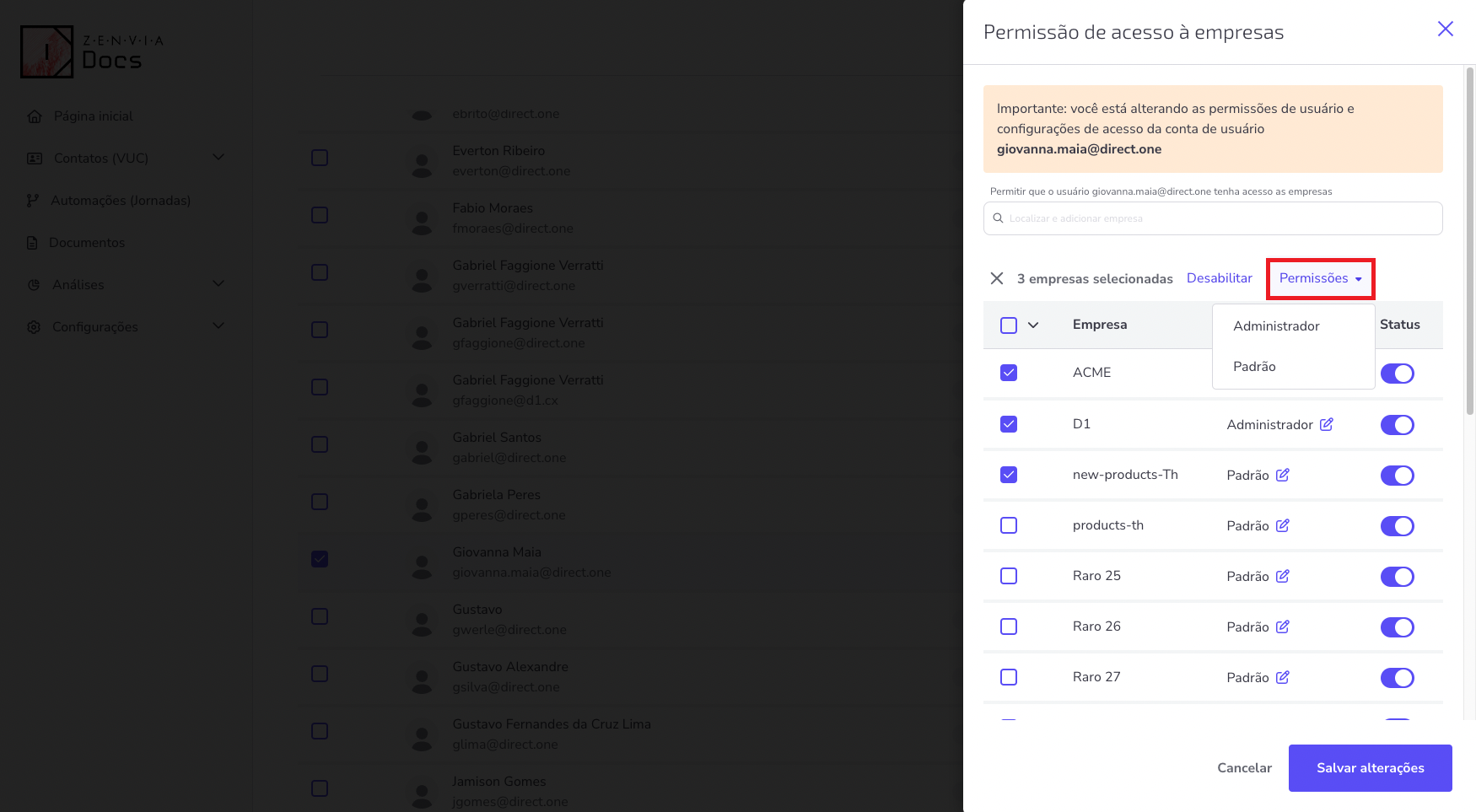
Para alterar o tipo de permissão para um usuário em mais de uma empresa:
- Identifique o usuário e clique no menu de três pontos;
- Clique em Permissão de acesso à empresa;
- Marque as caixas de seleção das empresas que deseja alterar a permissão;
- Clique em Permissões para fazer a mesma alteração em todas as empresas e selecione o tipo de permissão (Administrador ou Padrão);
- Finalize clicando em Salvar alterações.
Para desabilitar o acesso dos usuários, basta desativar o filtro na coluna status da(s) respectiva(s) empresa(s) ou selecioná-las na caixa de seleção e clicar em Desabilitar. Clique em Salvar alterações para concluir.
Contas que possuem apenas uma empresa
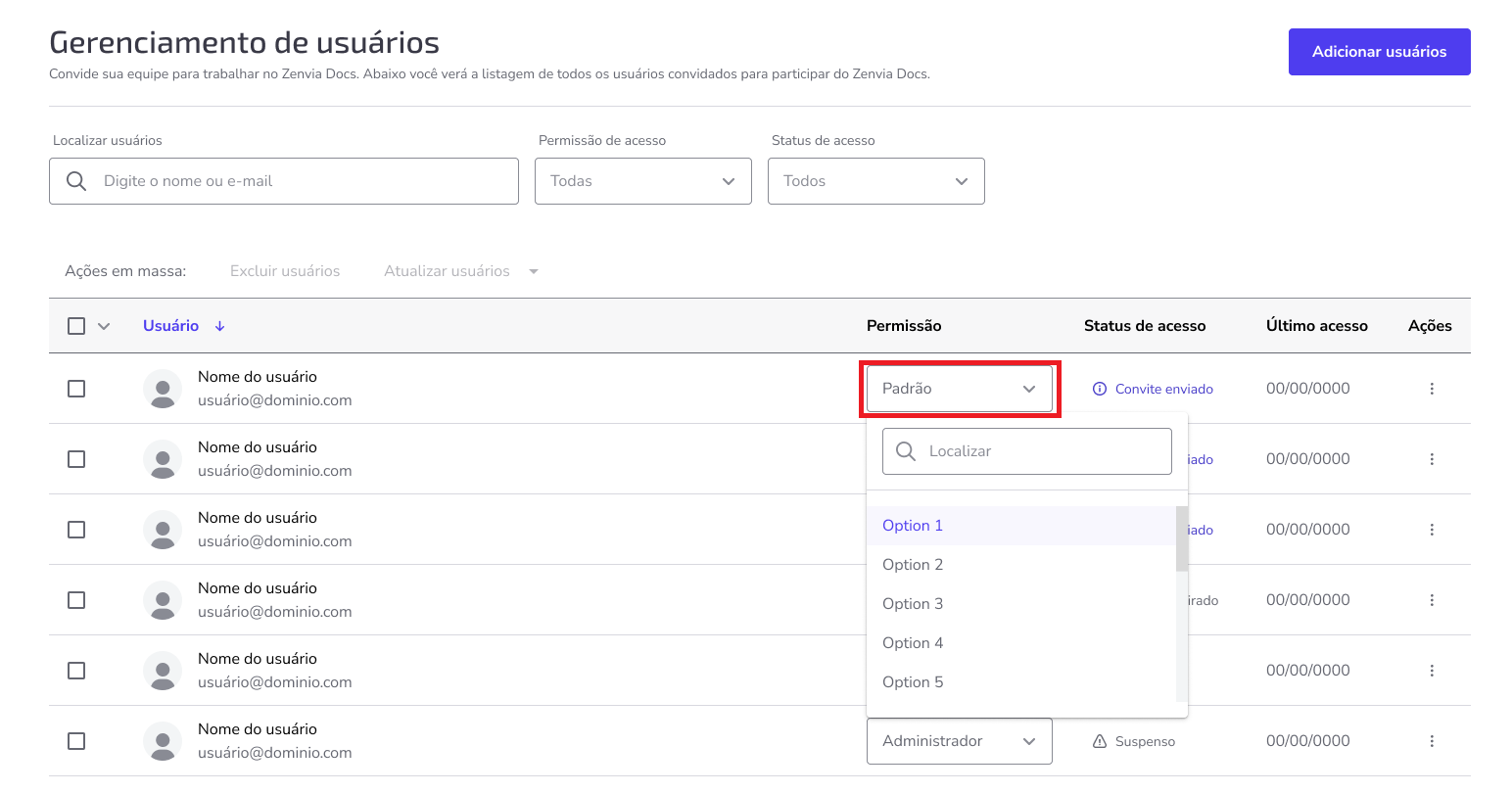
Para alterar um tipo de permissão do usuário, basta clicar na caixa de seleção correspondente ao respectivo usuário e escolher a opção desejada.
Reenviar convite
Esta opção só está disponível para usuários que ainda não fizeram o cadastro. Para reenviar o convite:
- Identifique o usuário com status Convite enviado e clique no menu de três pontos;
- Clique no botão Reenviar Convite;
- Confirma a ação.
Suspender acesso do usuário
A suspensão é temporária e o usuário pode ser restaurado se não for excluído. Os dados do usuário continuam na base de contatos da plataforma e as tarifas de licença continuam aplicáveis.
Para suspender o acesso de um usuário:
- Identifique o usuário e clique no menu de três pontos;
- Clique em Suspender acesso;
- Confirme a ação.
Reativar usuário
Só é possível reativar usuário com status Suspenso.
Após a reativação das contas, o usuário pode fazer login e acessar todos os serviços e dados da sua organização no Zenvia Docs.
Para restaurar uma conta suspensa:
- Identifique o usuário e clique no menu de três pontos;
- Clique em Reativar usuário;
- Confirme a ação.
Excluir usuário
É possível restaurar a conta de um usuário excluído até 30 dias após a desativação. O usuário é excluído do gestor de acessos, mas não da base de contatos do Zenvia Docs, portanto, o histórico de ações desse usuário permanece na plataforma.
Para excluir um usuário:
- Identifique o usuário e clique no menu de três pontos;
- Clique em Excluir usuário;
- Confirme a ação.
A seguir, veja como gerenciar os acessos de usuários em massa.
Gerenciar acessos de vários usuários
Os administradores podem usar o recurso de gerenciar usuários em massa para economizar tempo e administrar vários usuários.
Para realizar o gerenciamento de acessos em massa, é necessário localizar os usuários e marcar as respectivas caixas de seleção. Depois, clique no botão Atualizar usuários e selecione a ação desejada, que pode ser:
- Alterar permissões de acesso;
- Reenviar convites;
- Suspender acessos dos usuários;
- Reativar usuários;
- Excluir usuários.
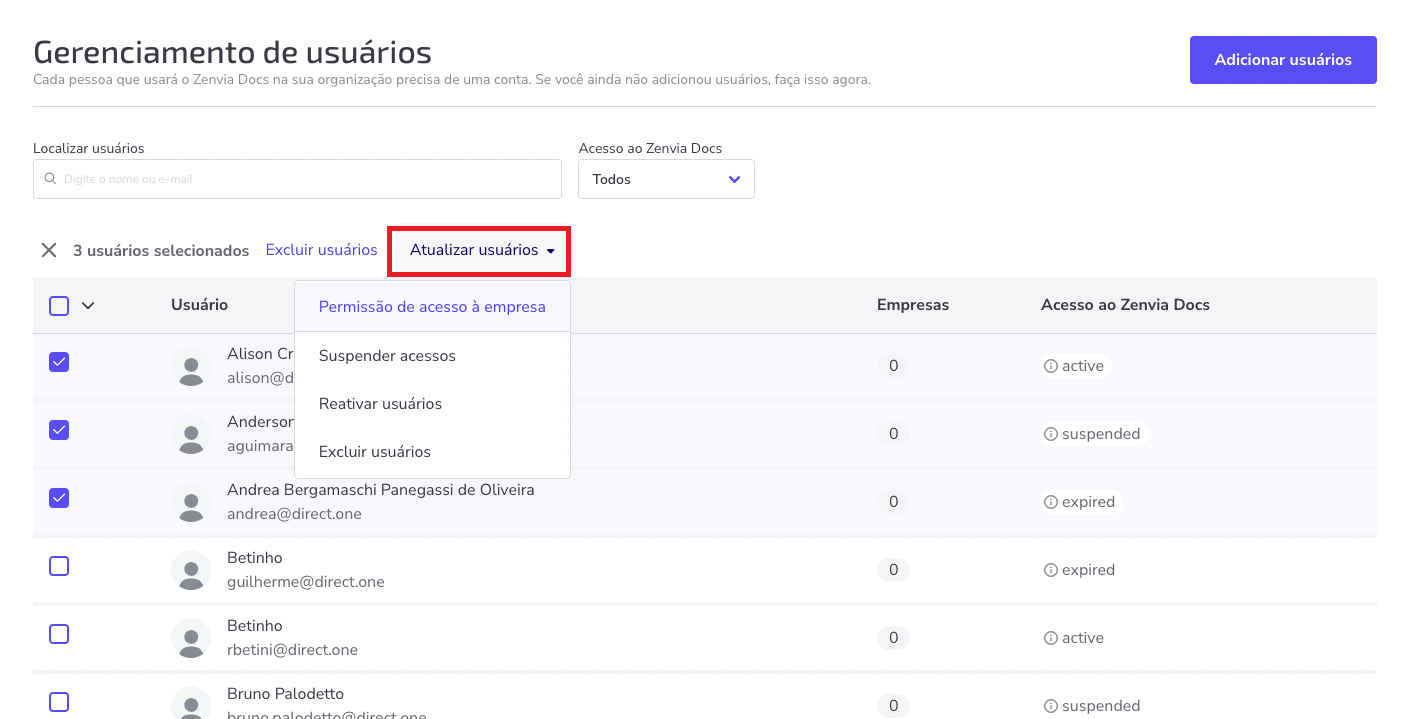
A seguir, veja como realizar cada uma das ações de gerenciamento em massa.
Alterar permissões de acesso à empresa
Como administrador, você pode especificar o nível de acesso que uma conta de um usuário terá ao acessar os serviços Zenvia Docs da organização. As configurações de permissões de acesso do usuário especificam o que os usuários podem fazer dentro da organização.
Há organizações que podem convidar usuários para acessar uma ou mais empresas.
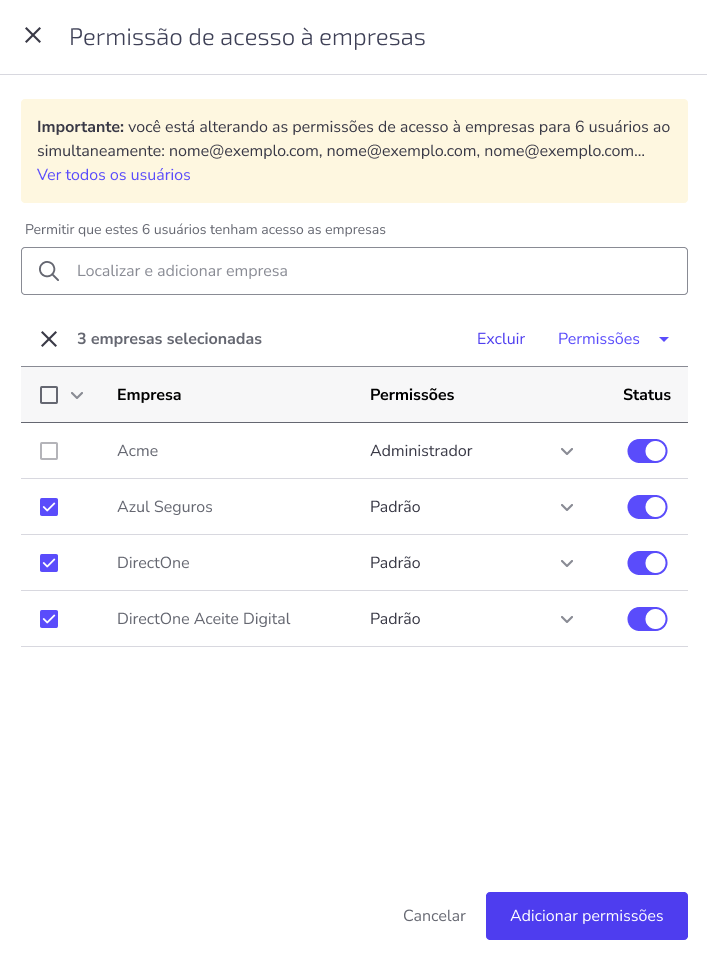
Contas que possuem mais de uma empresa
Para alterar o tipo de permissão para mais de um usuário em mais de uma empresa:
- Localize os usuários e marque as respectivas caixas de seleção;
- Clique no botão Atualizar usuários;
- Depois, clique em Permissão de acesso à empresa.
- Marque a caixa de seleção da empresa que deseja alterar a permissão;
- Selecione o tipo de permissão (Administrador ou Padrão) para cada organização ou clique em Permissões para fazer a mesma alteração em todas as empresas;
- Finalize clicando em Salvar alterações.
Para desabilitar o acesso dos usuários, basta desativar o filtro na coluna status da(s) respectiva(s) empresa(s) ou selecioná-las na caixa de seleção de clicar em Desabilitar. Clique em Salvar alterações para concluir.
Contas que possuem apenas uma empresa
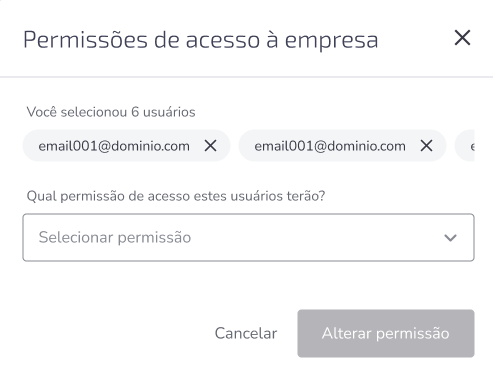
Para alterar o tipo de permissão para mais de um usuário:
- Localize os usuários e marque as respectivas caixas de seleção;
- Clique no botão Atualizar usuários;
- Depois, clique em Permissão de acesso à empresa;
- Confira os usuários selecionados. Se desejar, é possível remover usuários selecionados clicando no X.
- Selecione o tipo de permissão (Administrador ou Padrão).
- Finalize clicando em Alterar permissão.
Reenviar convites
Esta opção só está disponível para usuários que ainda não fizeram o cadastro. Para reenviar os convites:
- Localize os usuários com status Convite enviado e marque as respectivas caixas de seleção;
- Clique no botão Atualizar usuários;
- Depois, clique em Reenviar convites;
- Confirma a ação.
Suspender acessos dos usuários
A suspensão é temporária e o usuário pode ser restaurado se não for excluído. Os dados dos usuários continuam na base de contatos da plataforma e as tarifas de licença continuam aplicáveis.
Para suspender o acesso de usuários em massa:
- Localize os usuários e marque as respectivas caixas de seleção;
- Clique no botão Atualizar usuários;
- Depois, clique em Suspender acesso;
- Confirme a ação.
Reativar usuários
Só é possível reativar usuários com status Suspenso.
Após a reativação das contas, os usuários podem fazer login e acessar todos os serviços e dados da sua organização no Zenvia Docs.
Para restaurar contas suspensas:
- Localize os usuários e marque as respectivas caixas de seleção;
- Clique no botão Atualizar usuários;
- Em seguida, clique em Reativar usuários;
- Confirme a ação.
Excluir usuários
É possível restaurar as contas de usuários excluídos até 30 dias após a desativação. Os usuários são excluídos do gestor de acessos, mas não da base de contatos do Zenvia Docs, portanto, o histórico de ações dos mesmos permanece na plataforma.
Para excluir usuários em massa:
- Localize os usuários e marque as respectivas caixas de seleção;
- Clique no botão Atualizar usuários;
- Depois, clique em Excluir usuários;
- Confirme a ação.
Pronto! Agora você já sabe como gerenciar os acessos de usuários da sua organização no Zenvia Docs.