
Com a funcionalidade Exportar relatórios, é possível gerar relatórios para análise e acompanhamento dos contatos feitos através dos canais. Este artigo mostra como preparar e exportar dados para uma planilha.
Tipos de relatórios
Atualmente, dois tipos de relatórios estão disponíveis na ferramenta. Através deles, é possível verificar os registros de relacionamento com o cliente. São eles:
- Automações: refere-se a origem do envio ser a partir dos disparos das automações;
- Reenvio de mensagens/documentos: refere-se aos reenvios feitos manualmente.
Acessar e configurar relatórios
Para exportar os relatórios já configurados ou configurar um novo, na barra lateral esquerda, acesse Análises > Exportar relatórios.
Para configurar um novo relatório, basta criar uma nova planilha para exportar clicando no botão + Nova Planilha.
A seguir, mostramos o passo a passo para configurar um relatório, que consiste em três etapas.
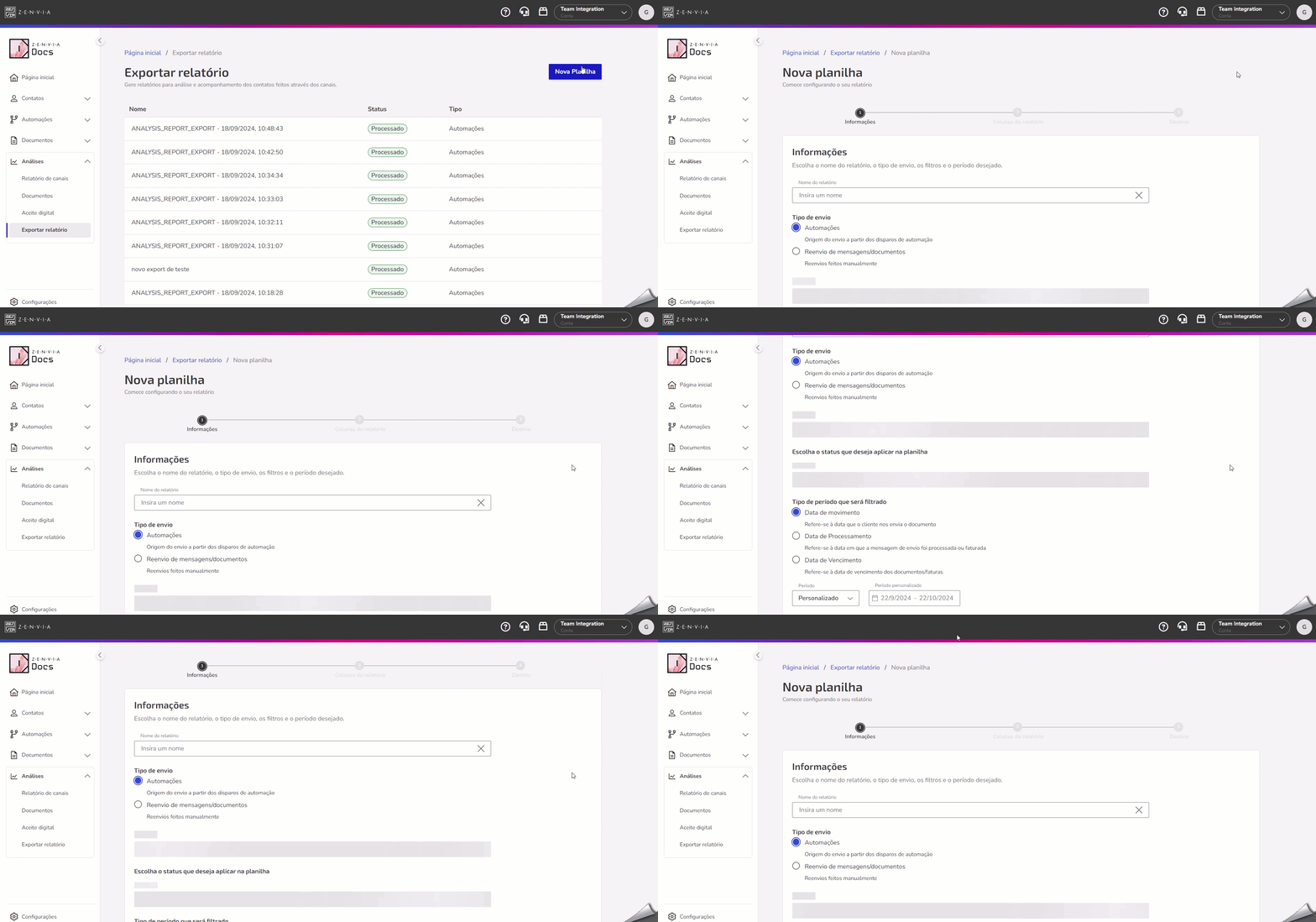
Etapa 1: Informações
Nesta etapa:
1. Dê um nome para sua planilha;
2. Selecione o tipo de relatório que deseja criar;
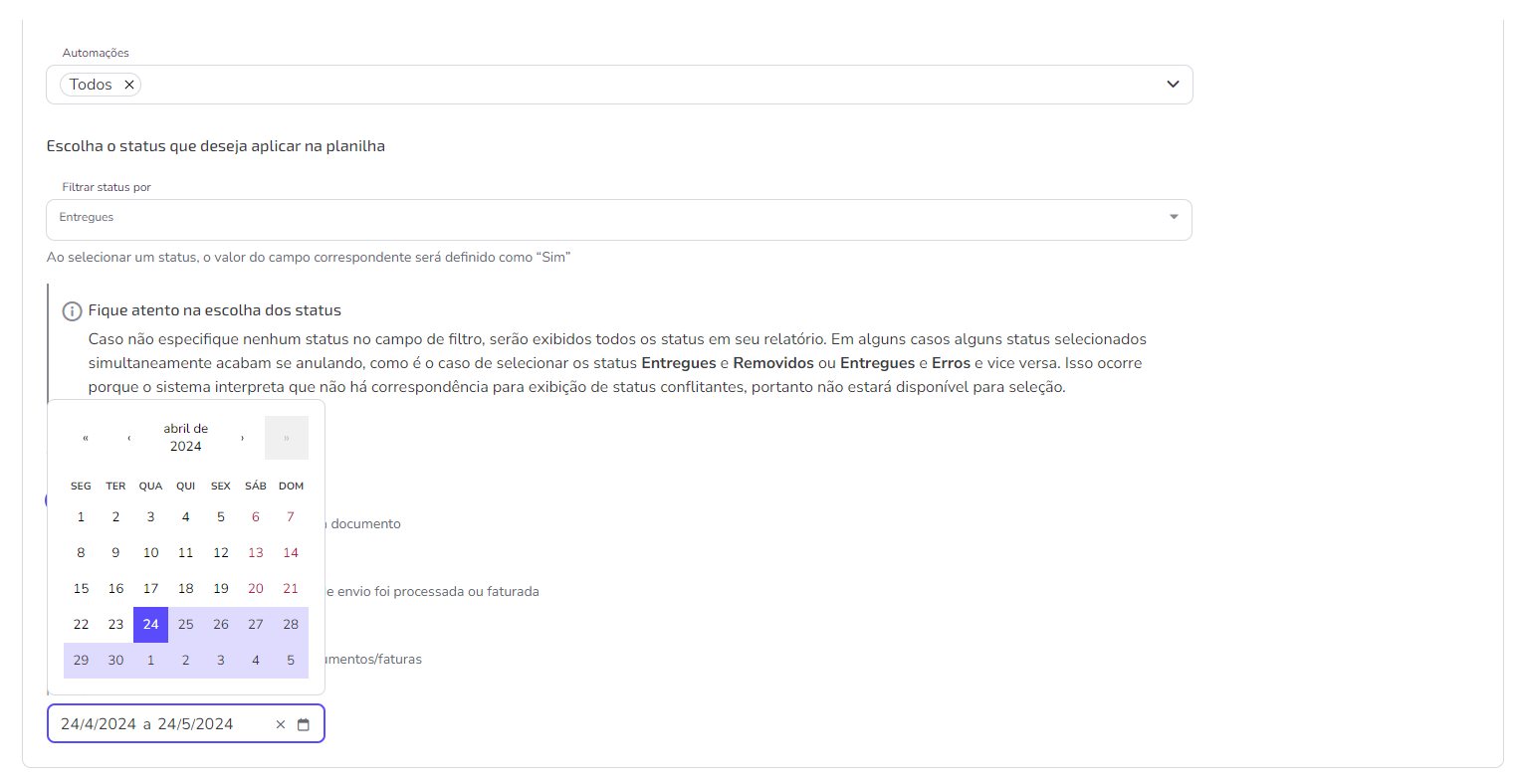
3. Escolha o status que deseja aplicar na planilha. Aqui você define qual movimentação será incluída no relatório com base no status selecionado. Quando um status é selecionado, o filtro aplica a seguinte lógica:
- Removidos: Selecionar este status define Removidos como “Sim”
- Enviados: Selecionar este status define Enviados como “Sim”
- Entregues: Selecionar este status define Entregues como “Sim”
- Abertos: Selecionar este status define Abertos como “Sim”
- Cliques: Selecionar este status define Cliques como “Sim”
- Erros: Selecionar este status define Erros como “Sim”
- Opt-out: Selecionar este status define Opt-out como “Sim”
- Spam: Selecionar este status define Spam como “Sim”
- Aceite Digital: Selecionar este status define Aceite Digital como “Sim”
- Respondidos: Selecionar este status define Respondidos como “Sim”
- Lidos: Selecionar este status define Lidos como “Sim”
- Enviados para gráfica: Selecionar este status define Enviados para gráfica como "Sim"
- Não entregue: Selecionar este status inclui todos os casos onde Entregues está definido como “Não”
4. Selecione o tipo de período que deseja aplicar. É possível escolher uma das três opções abaixo:
- Data de movimento: refere-se à data que o cliente enviou o documento;
- Data de vencimento: refere-se à data de vencimento dos documentos (ex: faturas, apólices, entre outros);
- Data de processamento: refere-se à data que a mensagem de envio foi processada. Ela é equivalente ao faturamento.
⚠️ Atenção: As três opções acima só estão disponíveis para relatórios do tipo Automações. Para Reenvio de mensagens/documentos, somente a data de processamento pode ser selecionada uma vez que trata-se de um relatório sobre o ato do envio de um documento.
5. Após selecionar o tipo de período, escolha o intervalo de datas clicando no ícone do calendário;
6. Por fim, clique em Próximo para continuar.
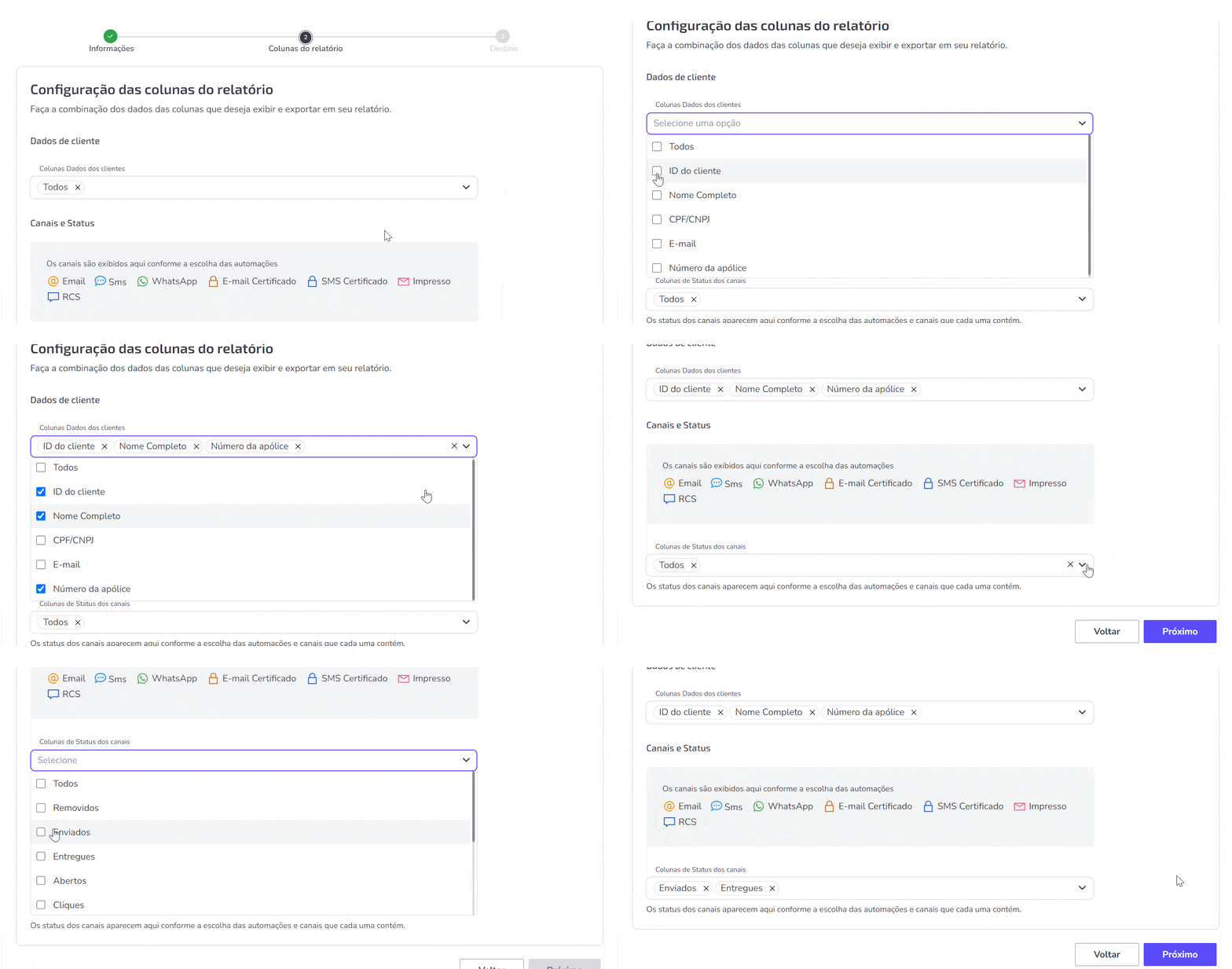
Etapa 2: Colunas do relatório
Nesta etapa, você pode combinar os dados que deseja exportar em sua planilha:
1. Em Dados de Clientes, escolha quais dados deseja exportar, como ID do cliente, nome completo, CPF/CNPJ, e-mail, entre outros;
2. Em Canais e Status:
4. Clique em Próximo para continuar.
Etapa 3: Destino
Na última tela, escolha quem receberá sua planilha de dados. Existem duas possibilidades:
- Encaminhar para o e-mail já configurado no Zenvia Docs;
- Enviar para outro e-mail de preferência.
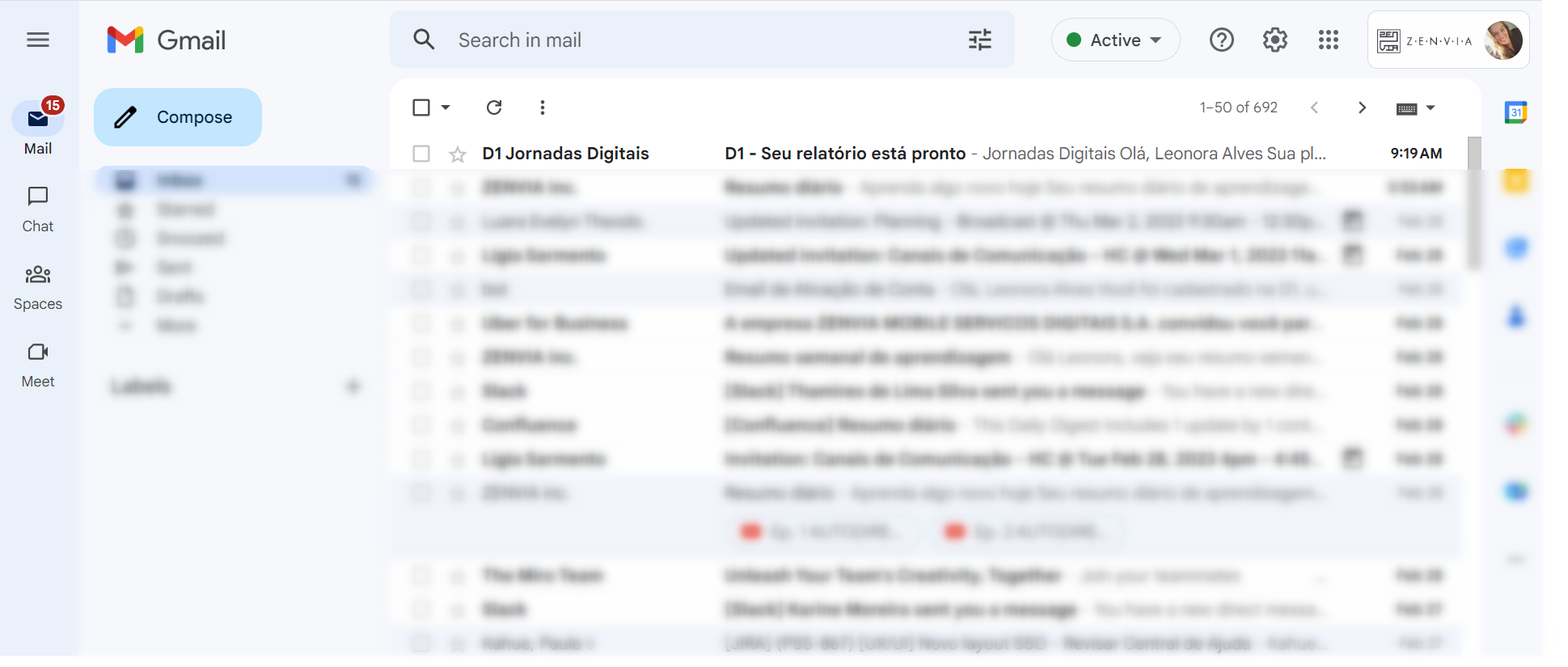
Pressione Enviar relatório para finalizar a extração do seu relatório e confira a caixa de entrada do e-mail escolhido. Você receberá por lá da seguinte forma:
Os relatórios são gerados em planilhas do Excel e a exportação é feita no formato .csv. Eles ficam disponíveis para download por um período de 48h.
Relatórios já configurados
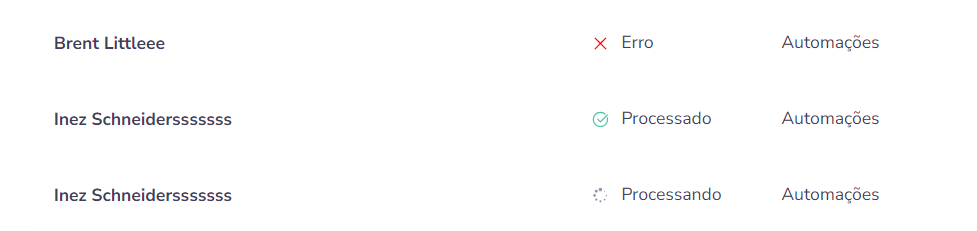
Para exportar um relatório já configurado, há uma lista com todos eles dividida em três colunas: Nome do relatório, Status e Tipo.
Em relação aos status, são três:
- Processado: o relatório está pronto para ser exportado;
- Processando: os dados ainda estão sendo processados e é necessário aguardar a finalização para exportar;
- Erro: ocorre quando, por algum motivo, a comunicação com o banco de dados fica instável. Recomendamos aguardar um tempo e gerar outra planilha.
💡 Dica: Só é possível acessar e exportar dados de relatórios já processados.
Exportar relatórios processados
Relatórios do tipo Automações possuem as visualizações de duas etapas: Informações e Colunas do relatório. Você verá a combinação de dados do relatório selecionado, igualmente a como mostramos anteriormente nas etapas 1 e 2.
Relatórios do tipo Reenvio de mensagens/documentos possuem somente a visualização da etapa Informações. Isso porque esse tipo de relatório está relacionado ao ato do envio do documento, portanto, só existe a data onde a mensagem foi processada e/ou disparada.
💡 Dica: O sistema opera com uma latência padrão de aproximadamente uma hora (D-1H). Esse é o tempo necessário para que os dados disparados sejam processados e consolidados nos relatórios.
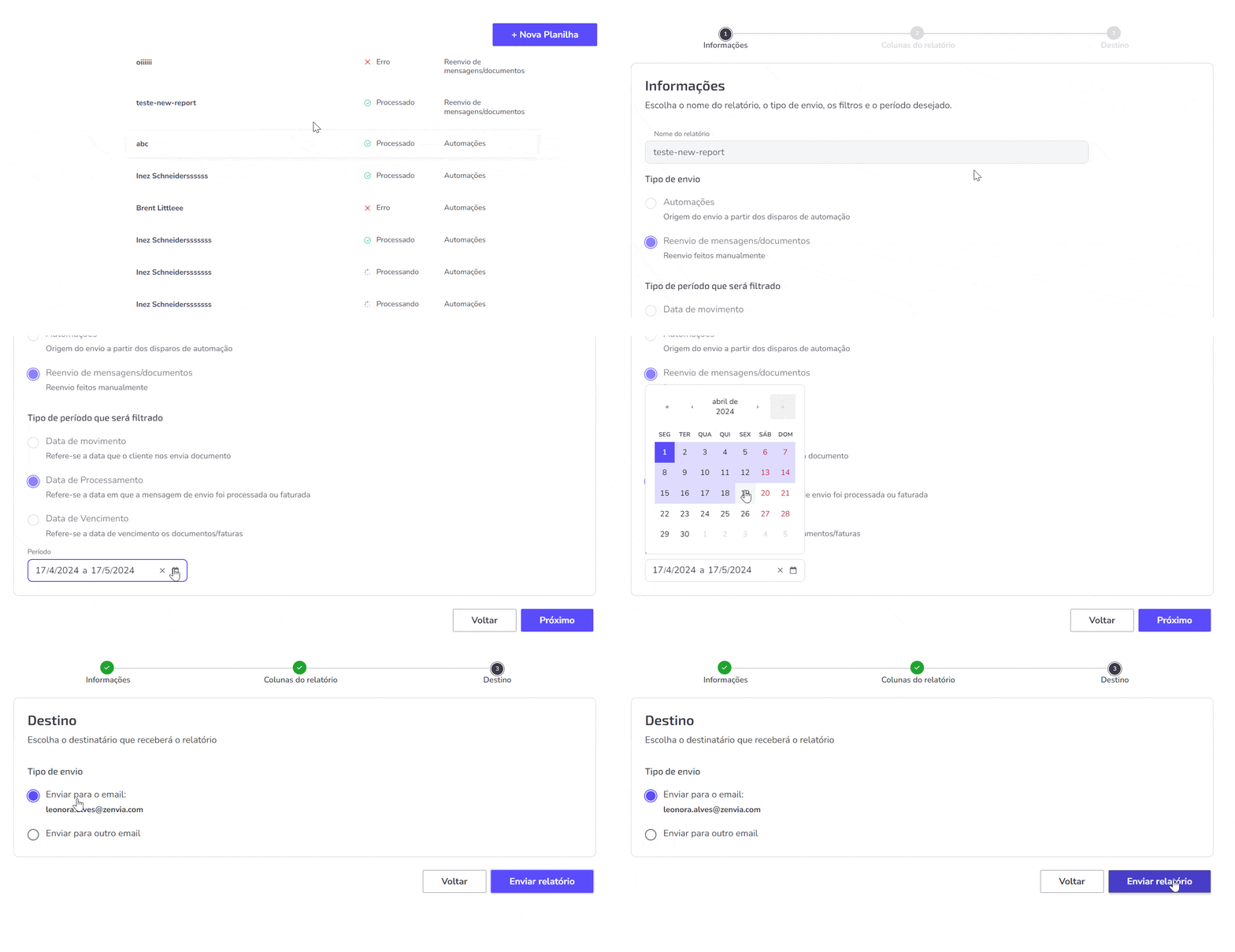
Para exportar relatórios já configurados e processados:
1. Selecione o intervalo de tempo da análise na etapa Informações;
2. Depois, clique em Próximo para avançar as etapas;
3. A opção Enviar relatório estará disponível apenas na etapa 3, Destino.
Entenda o arquivo exportado
O arquivo exportado organiza os dados em colunas de acordo com o filtro aplicado no momento da geração no Zenvia Docs. Isso significa que você verá uma correspondência direta entre as configurações feitas na ferramenta e como esses dados são apresentados na planilha exportada.
Tipo de envio: Automações
Para relatórios originados a partir dos disparos de automações, as seguintes colunas estão disponíveis:
Filtro aplicado no Zenvia Docs | Coluna(s) do arquivo CSV exportado |
Automações | De acordo com as automações selecionadas, o arquivo apresenta as seguintes colunas:
|
Filtrar status por | Não há um campo específico para este filtro no relatório; as movimentações incluídas são baseadas nos status selecionados. |
Tipo de período: Data de movimento |
|
Tipo de período: Data de processamento |
|
Tipo de período: Data de vencimento |
|
Período | Não há um campo específico para o período no relatório; os dados na planilha são gerados conforme o período escolhido. |
Colunas Dados dos clientes | São as informações dos clientes, que podem ser:
São as variáveis cadastradas em dados do cliente, por exemplo:
|
Colunas de Status dos canais | A planilha possui colunas que registram o status das mensagens enviadas através de canais de comunicação, incluindo informações adicionais como data, horário, motivo de erro e link clicado. Por exemplo:
Status com informações adicionais:
|
Tipo de envio: Reenvio de mensagens/documento
Para relatórios de reenvios de mensagens ou documentos feitos manualmente, temos as colunas:
Filtro aplicado no Zenvia Docs | Coluna(s) do arquivo CSV exportado |
Tipo de envio: Reenvio de mensagens/documento |
|
Tipo de período: Data de processamento |
|
Período | Não há um campo específico para o período no relatório; os dados na planilha são gerados conforme o período escolhido. |
Pronto! Agora você já sabe preparar e exportar dados para uma planilha.