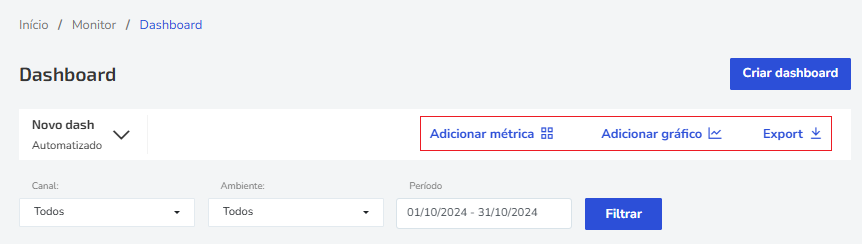
O Dashboard é a tela inicial do Zenvia NLU, desenvolvida para facilitar a análise e a compreensão do desempenho dos assistentes de NLU, proporcionando insights essenciais para aprimorar o atendimento e alinhar-se às necessidades de cada negócio.
Como parte de sua flexibilidade, o Dashboard é totalmente personalizável, permitindo a criação de gráficos, filtros e exportação de dados.
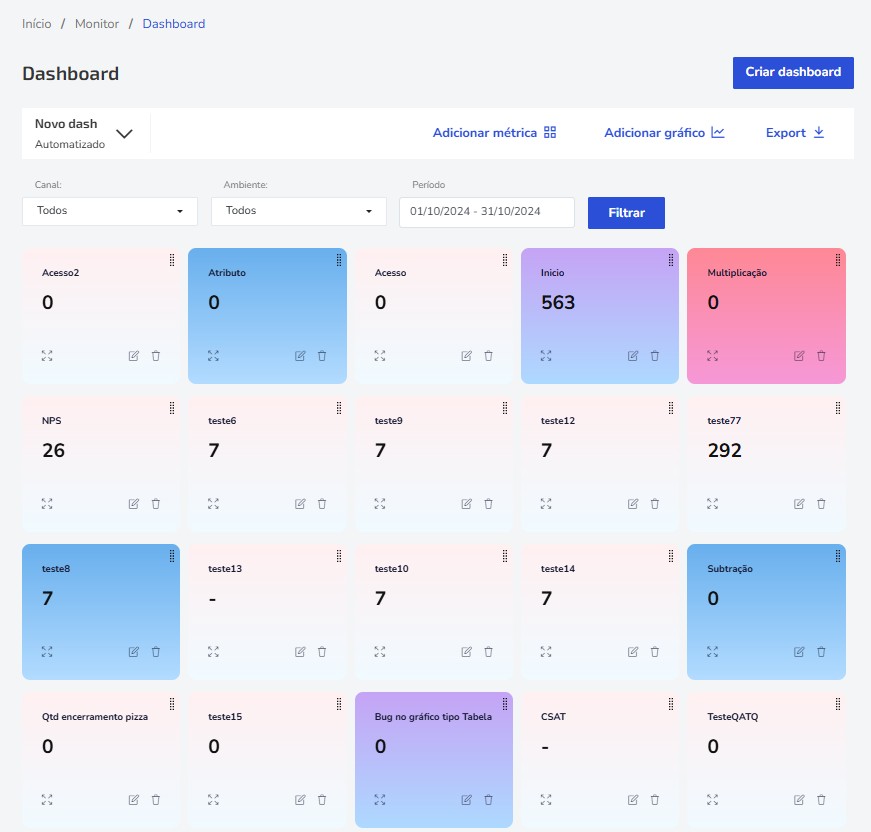
Ao acessar o Dashboard, você precisará solicitar o carregamento dos dashboards para visualizar as informações. Assim que carregados, sua interface será semelhante à imagem abaixo:
Funcionalidades principais
O Dashboard oferece diversas funcionalidades que ajudam a monitorar e analisar o desempenho dos assistentes de NLU. Abaixo estão as principais:
1. Múltiplas análises
Uma das grandes vantagens do Dashboard é a possibilidade de criar várias visualizações, organizadas em diferentes dashboards, cada um dedicado a um assistente específico. Isso facilita a personalização da análise de dados para cada assistente.
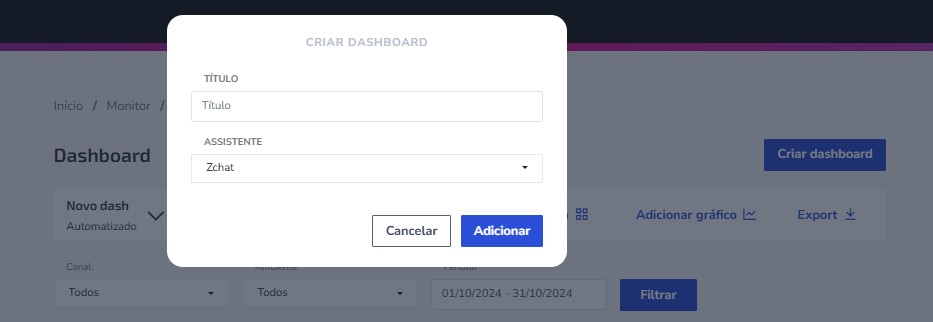
Para criar um novo Dashboard:
- Clique no botão Criar Dashboard na parte superior da tela.
- Siga os passos abaixo:
- Escolha um nome para o novo Dashboard.
- Defina o assistente ao qual o Dashboard será associado.
- Clique em Adicionar para finalizar.
2. Acessar dashboards
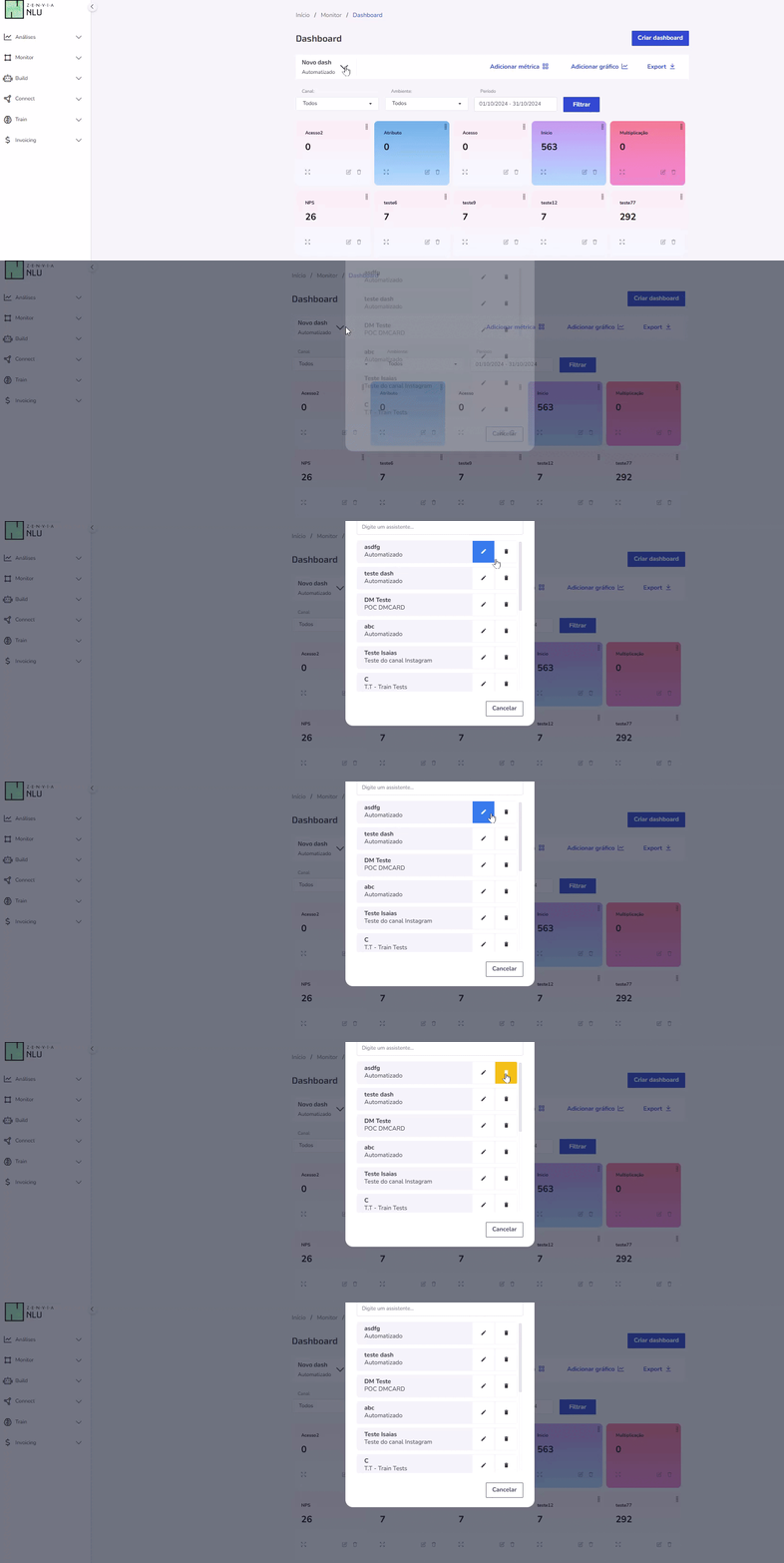
Para visualizar todos os dashboards criados, clique no botão Lista com o ícone localizado na parte superior da tela. Na aba de lista, você poderá:
- Acessar dashboards existentes;
- Renomear dashboards;
- Excluir dashboards que não sejam mais necessários.
⚠️ Atenção:Ao excluir um Dashboard, todas as métricas e gráficos associados a ele serão permanentemente removidos.
3. Filtros
Os filtros permitem que você ajuste os dados que serão exibidos nos gráficos e cards do Dashboard. Você pode selecionar:
- Assistente: Escolha o assistente para o qual deseja visualizar os dados.
- Canal e Período: Filtros para especificar o canal de comunicação e um intervalo de tempo (com limite de até 1 mês).
⚠️ Atenção:O período máximo de filtragem é de 1 mês.
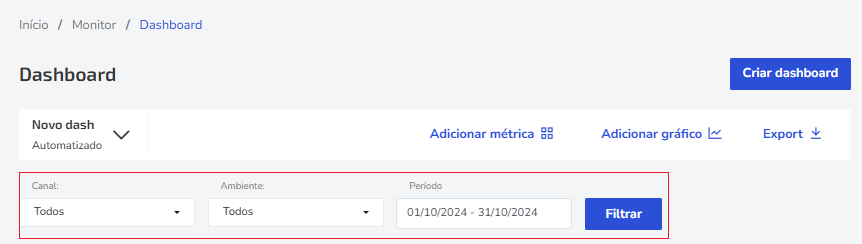
4. Barra de novas opções
Na barra de ferramentas, você encontra opções para personalizar ainda mais o seu Dashboard:
- Adicionar métricas: Selecione métricas específicas que deseja monitorar.
- Adicionar gráficos: Crie gráficos personalizados que mostrem visualmente os dados mais relevantes.
- Exportar dados: Exporte as informações do Dashboard para análise ou compartilhamento externo.