Essa seção da documentação contém um tutorial simples de como começar a utilizar a plataforma. Ao final, você também saberá como conceder acesso a usuários dentro da sua companhia.
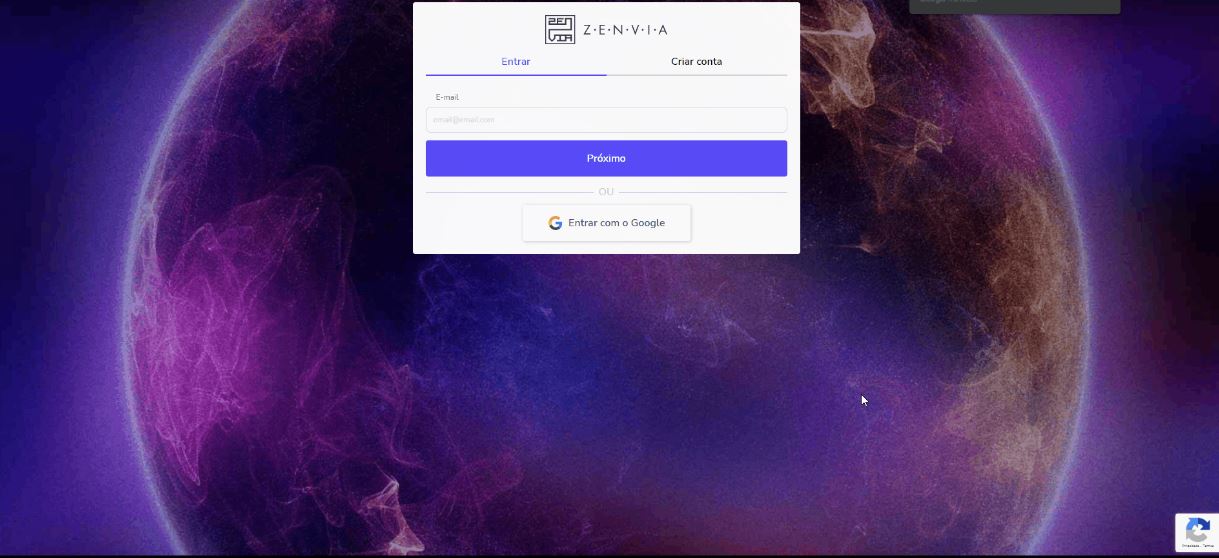
Siga as etapas abaixo para realizar o login:
- Acesse altu.com.br;
- Clique na opção Entrar;
- Preencha o campo de E-mail na tela de login;
- Prossiga em Próximo.
⚠️Atenção: caso esteja entrando com uma conta de domínio Google, clique na opção Entrar com o Google.
💡 Dica: Caso ainda não tenha conta criada, basta entrar em contato com nossos consultores no whatsapp.
Conceder acesso a outro usuário
Como usuário do Zenvia NLU, você pode conceder novos acessos aos usuários da sua companhia. No entanto, é importante observar que nem todos os usuários têm permissão para criar novos.
A funcionalidade permite selecionar mais de uma instância da sua conta, se assim desejar.
Siga as instruções abaixo para conceder acessos:
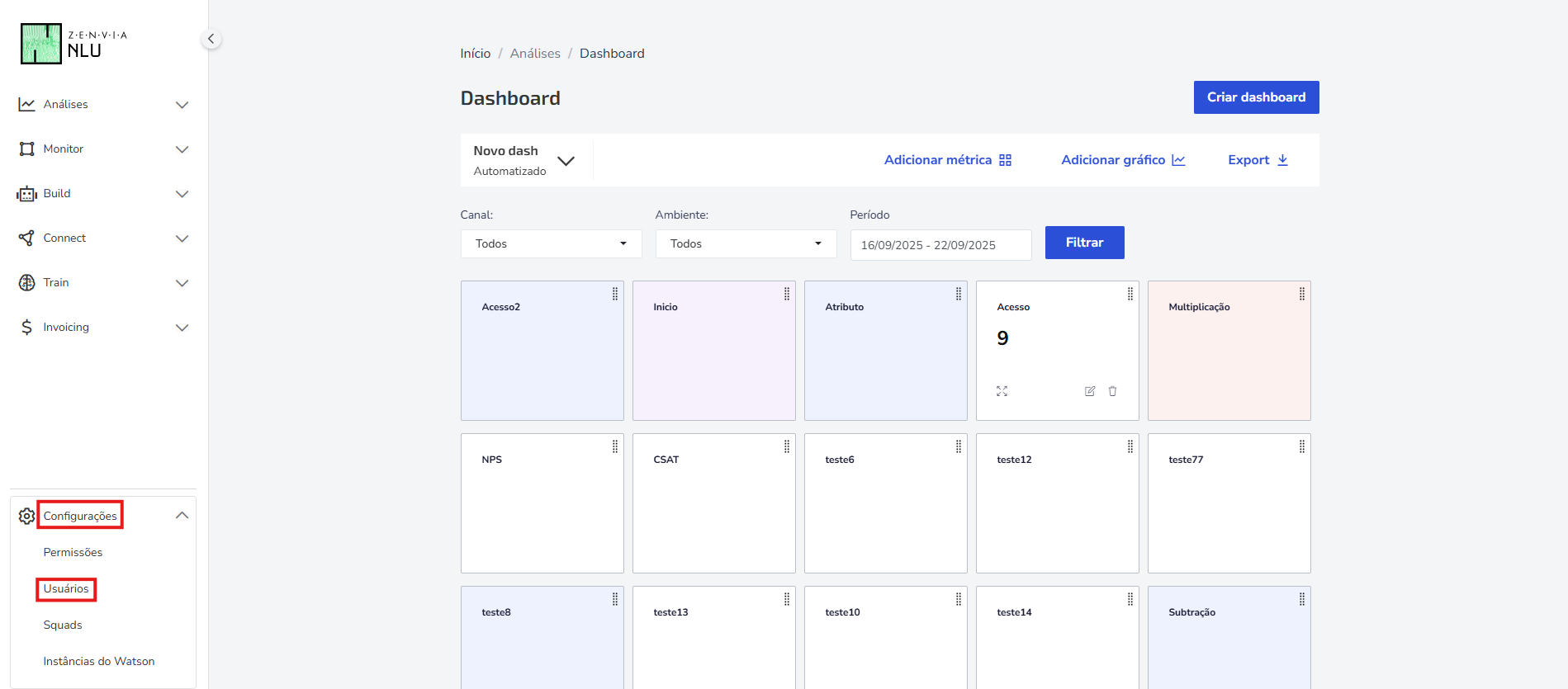
1. Clique em Configurações na página inicial.
2. Escolha a opção Usuários.
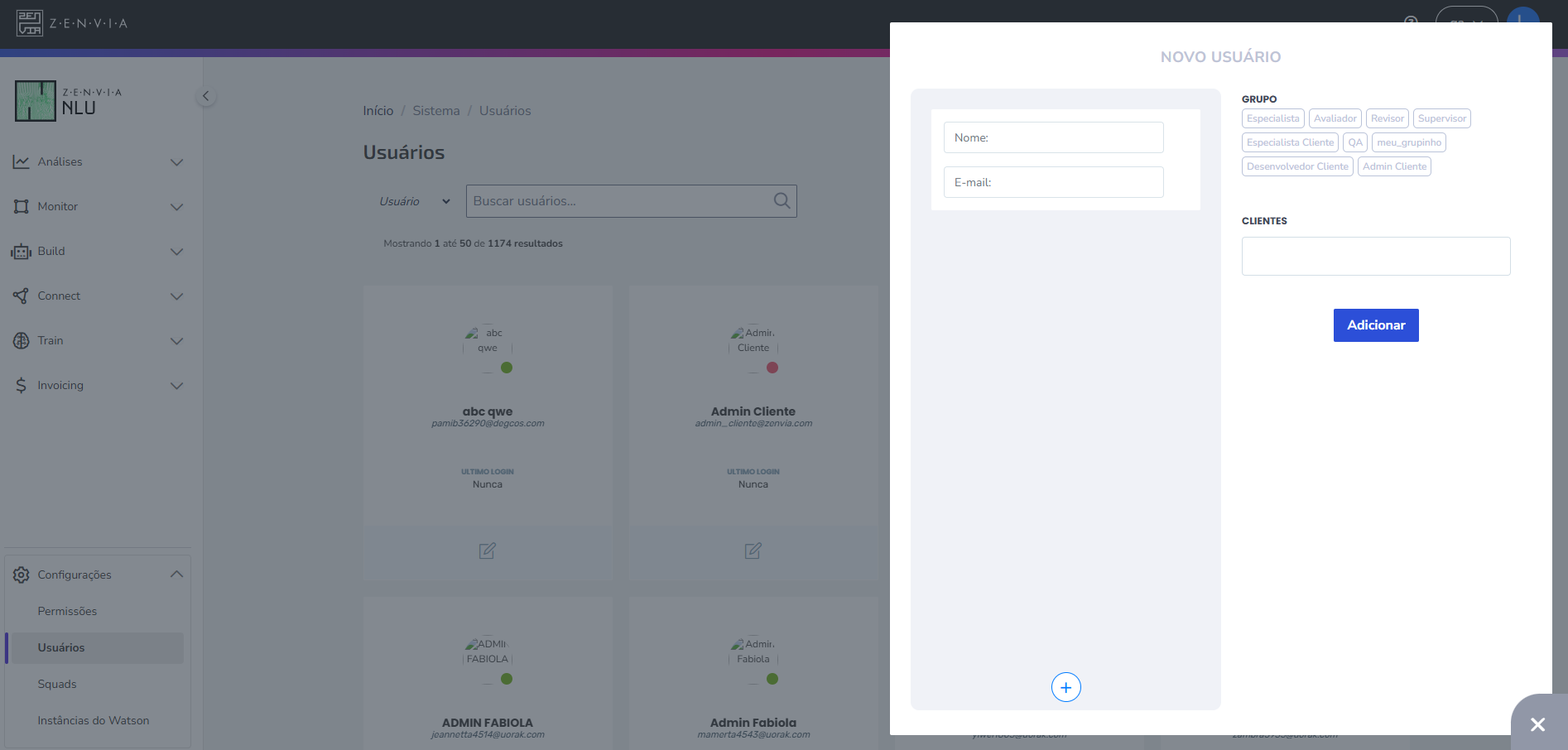
3. Acesse o sinal de + localizado no canto inferior direito da tela.
4. Digite os campos solicitados, de nome e e-mail;
5. Escolha a qual grupo o novo usuário deve pertencer e por fim, o acesso de clientes que ele irá obter. Os grupos podem ser:
- Avaliador: Possui acesso a toda área de Monitor e também a parte de Avaliação de mensagens, no pilar de Train. Destinado ao time responsável pela curadoria do chatbot.
- Especialista Cliente: Esse perfil conta com todas as permissões do perfil Visualização e, adicionalmente, permite acessar os pilares de Build e Connect para construção de chatbots e ativação de canais. Geralmente destinado a usuários que podem editar os chatbots.
- Visualização: Esse perfil permite acessar toda a área de Monitor (Dashboard, atendimentos, relatórios, etc). Também permite criar novos dashboards e métricas. Geralmente destinado à área de negócios.
- Somente Dashboard: Esse perfil permite somente a visão do Dashboard, não sendo possível editar as métricas existentes. Geralmente destinado à área de negócios.
- Train: Acesso ao pilar de Monitor e a toda área de Train, o que possibilita a criação e edição do NLU do chatbot, curadoria, gestão de mensagens e toda área de análise de confusão.
6. Conclua clicando em Adicionar.