
Neste exemplo, veremos um caso que demonstra como os leads de qualquer plataforma podem ser gerenciados em Zenvia Conversion.
Para isso, é essencial que o aplicativo que você deseja integrar funcione com o Zapier. Veja alguns dos aplicativos aos quais o Zapier permite que você se conecte https://zapier.com/apps.
Exemplo: como gerenciar os leads do Hubspot CRM em Zenvia Conversion, através da integração com o Zapier
1- Primeiro, peça à equipe de suporte que lhe convide para integrar Zenvia Conversion ao Zapier.
2- Crie seu usuário no zapier.com. Você pode fazer isso com seu e-mail ou conta de Facebook.
3- Para criar sua primeira integração, faça o login e clique no canto superior direito da tela, onde se lê "Make a Zap".

4 - O que você deve obter com essa integração é que toda vez que um lead for criado no Hubspot, ele pode ser gerenciado em Zenvia Conversion. Portanto, procure por "CRM Hubspot".
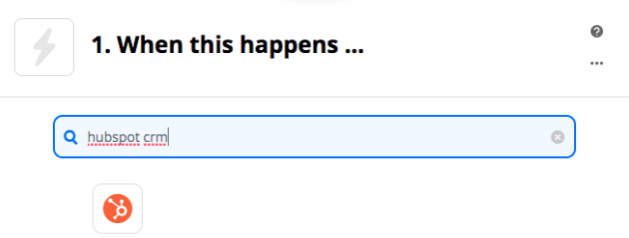
5- Em seguida, selecione qual "evento" você deseja que o Hubspot comunique ao aplicativo que deseja integrar. Selecione "New Contact" para que o Hubspot para notifique Zenvia Conversion sobre novos leads.
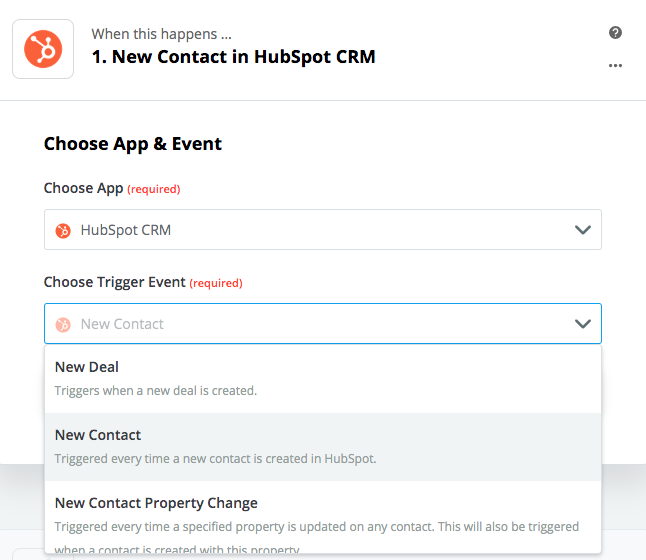
6- Pressione Continue. Você será direcionado para uma tela do Hubspot, onde deverá fazer login com seu nome de usuário e a senha de seu CRM.
7- Agora, você poderá selecionar Zenvia Conversion ou encontrá-la na barra de pesquisa.
8- Depois de escolher Zenvia Conversion, você deverá selecionar a ação que corresponde ao aplicativo. Nesse caso, para que Zenvia Conversion crie um lead sempre que o Hubspot notificar sobre um novo contato, você deve selecionar Create a lead e pressionar Continue.
9- Em seguida, você deve selecionar a conta Zenvia Conversion que deseja usar. Para fazer isso, você deve inserir um API Key. Você encontrará essa chave no menu lateral da esquerda, em Integrações. Encontre o Zapier e pressione o ícone Copiar API Key.
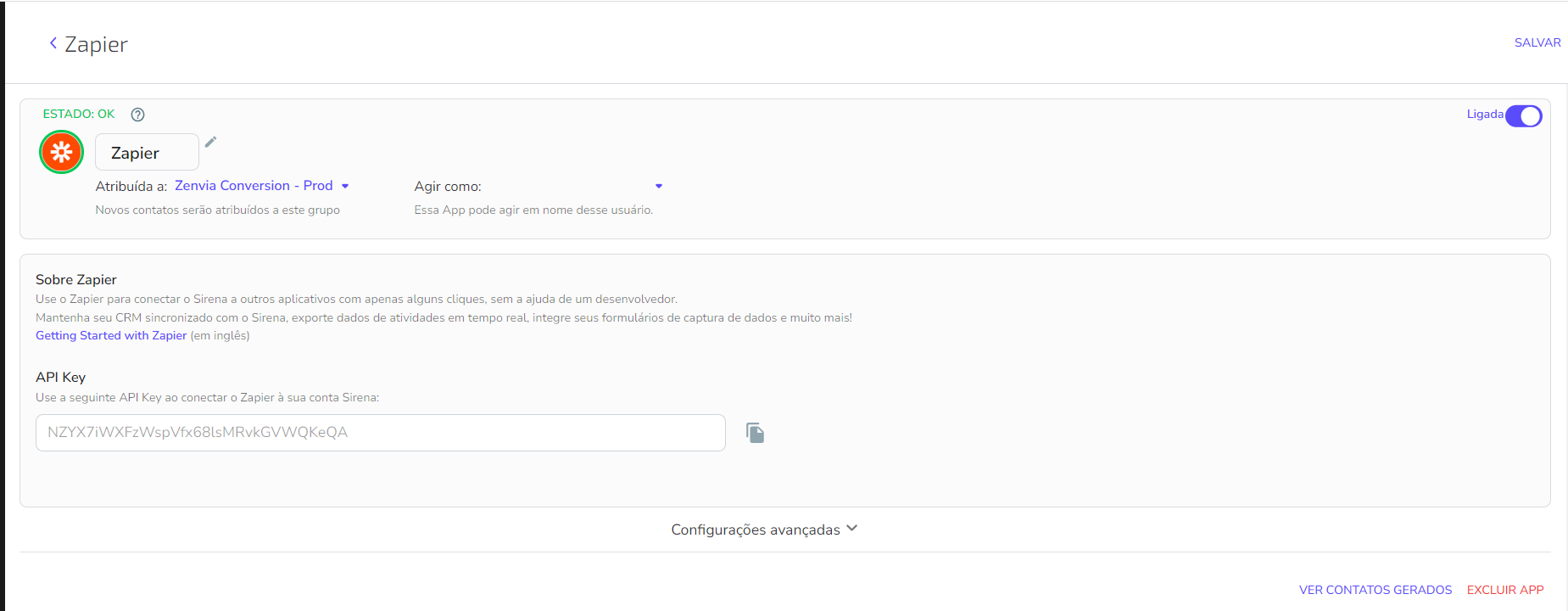
10- Volte ao Zapier, digite sua API Key e pressione Continue.
11- Agora você deverá escolher quais informações deve conter o lead que você receberá em Zenvia Conversion. Estes podem ser nome, sobrenome, telefone, origem ou qualquer outro dado que você deseje configurar.
12- Depois de completar todos os dados que você deseja que sejam refletidos em Zenvia Conversion, sua integração estará pronta. O Zapier oferece a opção de testá-lo: para fazer isso, clique em Send a test.
13. Quando o teste estiver concluído, se tudo funcionar corretamente, pressione Skip Test.
14. Por fim, clique em Turn Zap on.
Feito! Seus leads do Hubspot CRM agora podem ser gerenciados na interface da Zenvia Conversion.