
Exibe uma pergunta com opções em formato de botões na barra inferior. Muito útil para perguntas de "Sim" e "Não".
Recurso disponível apenas no canal Widget
Estrutura
{
 "default": {
   "type": "quick_replies",
   "payload": {
     "pick": "Escolha uma opção abaixo",
     "tries": 3,
     "replies": [
       {
         "title": "Sim",
         "value": "Sim"
      },
      {
        "title": "Não",
        "value": "Não"
    }
    ],
    "mandatory": true,
    "error_message": [
       "Você errou, tente novamente",
       "Por favor tente uma última vez",
       "Não consegui validar o seu cpf, tente novamente mais tarde"
     ]
    }
  }
}
Atributos
- type: quick_replies
- payload:
- pick: mensagem que será exibida no cabeçalho do componente.
- replies: lista de opções
- title: título (label) da opção que estará visível ao usuário
- value (opcional): valor que será enviado ao Zenvia NLU ao escolher a opção. Se não for definido, será passado o próprio title
- cognitive (default: false): determina se a opção ao ser selecionada será enviada para curadoria ou não
- mandatory (default: true):booleano, determina se o usuário precisa escolher uma nota para avançar ou não.booleano
tries:(opcional) inteiro > 0, corresponde à quantidade de tentativas que queremos
error_message:(opcional) array de strings, corresponde as mensagens que serão exibidas sequencialmente após cada erro
- error_message (default: Por favor, selecione uma opção da lista): mensagem de erro para quando o nó for obrigatório e o input não for válido.
⚠️Atenção: o Quick_Replies não é enviado para a curadoria, isto é, a opção cognitive sempre será false.
A validação do input que é passado para o builder possui um valor boolean (true ou false).
{
       "valid": true|false
}
Exemplo
{
   "default": {
     "type": "quick_replies",
     "payload": {
       "pick": "Essa resposta te ajudou? 😄",
       "replies": [
          {
            "title": "Sim",
            "value": "Sim"
       },
       {
           "title": "Não",
           "value": "Não"
       }
     ]
   }
 }
}
Preview no Widget

Opção Inline
Altere o payload do Quick Replies para que as opções apareçam no corpo do chat, logo abaixo da pergunta.
Exemplo
{
   "default": {
      "type": "quick_replies",
      "payload": {
         "pick": "INLINE",
         "inline": true,
         "replies": [
           {
             "title": "Sim",
             "value": "Sim"
         },
         {
            "title": "Não",
            "value": "Não"
          }
        ]
      }
    }
 }
Preview no Widget

Quick Replies no WhatsApp
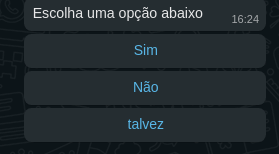
Para serem usados, é necessário que a quantidade de replies no quick_reply seja menor, ou igual, a 3.
WhatsApp Zenvia
Estrutura
{
    "default": {
       "type": "quick_replies",
       "payload": {
         "pick": "Escolha uma opção abaixo",
         "replies": [
        {
            "title": "Sim",
            "value": "Sim"
          },
         {
            "title": "Não",
            "value": "Não"
         },
         {
            "title": "talvez",
            "value": "talvez"
         }
      ]
    }
  }
}
Visualização
Caso a quantidade de replies ultrapasse o limite de 3, será fornecida uma lista numérica:
Escolha uma opção abaixo
1 - Sim
2 - Não
3 - talvez
4 - Quarta opção
5 - Quinta opção
WhatsApp Liveperson
{
   "default": {
     "type": "quick_replies",
     "payload": {
       "pick": "<i>Escolha uma opção abaixo</i>",
        "footer": "Só uma opção",
        "title": "Título",
        "header": "https://d1hryyr5hiabsc.cloudfront.net/web2020/img/resources/rep-great-ai-divide@1x.jpg",
        "replies": [
           {
             "title": "Sim",
             "value": "Sim"
          },
          {
             "title": "Não",
             "value": "Não"
          },
          {
             "title": "Talvez",
             "value": "Talvez"
         }
       ]
    }
  }
}
Para input do tipo quick reply, será apresentado ao usuário uma mensagem com botões de resposta rápida. Para utilizar botões de resposta, é necessário preencher:
- pick: o texto da descrição. O texto não pode ter mais de 1024 caracteres compartilhados com o título
- footer (opcional): O texto da descrição no rodapé. O texto não pode ter mais de 60 caracteres
- title: o texto do título que encontra-se no payload. O texto não pode ter mais de 1024 caracteres compartilhados com a descrição
- header (opcional): a url da imagem que será exibida no topo da resposta rápida. O domínio onde a imagem está sendo armazenada deve ser colocado na lista de permissões na Liveperson antes de poder ser usado
- replies: uma lista que tenha entre 1 e 3 opções. Cada opção deve ter o atributo title sem formatação. Cada reply será um botão que será exibido no final da resposta rápida
- title: o texto do título que encontra-se nos replies. O texto não pode ter mais de 20 caracteres
Skip Curatorship
Envie uma flag para indicar que a mensagem recebida naquele nó não deve ser enviada para a curadoria.
Exemplo 1
{
   "default": {
     "type": "select",
     "payload": {
        "pick": "pergunta",
         "options": [
           {
              "title": "opção 1",
              "value": "valor da opção 1"
          },
         {
             "title": "opção 2",
             "value": "valor da opção 2"
         },
       {
            "title": "opção 3",
            "value": "valor da opção 3"
         }
        ],
      “skip_curatorship”: true
     }
    }
  }
Exemplo 2
{
   "default": {
      "type": "select",
      "payload": {
         "pick": "pergunta",
         "options": [
            {
              "title": "opção 1",
              "value": "valor da opção 1",
                  “skip_curatorship”: true
            },
           {
               "title": "opção 2",
               "value": "valor da opção 2",
                  “skip_curatorship”: true
           },
          {
               "title": "opção 3",
               "value": "valor da opção 3"
          }
        ]
      }
    }
  }
- Quando for setado true, a mensagem irá bater no cognitivo, mas a mensagem não será enviada para a área de curadoria.
- Por default o seu valor é false.
- Ele pode ser ativado para todas as opções do componente (exemplo 1) ou somente para uma opção em específica (exemplo 2).