O RCS é um canal de comunicação feito pelo Google e possui recursos como: envio de localização, compartilhamento de informações, calendário, entre outros.
Compatibilidade
Utilize esses componentes para criar o assistente:
Informações aceitas
- Texto
- Arquivo: apenas imagens nos formatos jpeg, jpg, gif e png, ou vídeos em h263, m4v, mp4, mpeg, mpeg4 e webm
Envios possíveis
- Texto
⚠️Atenção: não são aceitas formatações como negrito e itálico.
- Arquivo:
- Apenas imagens nos formatos jpeg, jpg, gif e png, ou vídeos em h263, m4v, mp4, mpeg, mpeg4 e webm
- Quick Replies e Lista de Opções Modal:
- Possuem um limite de 11 itens, acima disso o componente será apresentado como uma lista, tal qual no WhatsApp;
- Ao utilizar essas funcionalidades lembre-se de adicionar o campo "pick" no objeto do input, caso contrário a frase “Escolha uma das seguintes opções:” será apresentada por padrão
- Lista de Opções Inline
- Carrossel
- Atualmente o carrossel deste canal suporta apenas respostas para o Builder, como texto. E, ao configurar os atributos, não deve ser incluído o btnLabel
Configuração
Para cadastrar uma nova integração, siga as etapas abaixo:
- Crie um acesso no RCS neste link;
- Crie um novo agente:
- Adicione o nome que deseja dar ao agente e qual a sua região.

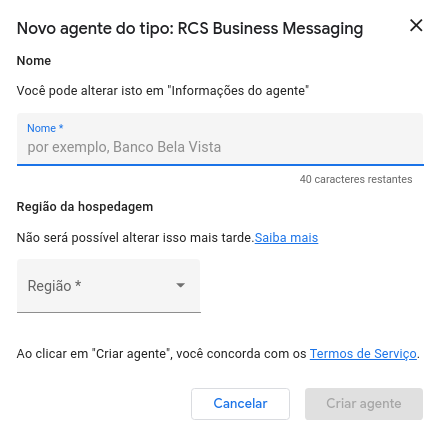
💡 Dica: você pode consultar mais informações para criar o agente acessando o site do Google.
Para realizar as configurações do canal na página do Zenvia NLU deve-se ter em mãos:
- Arquivo .json: criado automaticamente quando forem geradas as chaves em > Conta de Serviço

- URL de endpoint do webhook: Adicionar a URL na pagina do RCS: https://www.altubots.com/rcs/{slug_cliente}/{ID_Integracao}/message;
- Client Token - token gerado pelo Cliente em > Integrações > Cloud Pub/Sub. > Ver inscrição > Editar assinatura > Recebimento automático > Editar.

Para configurar o Canal acesse Connect > Canais > RCS
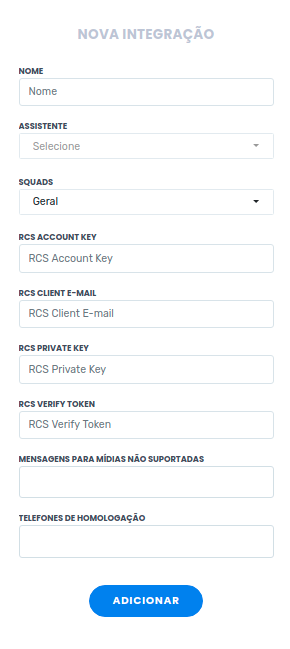
- Nome: nome que deseja dar ao canal;
- Assistente: selecione o Assistente;
- Squad: selecione o nome da squad se estiver disponível na lista, caso contrário mantenha como “geral”;
- RCS Account Key: private_key_id (no .json gerada ao criar a chave);
- RCS Client e-mail: client_email (no .json gerada ao criar a chave);
- RCS Private Key: private_key (no .json gerada ao criar a chave);
- RCS Verify Token: client token gerado na configuração do webhook na plataforma do RCS;
- Os demais campos são definidos a critério de quem estiver configurando.
⚠️Atenção: o RCS Verify Token no ALTU recebe o mesmo valor gerado no Client Token, na plataforma do RCS.
Por fim, realize a configuração do Webhook de Status https://docs.altu.d1.cx/connect/apis/outbound#webhook-de-status, se necessário.