
Aprenda como você pode enviar seu catálogo de produtos do Facebook via WhatsApp.
Criar o seu catálogo
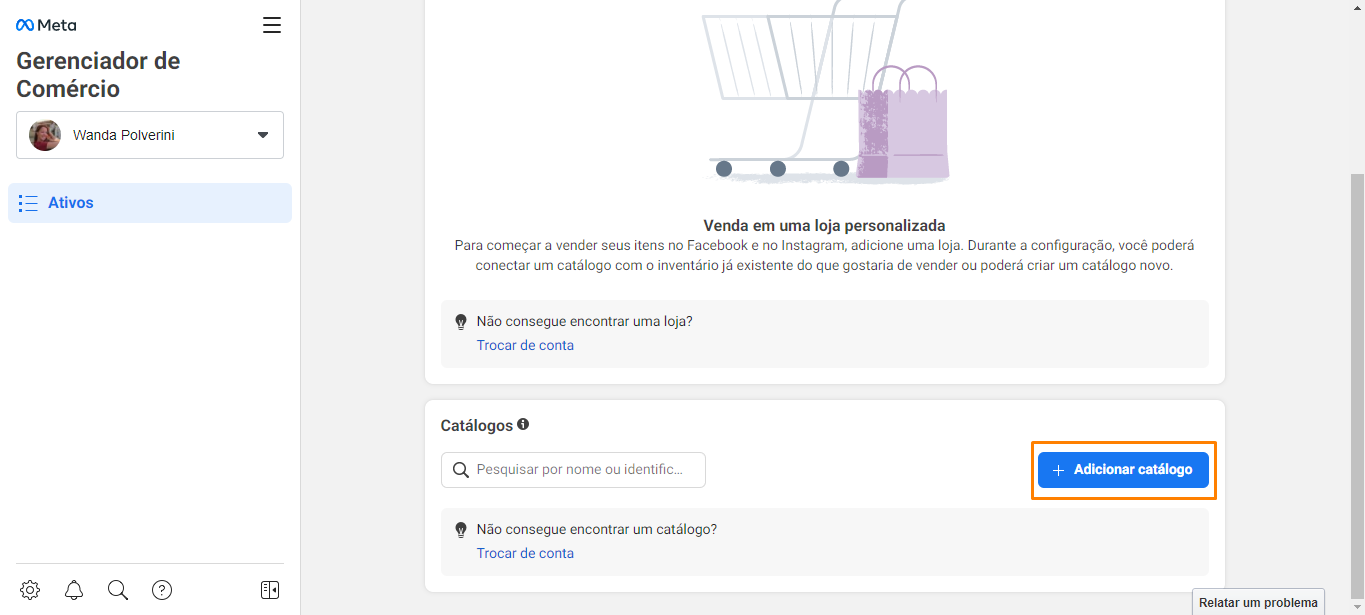
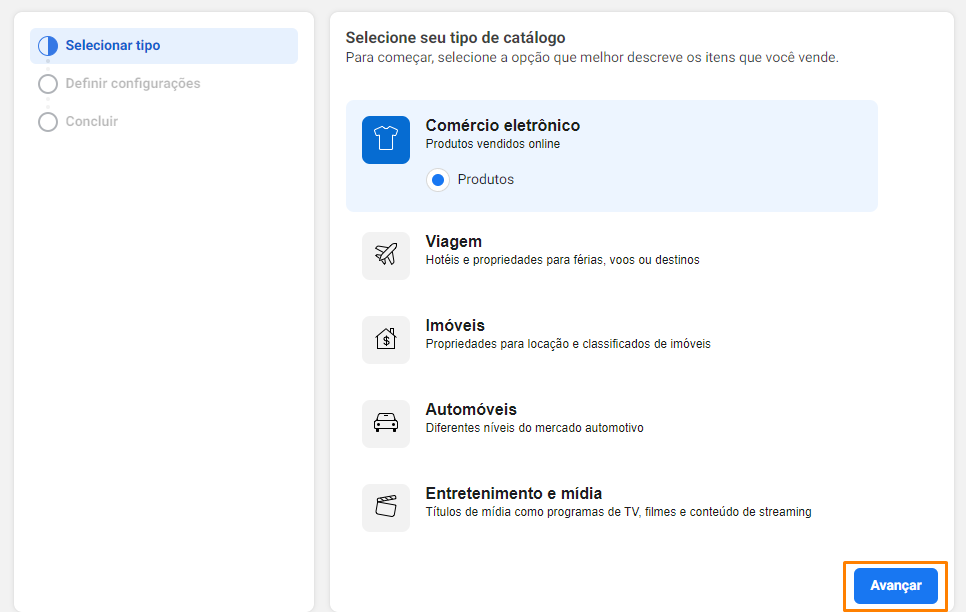
1. Acesse sua página do Gerenciador de Comércio no seu Gerenciador de Negócios do Facebook e clique em Adicionar Catálogo:
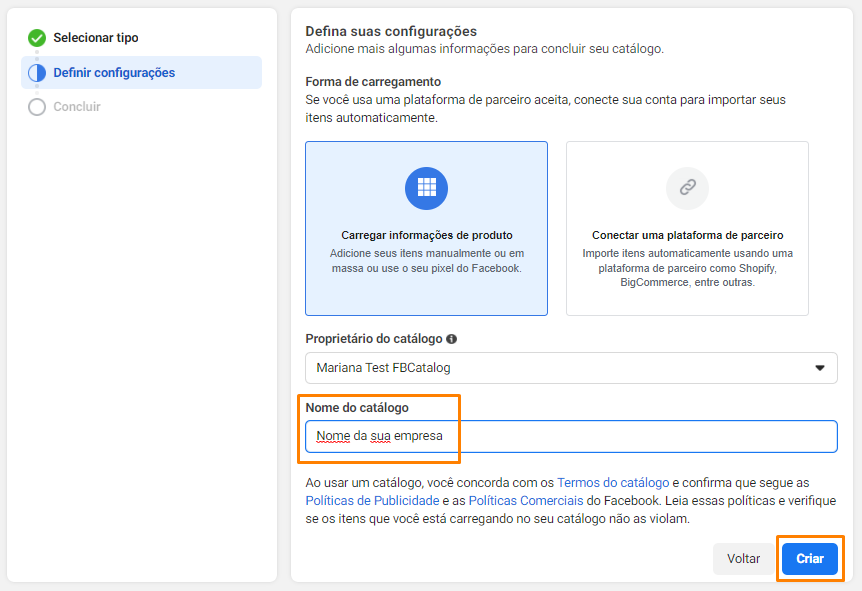
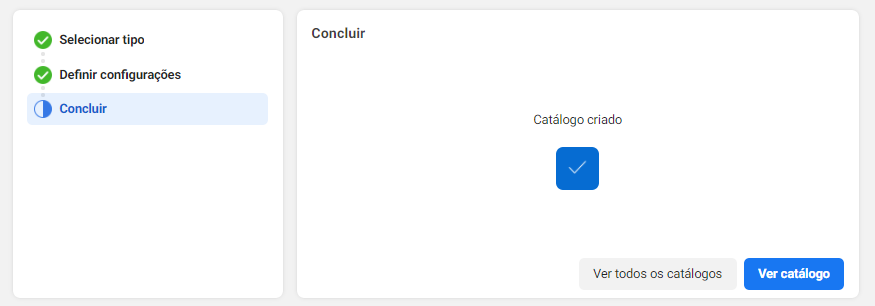
2. Faça a configuração do seu catálogo e o renomeie colocando o nome da sua empresa (não use o nome padrão, isso causará problemas ao conectá-lo à Zenvia):
💡 Dica: lembre-se de copiar e salvar o ID do catálogo, que você encontrará na barra de endereços do seu navegador. Ele vai te ajudar a se conectar com a nossa API.
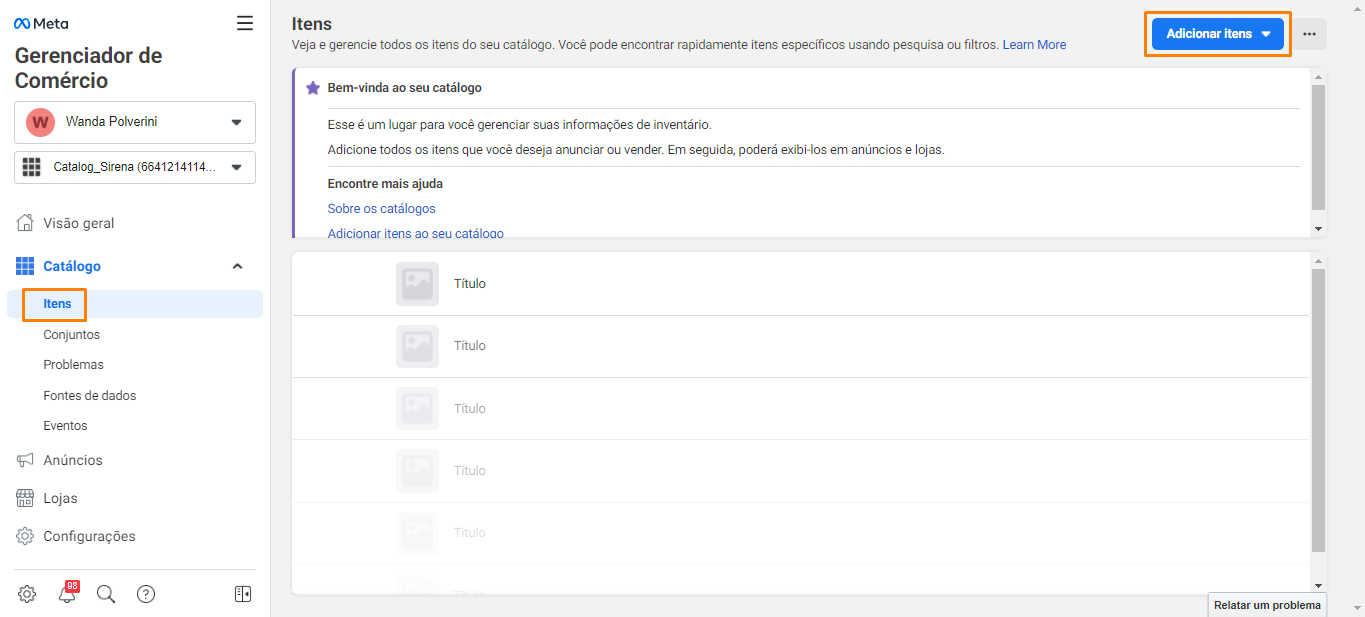
3 - Você pode adicionar ou editar itens existentes clicando em Adicionar itens ou clicando nos existentes. O SKU de cada item deve ser definido manualmente para que a integração funcione na Zenvia Conversion.
Se você já tem um catálogo criado você pode utilizá-lo para o app da Zenvia Conversion, a menos que já esteja sendo usado em outra loja, nesse caso, será necessário criar um novo, seja manualmente ou se o mesmo foi criado por template ou conexão com um e-commerce, você precisará repetir esse processo.

Gerar um Token
1 - Acesse a aba Usuários do sistema na sua conta do Facebook Manage e clique em Adicionar ativos:
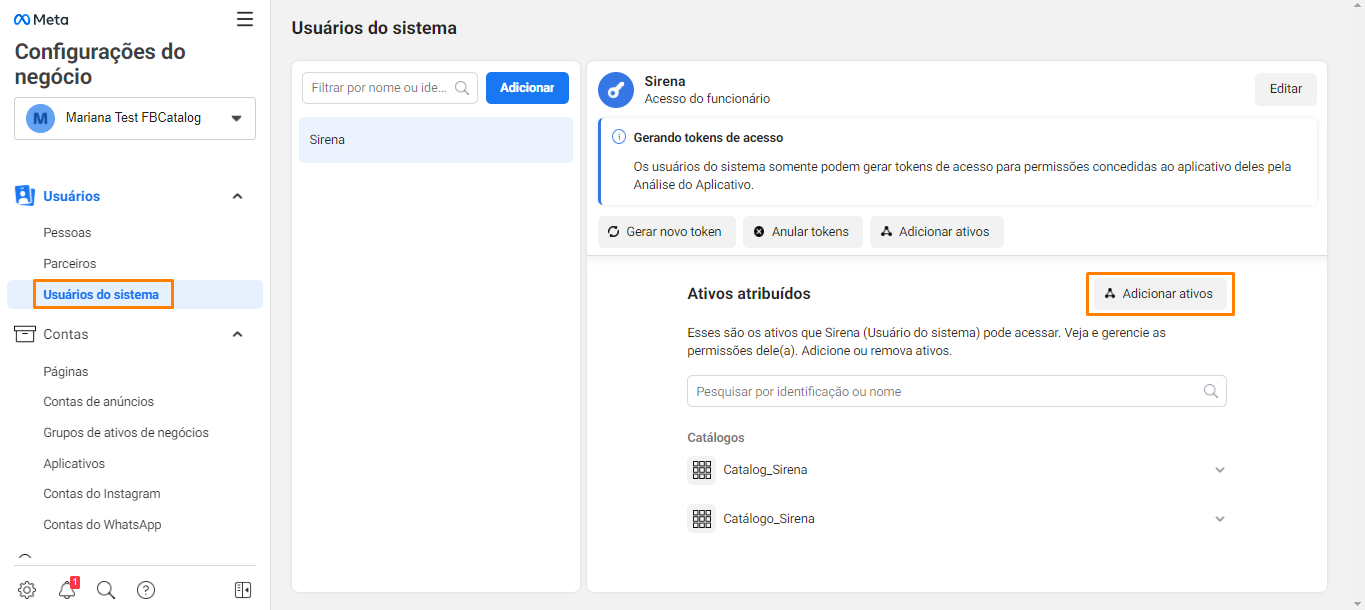
💡 Dica:: se o usuário não aparecer nessa seção, crie um aplicativo acessando este link e seguindo estes passos.
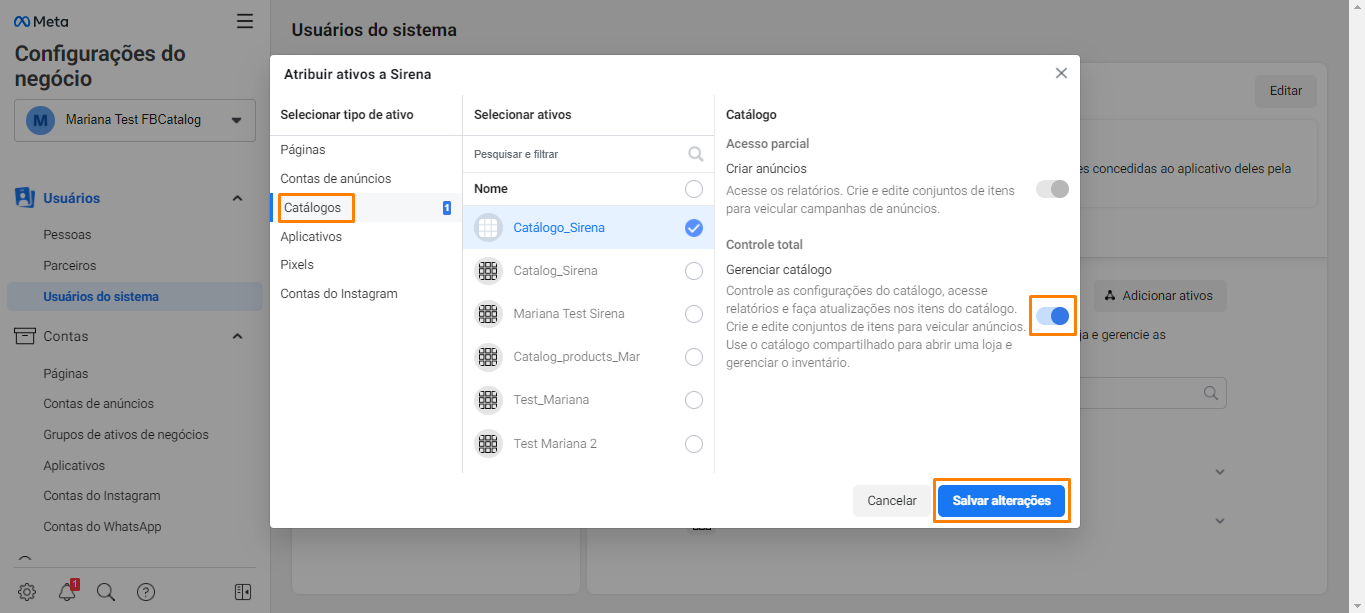
2. Clique em Catálogo, selecione aquele que deseja conectar à Zenvia Conversion e dê Controle total ativando essa opção:
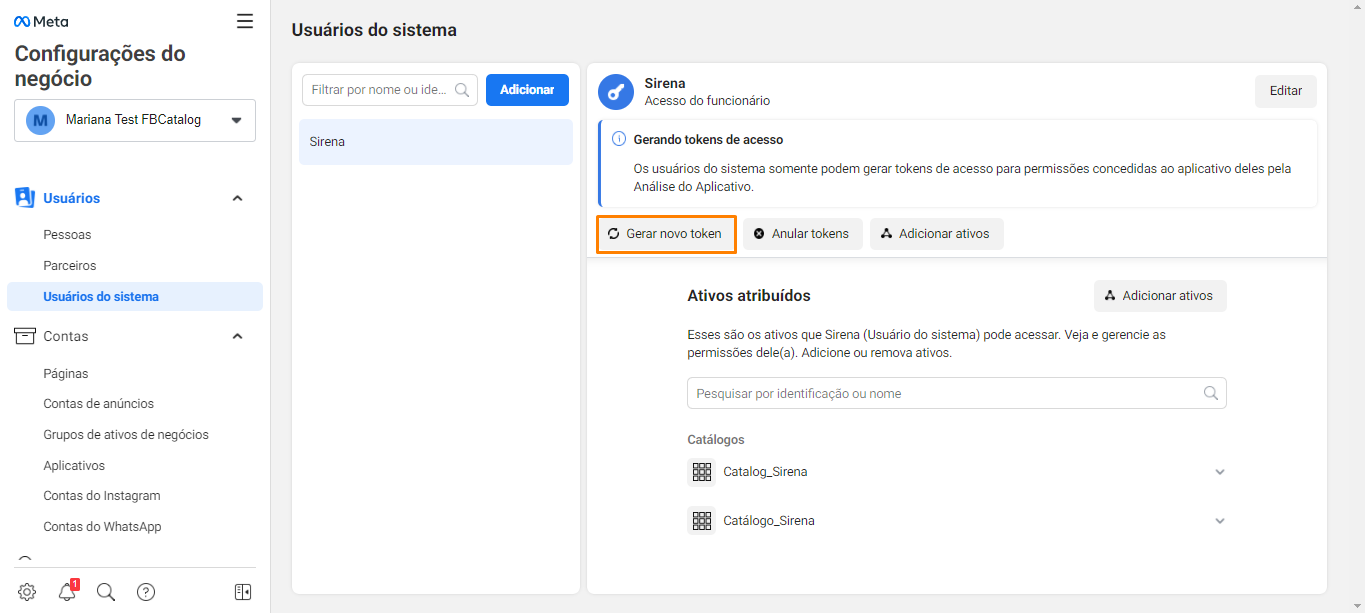
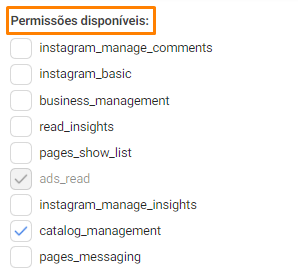
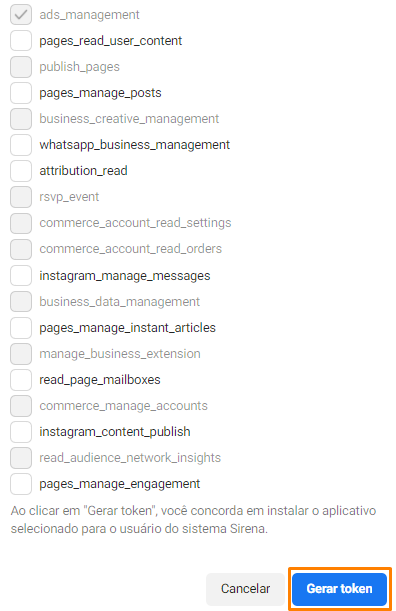
3. Clique em Gerar novo token e nas permissões disponíveis marque as caixas ads_reads, catalog_management e ads_management:
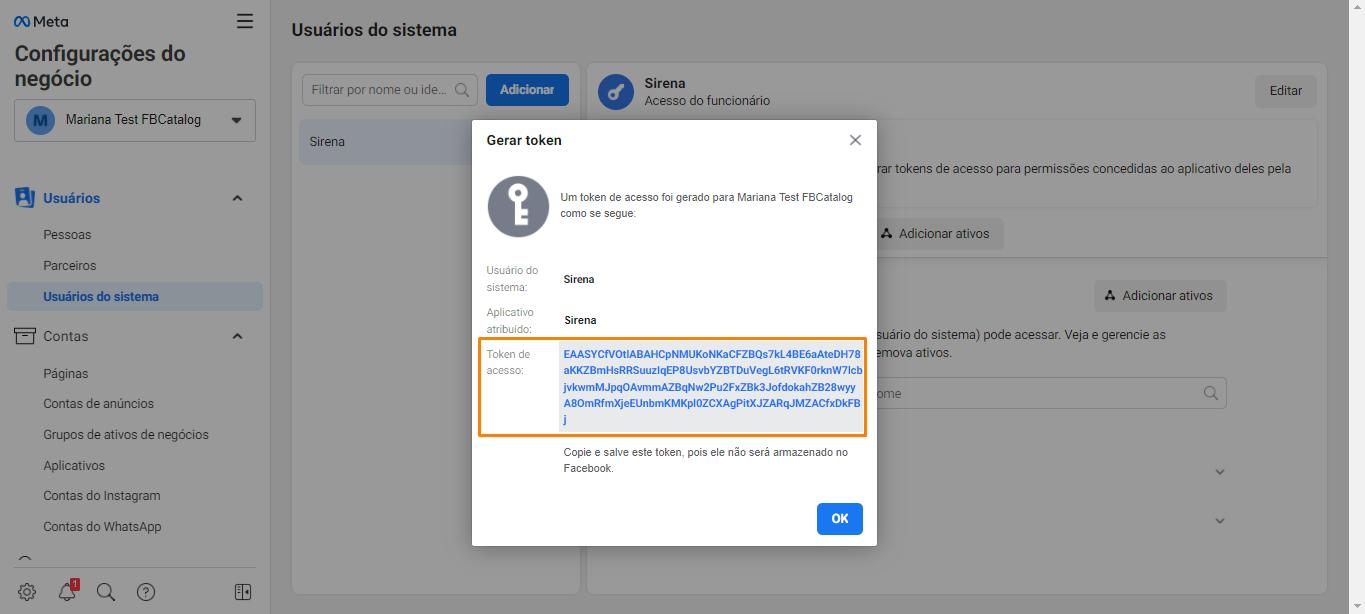
4. Pressione o botão Gerar token e o mesmo já deve ser gerado corretamente:
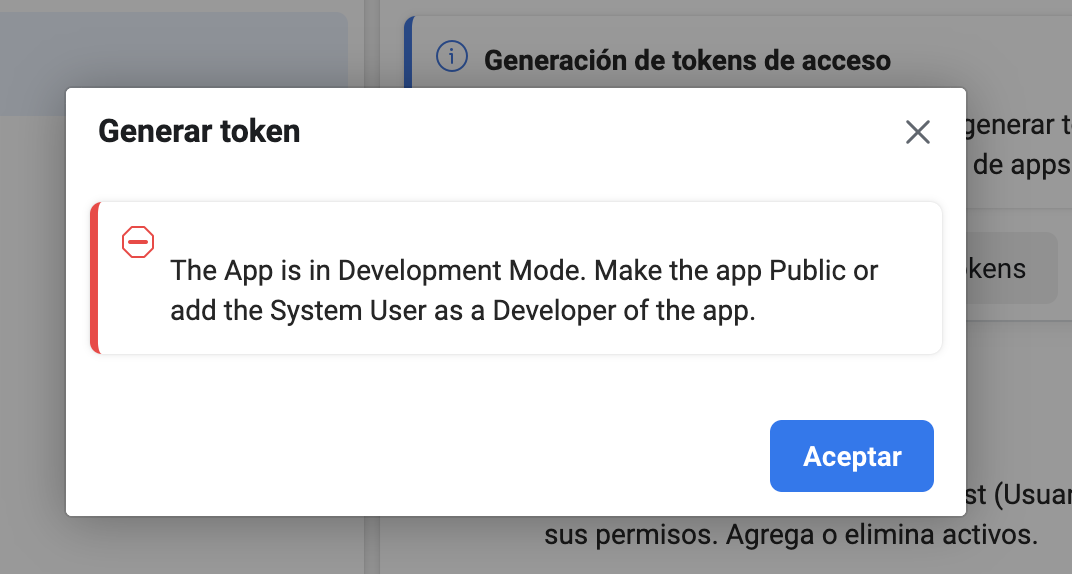
⚠️Atenção: se o seguinte erro aparecer, é preciso tornar público o aplicativo que você estiver usando para o token:
Conectar um catálogo à Zenvia
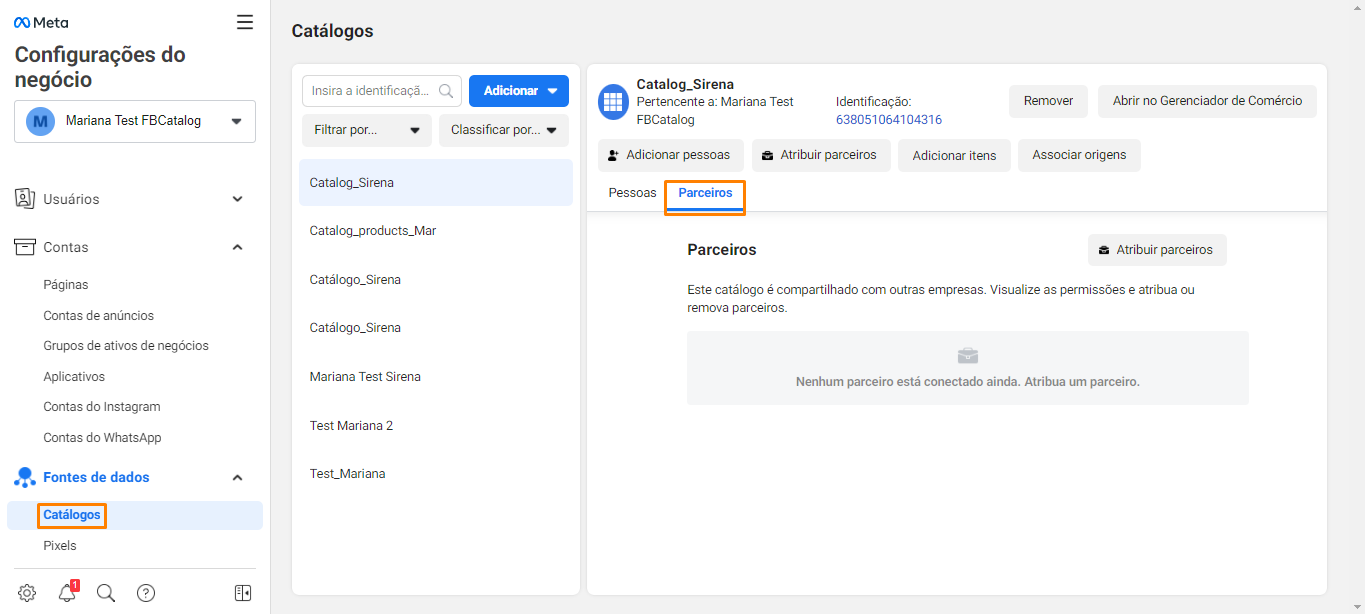
1. Acesse sua conta do FB Manager na aba de Catálogos:
2. Uma vez escolhido o catálogo a ser conectado, clique no botão Atribuir parceiros e selecione a opção Identificação da empresa:
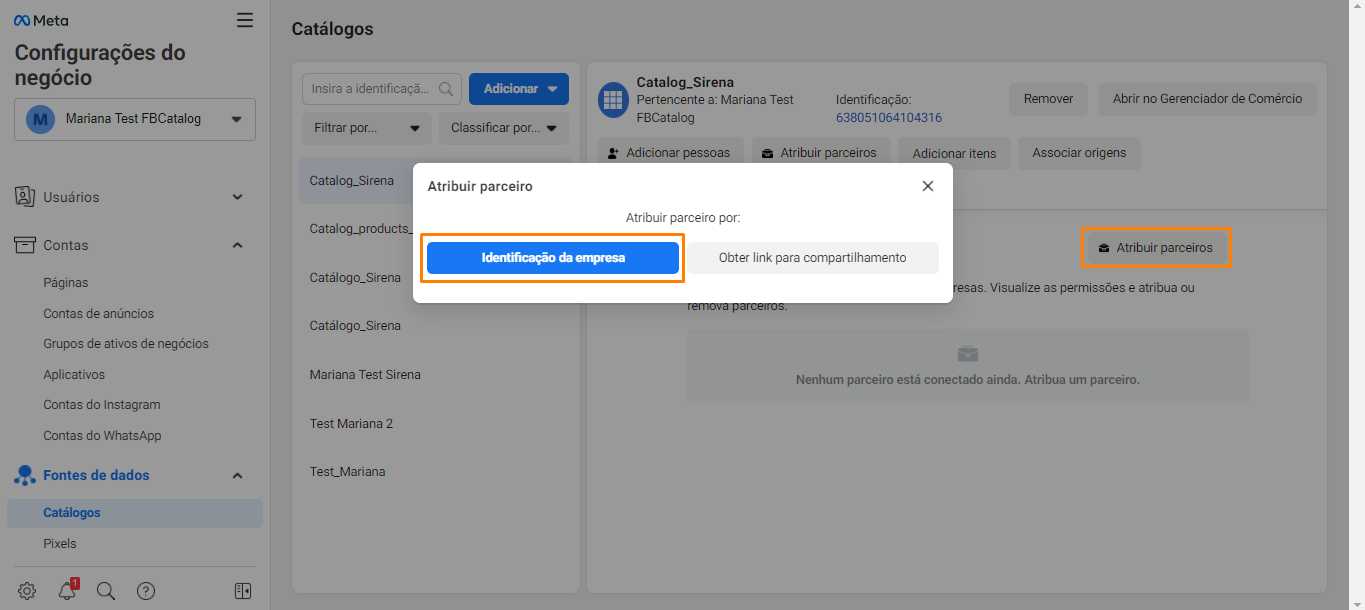
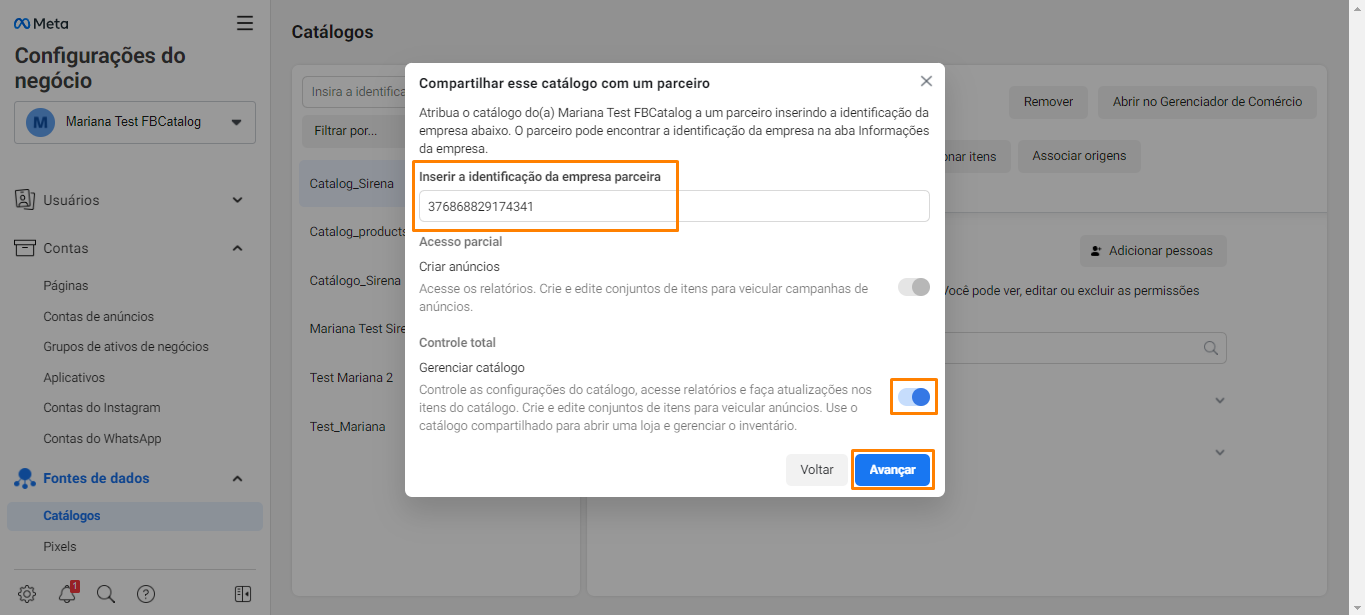
3. A Identificação da empresa deve ser o da Zenvia (376868829174341) ou do MKMB (2266227900329914), para confirmar qual dos dois escolher, você pode entrar em contato com a Equipe de Suporte.
É importante ativar a opção Controle total para poder ver o catálogo da Zenvia Conversion:
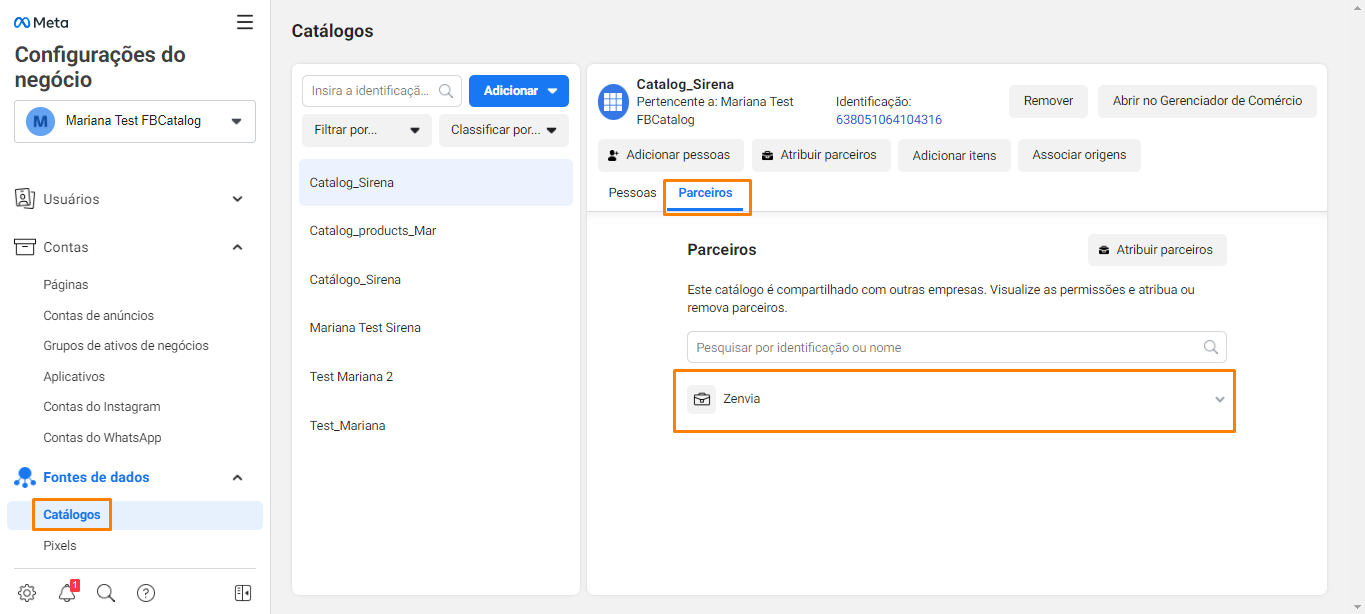
4. Agora, a Zenvia já deve aparecer como parceira no catálogo:
Configuração do aplicativo Catálogo do Facebook na Zenvia Conversion
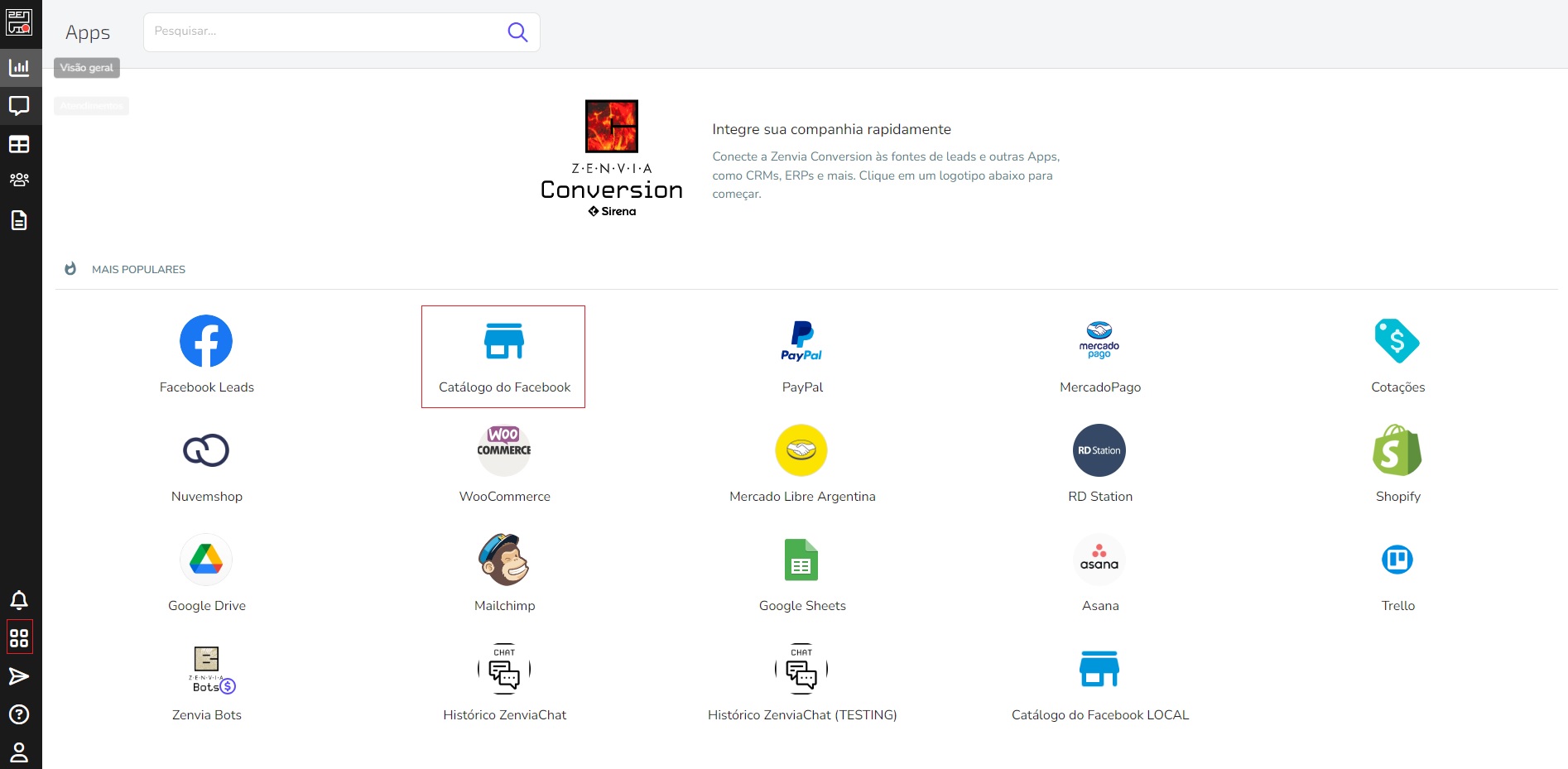
1. Na Zenvia Conversion, vá para a seção de Integrações e clique no ícone "+" no canto inferior direito da tela. Clique em Catálogo do Facebook:
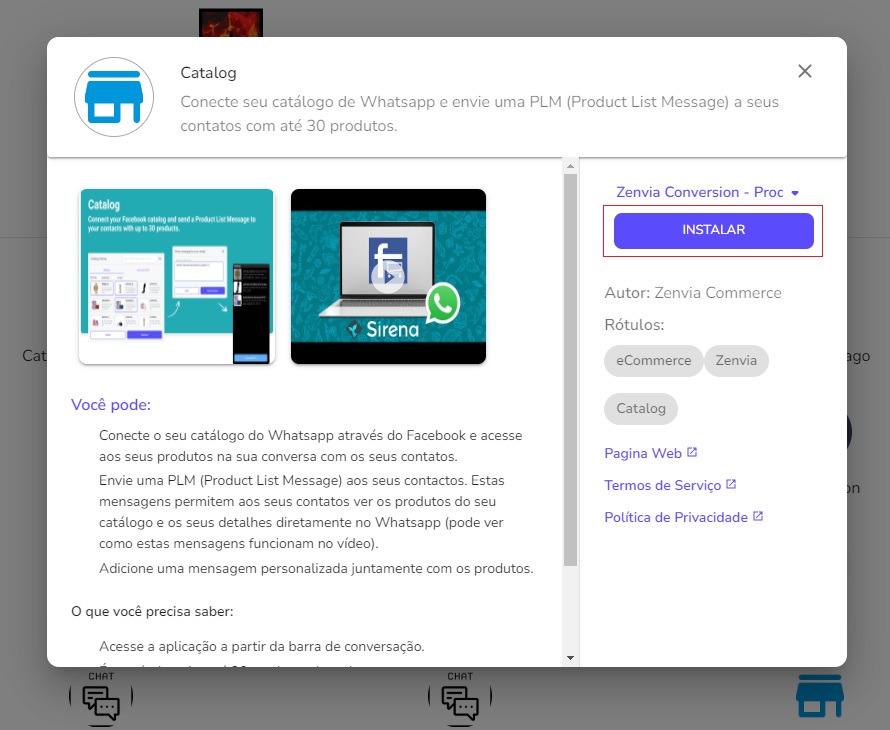
Em seguida, escolha o grupo que usará este catálogo e clique em Instalar:
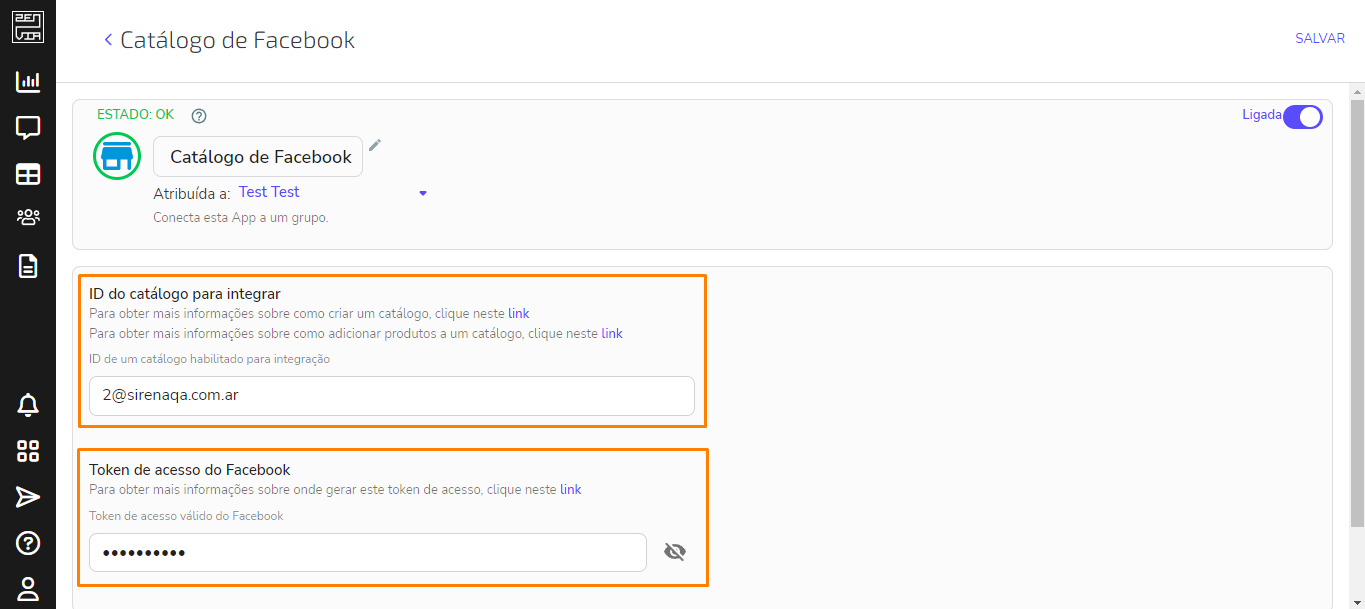
2. Você verá uma tela na qual deverá colocar o ID do catálogo (é preciso criar seu catálogo em seu próprio Gerenciador de Negócios do Facebook) e o código de acesso ou Token:
Após salvar seus dados de configuração, entre em contato com nossa Equipe de Suporte para finalizar a ativação do aplicativo Catálogo do Facebook em sua conta Zenvia Conversion.
Como usar o aplicativo Catálogo do Facebook
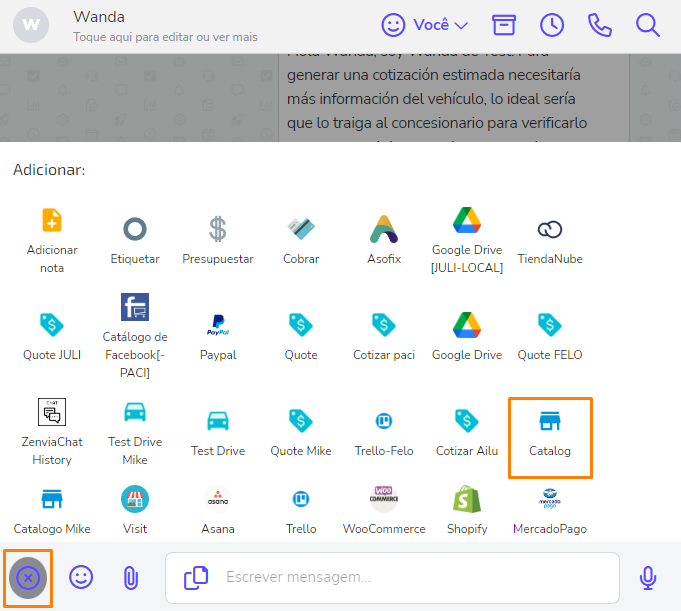
1. Vá para a parte inferior de qualquer conversa e clique em "+". Em seguida, selecione o ícone Catálogo:
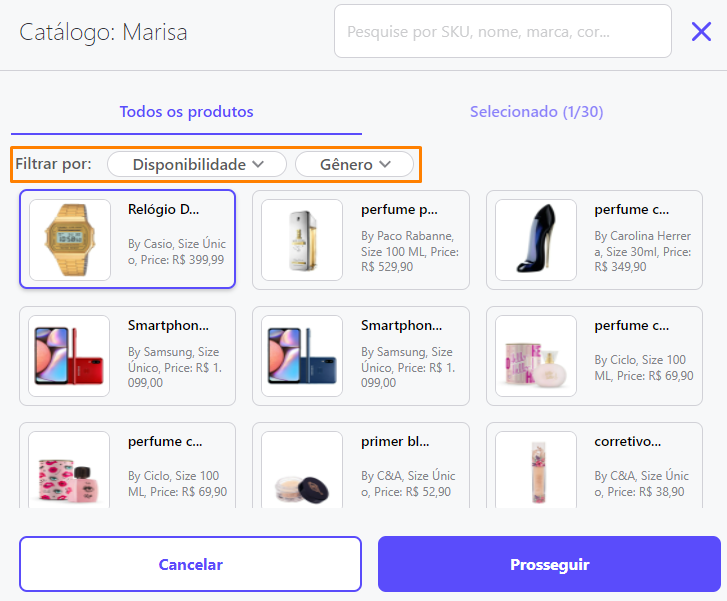
Uma tela será aberta, na qual você poderá procurar os produtos pelo código SKU, Nome, Marca, Cor ou outros aspectos que você já colocou previamente no seu catálogo do Facebook.
Para que a integração funcione corretamente, você deve adicionar um NÚMERO SKU a cada um dos produtos que adicione ao catálogo. Não pode deixar o número do SKU que vem por padrão, é preciso alterá-lo.
Para alterar o código SKU: clique em artigo > editar artigo > na parte inferior altere o identificador de conteúdo para o que quiser ou importe todos os produtos com um código único.
Você também poderá filtrar por disponibilidade (Em estoque, Fora de estoque, Não definido) e gênero (Masculino, Feminino, Unissex):
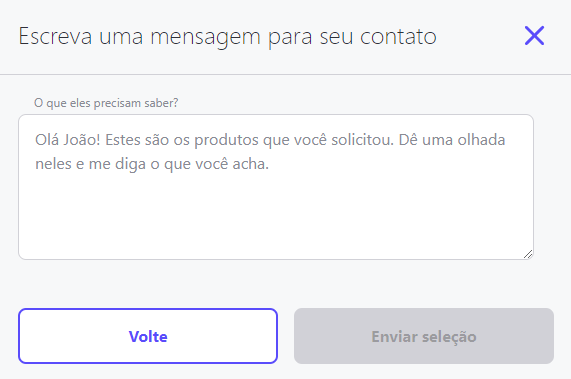
Ao selecionar os produtos e pressionar Prosseguir, uma nova janela se abrirá e você poderá colocar um texto que acompanhará o envio do catálogo.
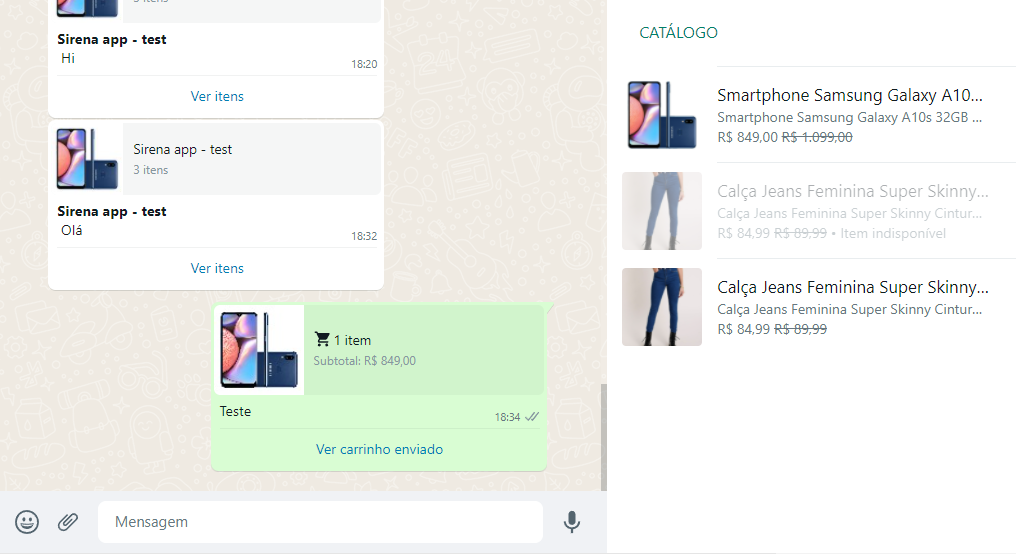
Ao enviar a seleção, o cliente poderá revisar os produtos e suas descrições em seu WhatsApp:
Além disso, ao clicar em Ver Itens o cliente também poderá escolher os que preferir e te enviar o carrinho de compras com os itens selecionados e uma mensagem opcional para que você possa dar continuidade à gestão!

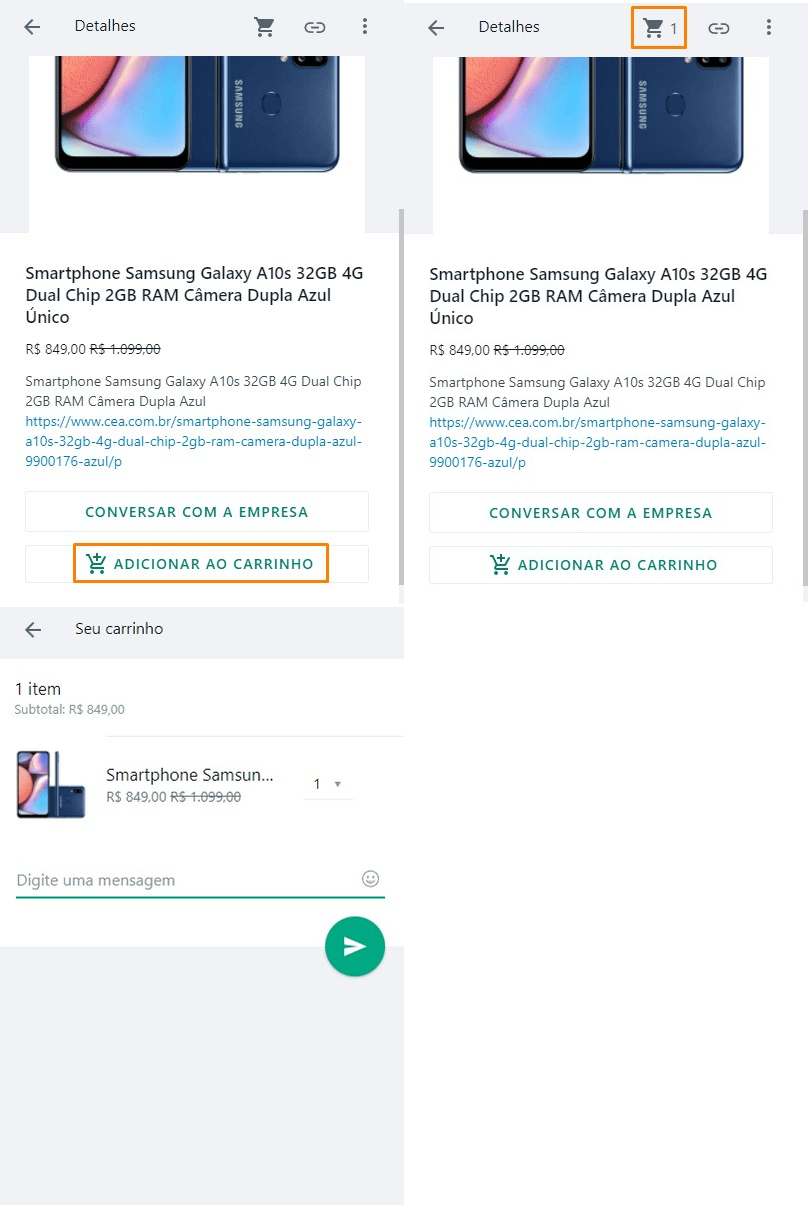
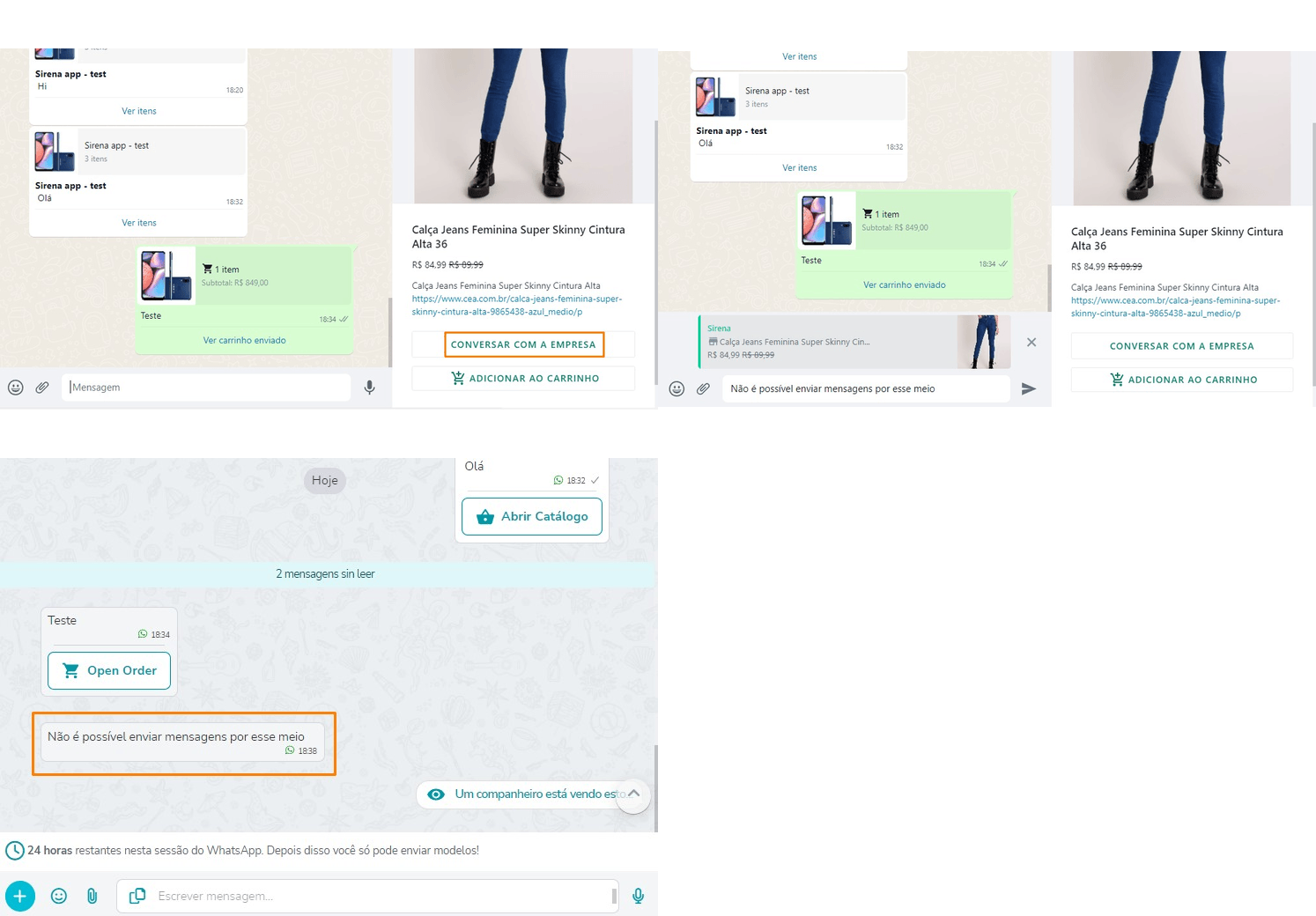
Para enviar uma mensagem nessa seção é necessário, primeiramente, pressionar o botão Adicionar ao carrinho e acrescentar o produto conforme indicado, para só depois escrever uma mensagem e enviá-la para a empresa.
Para que os produtos selecionados pelo cliente possam ser exibidos corretamente na Zenvia Conversion, ao selecionar um produto não será possível enviar mensagens através da opção Conversar com a empresa, pois ao fazer isso, se enviará apenas a mensagem sem os detalhes dos produto:
⚠️Atenção: é válido ressaltar que, para editar o catálogo, é preciso conceder permissões ao Gerenciador de Negócios da Zenvia. Se você não consegue ver o catálogo na Zenvia Conversion, é provável que haja outro problema com o próprio catálogo.
Como adicionar produtos ao seu catálogo do Facebook
Para adicionar produtos ao seu catálogo do Facebook, basta seguir estes passos:
1 - Vá para https://business.facebook.com/commerce/catalogs/ e selecione "Itens" no lado esquerdo da tela:

2 - Em seguida, no canto superior direito da tela, clique em "Adicionar itens" e escolha entre "Adicionar vários itens" ou "Adicionar um item":

3 - Ao escolher a primeira opção, clique em "Manual" e em seguida adicione a lista de produtos que deseja incluir, pressionando em "Novo item":


4 - Ao escolher a segunda opção, um quadro aparecerá no qual você poderá adicionar um título ao produto, sua descrição, imagem, link para seu site, moeda e preço do produto, bem como a condição do mesmo:

5 - Pressione "Concluir" e é isso! Seu produto será adicionado ao seu catálogo e agora você já poderá usá-lo no Zenvia Conversion.