O Teams é uma plataforma desenvolvida pela Microsoft com objetivo de unificar a experiência de comunicação e colaboração, utilizando ferramentas como sala de bate-papo, videoconferências, armazenamento de arquivos e integração de vários aplicativos no ambiente de trabalho.
Saiba como usar e implantar este novo canal no seu Assistente criado no Zenvia NLU!
⚠️ Atenção: Esta integração é realizada em uma conta Microsoft vinculada à uma organização no Teams. Para que você possa acessar e interagir com o assistente integrado ao Teams basta solicitar ao administrador da organização a permissão necessária.
Configurações no Teams
1. Para começar, acesse o site oficial do Teams e faça login com a sua conta Microsoft.
2. Certifique-se que está no perfil da organização e não em um pessoal.
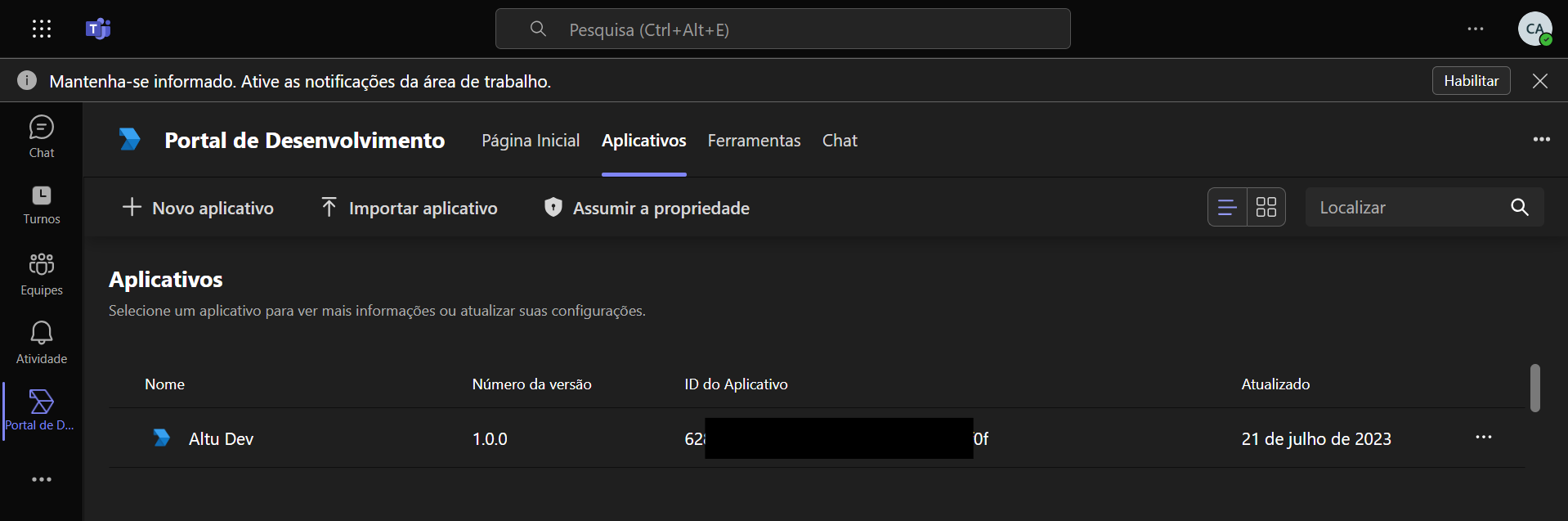
3. Em seguida, acesse o Portal do desenvolvedor e crie um aplicativo, conforme sugere a documentação.
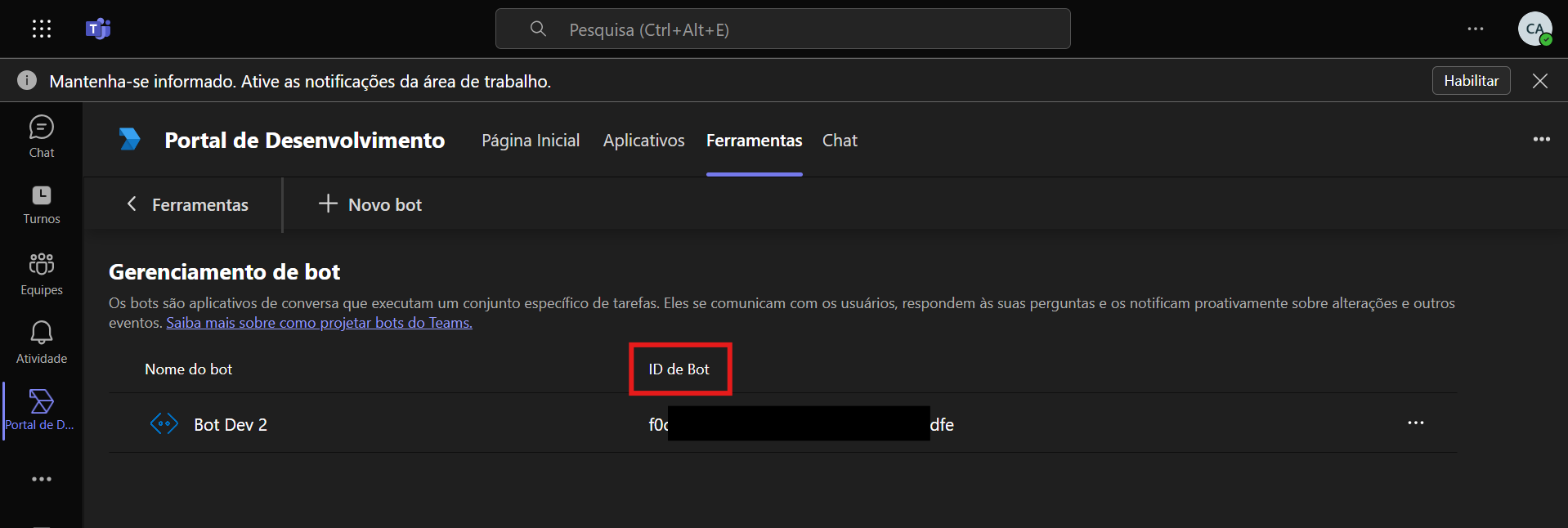
4. Crie um novo bot do Teams. Acesse Ferramentas > Gerenciamento de bot.
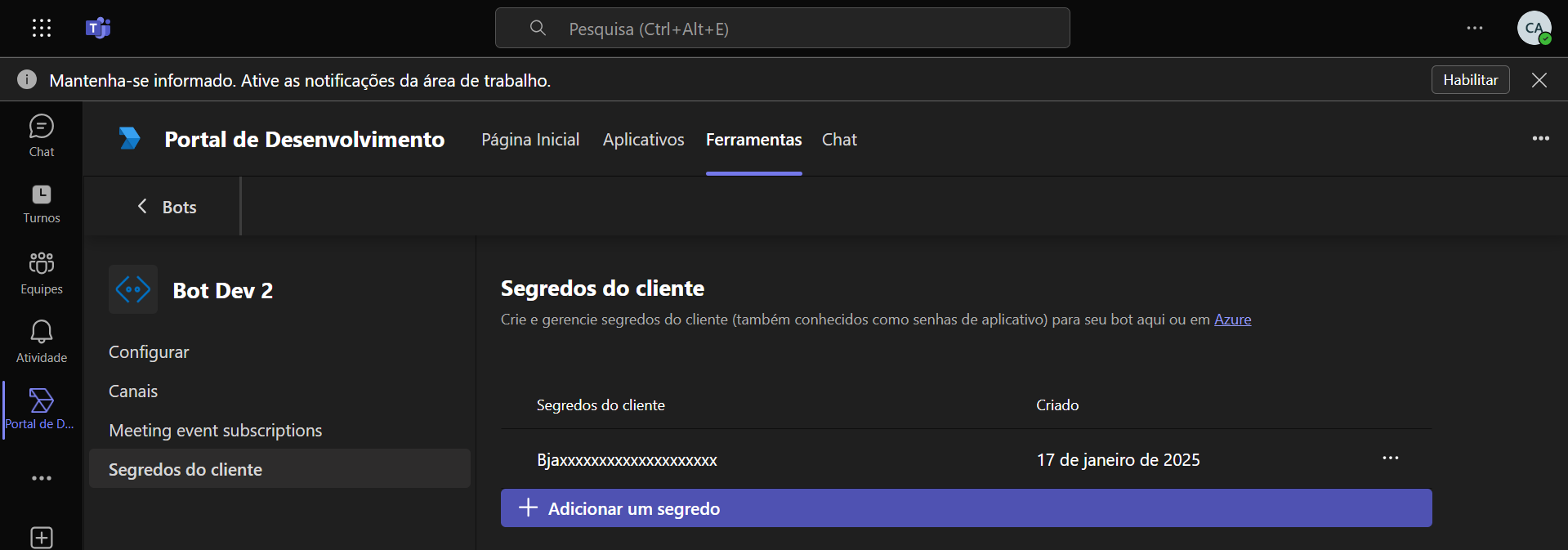
5. Crie o segredo do cliente.
Criar integração com o Zenvia NLU
- Escolha Connect > Canais > MS Teams
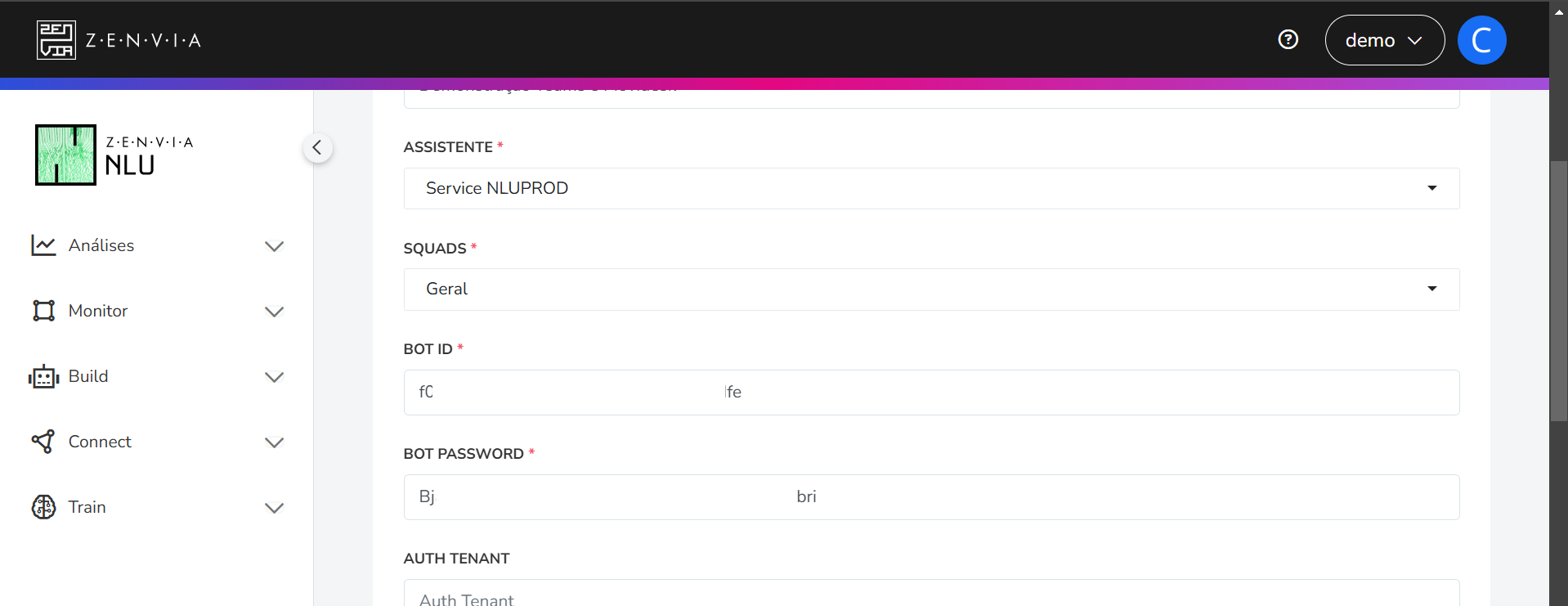
- Clique no botão ➕ para criar uma nova integração com os seguintes campos:
- Nome: nome da sua integração
- Assistente: o assistente que será vinculado à essa integração
- Squad: selecione o nome da squad desejada, caso não tenha uma específica disponível, deixe o padrão “geral”.
- Bot id: o id do bot mencionado na etapa 4 das configurações no Teams.
- Bot password: segredo do cliente mencionado na etapa 5 das configurações no Teams.
- Mensagens para mídias não suportadas: mensagens que serão exibidas caso o usuário envie um tipo de mensagem não suportado
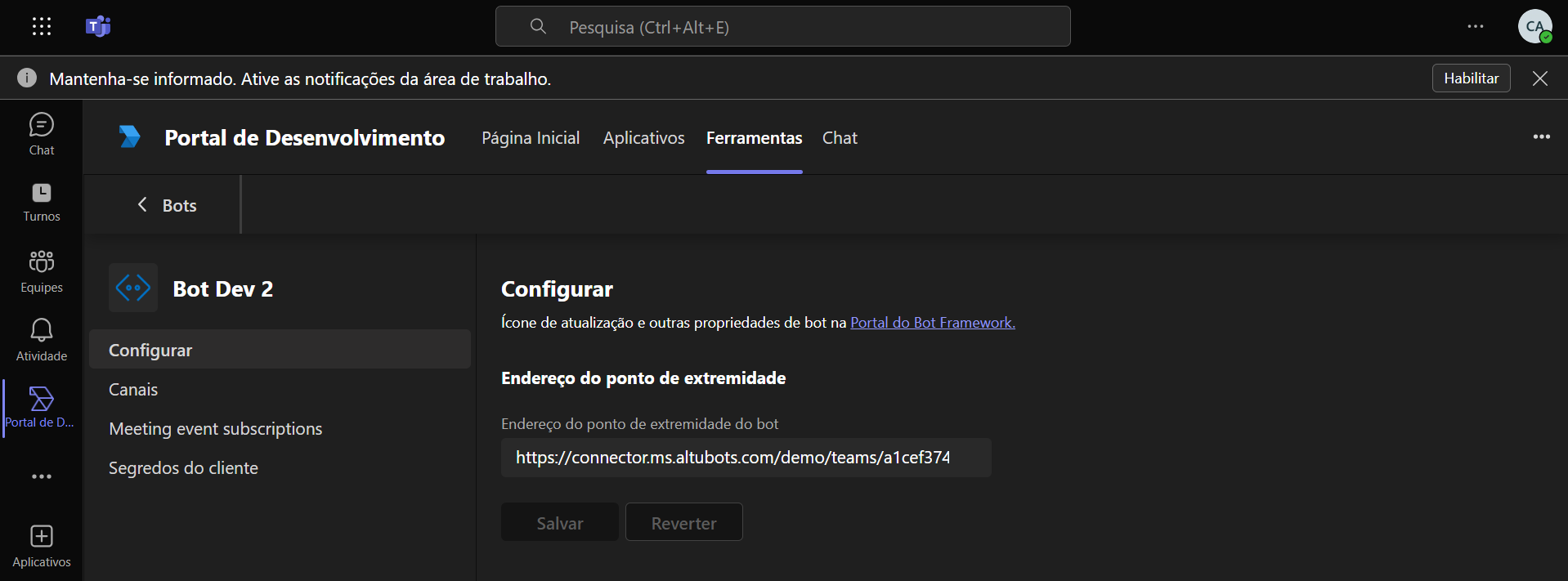
Depois de criar a integração, copie a url do webhook localizada na seção de Webhook > Entrada de Mensagens da integração para a configuração do bot.