
Zenvia Conversion Radar permite que você configure completamente a maneira como deseja receber os contatos de cada canal. Para isso, você deve criar uma nova regra de distribuição.
- Vá para Integrações > selecione o canal que deseja;
- Vá para Configurações avançadas > Adicionar regra de distribuição;
- Você verá a tela para criar condições de distribuição. Pressione Agregar condição e comece a personalizar;

- Você verá três campos, cada um com diferentes condições.
No primeiro, você poderá selecionar os seguintes dados:
Categoria, Número de telefone, E-mail, Provedor, Origem, Campanha, Empresa, Loja, Consultor, Fabricante, Produto, Endereço, Subdireção, Localização, Região / Estado / Província, País, CEP, Modelo, Detalhe (para seguros) , Condição.
No segundo campo, você terá essas opções.
- "Igual"
- "Diferente"
- "É um de"
- "Cumpre com Regex" *.
- Entre em contato com a nossa Equipe de Suporte para configurar este campo, o que permitirá criar uma condição personalizada.
O terceiro campo deve ser preenchido manualmente com os dados que você escolher.
Para esclarecer essas condições, mostrarei alguns exemplos:
Exemplo 1
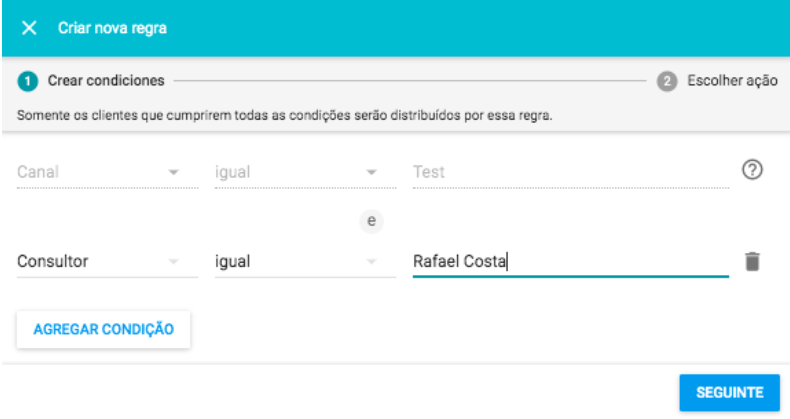
Neste exemplo, mostramos o canal de e-mail de entrada, que é o que coleta os leads de seus formulários e landing pages:
No campo 1, escolhemos Consultor, no 2 "igual" e no 3, o nome de um consultor. Isso significa que os leads deste canal chegarão apenas ao consultor "Rafael Costa".
Exemplo 2
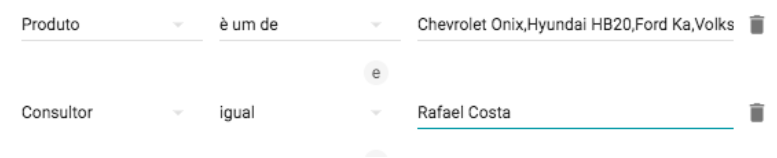
Neste exemplo, usamos o tipo de produto como uma variável. Com a condição "é um de", estamos dando ao sistema uma instrução para que entrem neste canal todos os clientes interessados em qualquer um dos modelos de carro listados.

💡 Dica: para que o sistema reconheça cada um dos itens da lista, digite-os um após o outro, entre vírgulas e sem deixar espaços.
Você também pode combinar essas duas condições para criar uma distribuição muito mais específica:
Depois de configurar todas as condições desejadas, pressione Avançar.
Uma nova tela será exibida, na qual você poderá configurar os elementos para que essas condições tenham uma função positiva ou negativa.
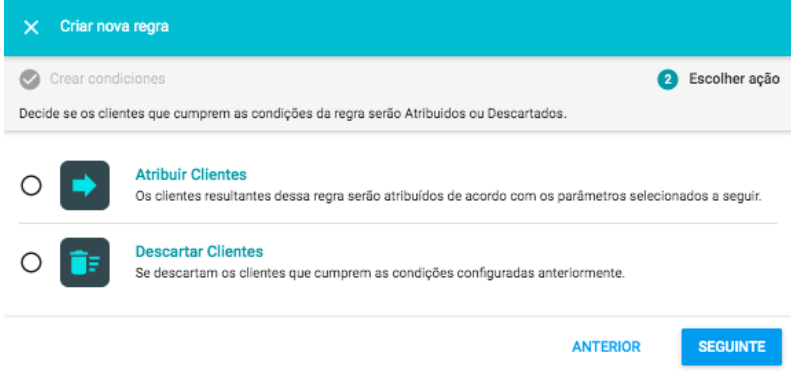
Ao escolher Atribuir Clientes, você ativará essas condições.
Caso escolha Descartar Clientes, os clientes que atenderem às condições especificadas serão eliminados. Selecionando Descartar, basta pressionar Finalizar para finalizar o processo.
Se, em vez disso, você escolher Atribuir, você irá para a próxima tela.
Estratégias de atribuição
Uma vez nesta seção, você deverá escolher a quem os clientes serão atribuídos.
- Padrão: atribui clientes usando a configuração definida pelo grupo pai do canal.
- Grupo: atribui clientes ao grupo que você especificar.
- Usuário: atribui clientes a um usuário específico.
Se você deseja personalizar ainda mais as atribuições, consulte nossa Equipe de Suporte sobre as estratégias avançadas.
Por fim, defina o Tempo de exclusividade nas regras de distribuição e qual prioridade terá esse canal.
Pressione Finalizar.
Pronto! Regra de distribuição criada.

Agora você tem algumas opções no canto superior direito da regra de distribuição:

Da esquerda para a direita:
- Exibir clientes inseridos por esta regra.
- Copiar ID da regra (para uso interno dos desenvolvedores Zenvia Conversion).
- Excluir regra.
- Regra duplicada (isso ajudará, por exemplo, a criar uma nova regra com condições semelhantes às que você criou anteriormente).
- Editar regra.