
Nesta seção da documentação, você saberá como acessar seu projeto criacional, conhecer as ferramentas do simulador do assistente virtual e como são feitas as configurações.
Acessar o Builder
O primeiro passo é acessar. Para isso, há duas maneiras:
- Pela página inicial do assistente clicando no primeiro ícone, em formato de fluxograma.
- Clicando no segundo ícone, de Edição do assistente, e em seguida no botão Acessar builder localizado do lado esquerdo da tela.
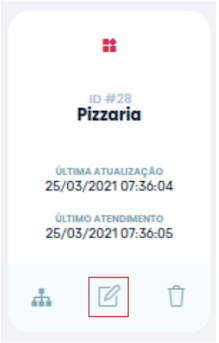
⚠️Atenção: caso você crie um novo assistente, o grid estará vazio. Veja na próxima seção como proceder para criar uma ação ou nó.
Configurar o builder de um assistente novo
Para criar uma ação, ou nó, basta dar um duplo clique em qualquer lugar da tela.
Em seguida, aparecerá o painel de configuração do nó, à direita, por onde você poderá inserir suas informações necessárias.
⚠️Atenção: o limite de nós sequenciais sem input do usuário é de 20. Qualquer fluxo com mais de 20 nós sequenciais sem input do usuário será travado.
Navegar pela barra principal
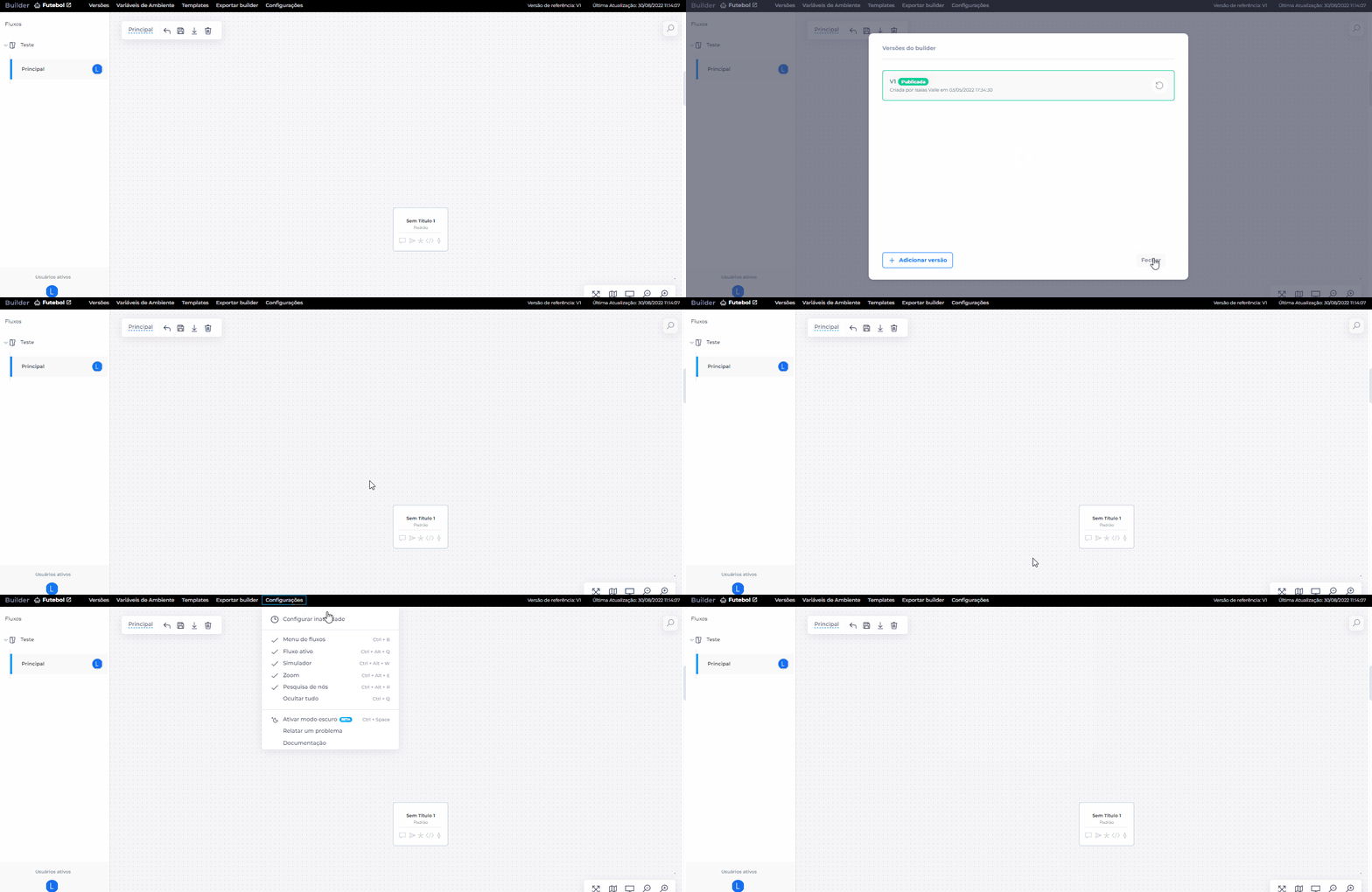
Na barra principal do builder, você encontrará:
- Versões: todas as versões do builder e opção para adicionar uma nova;
- Variáveis de ambiente: todas as variáveis e opção de adicionar uma nova;
- Templates: todos os templates já criados;
- Exportar builder: ao finalizar o seu assistente, você poderá exportar o arquivo em JSON;
- Configurações: configure o builder como desejar através dos comandos que aparecem;
- Fluxo de inatividade: configure o tempo que o bot aguardará por uma interação do usuário durante a conversa, antes de seguir para o fluxo de abandono.
Simulador
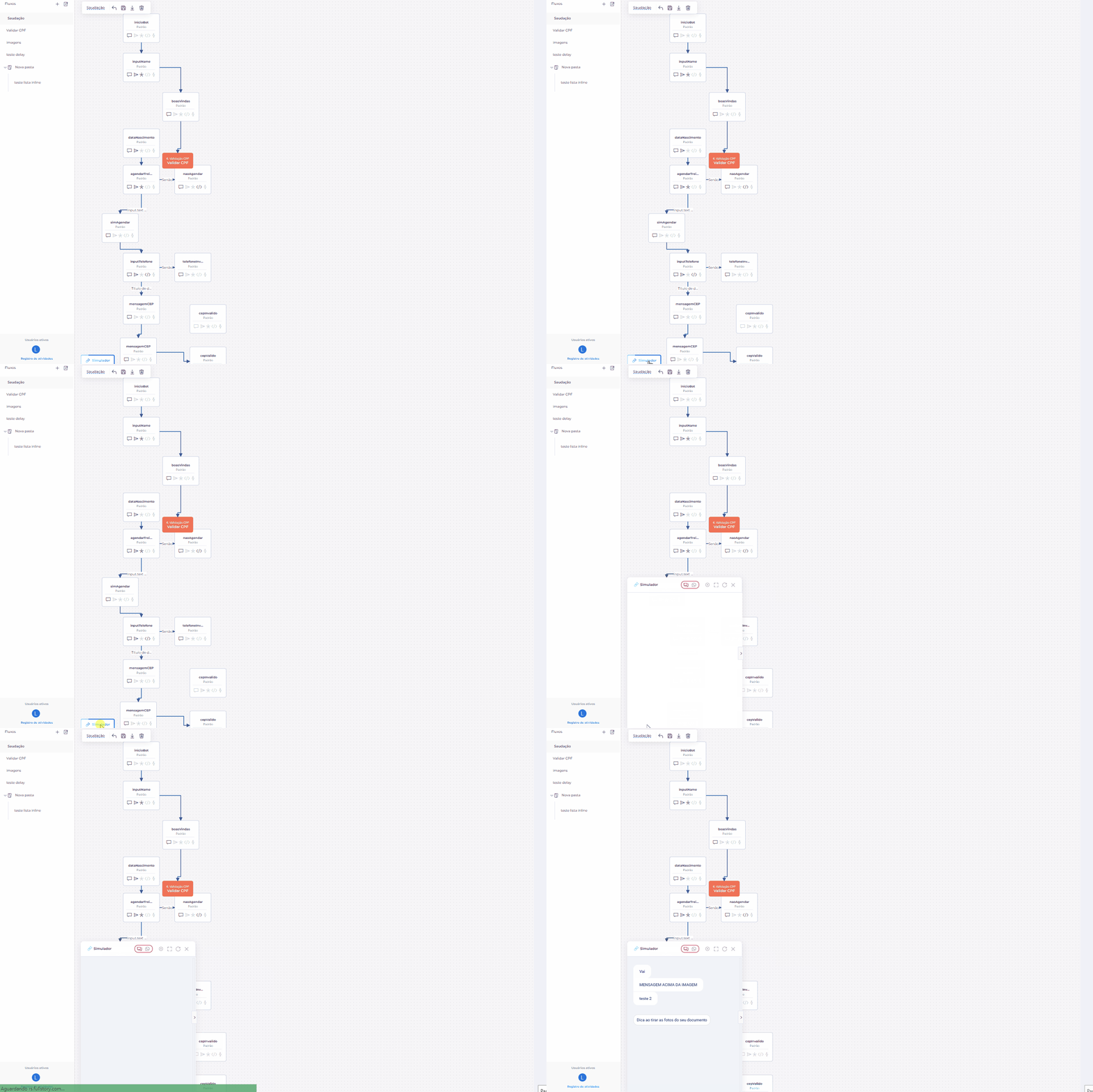
O simulador serve para para testar seu assistente, permitindo acompanhar cada etapa do processo dos nós. Ao clicar nele, o teste será iniciado, conforme demonstrado abaixo:
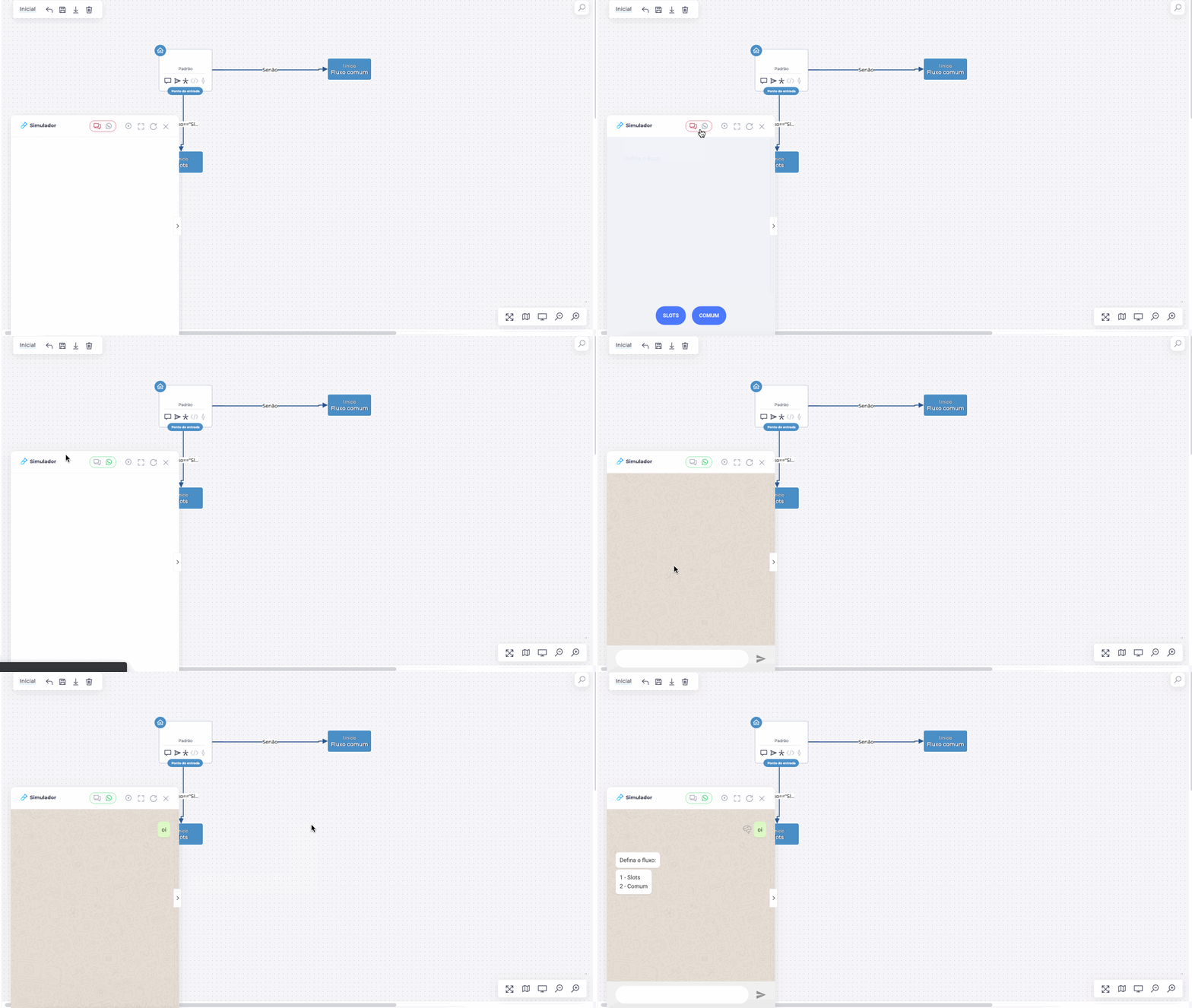
Na simulação, você pode testar os canais Widget e Whatsapp.

Caso você queira iniciar o teste a partir de um lugar específico do fluxo, clique no nó que deseja iniciar o teste. Acima dele aparecerá uma lista de ícones, o último é Testar a partir deste nó.
Após selecionar essa opção, o teste iniciará, conforme mostra o gif:
Ferramentas do simulador
Breakpoint
O Breakpoint, localizado ao lado do ícone do WhatsApp, serve para pausar a execução e simular o seu fluxo nó a nó, permitindo acompanhar o andamento de cada um por vez.
Para utilizar o recurso, basta ativar a opção breakpoint e seguir o fluxo.
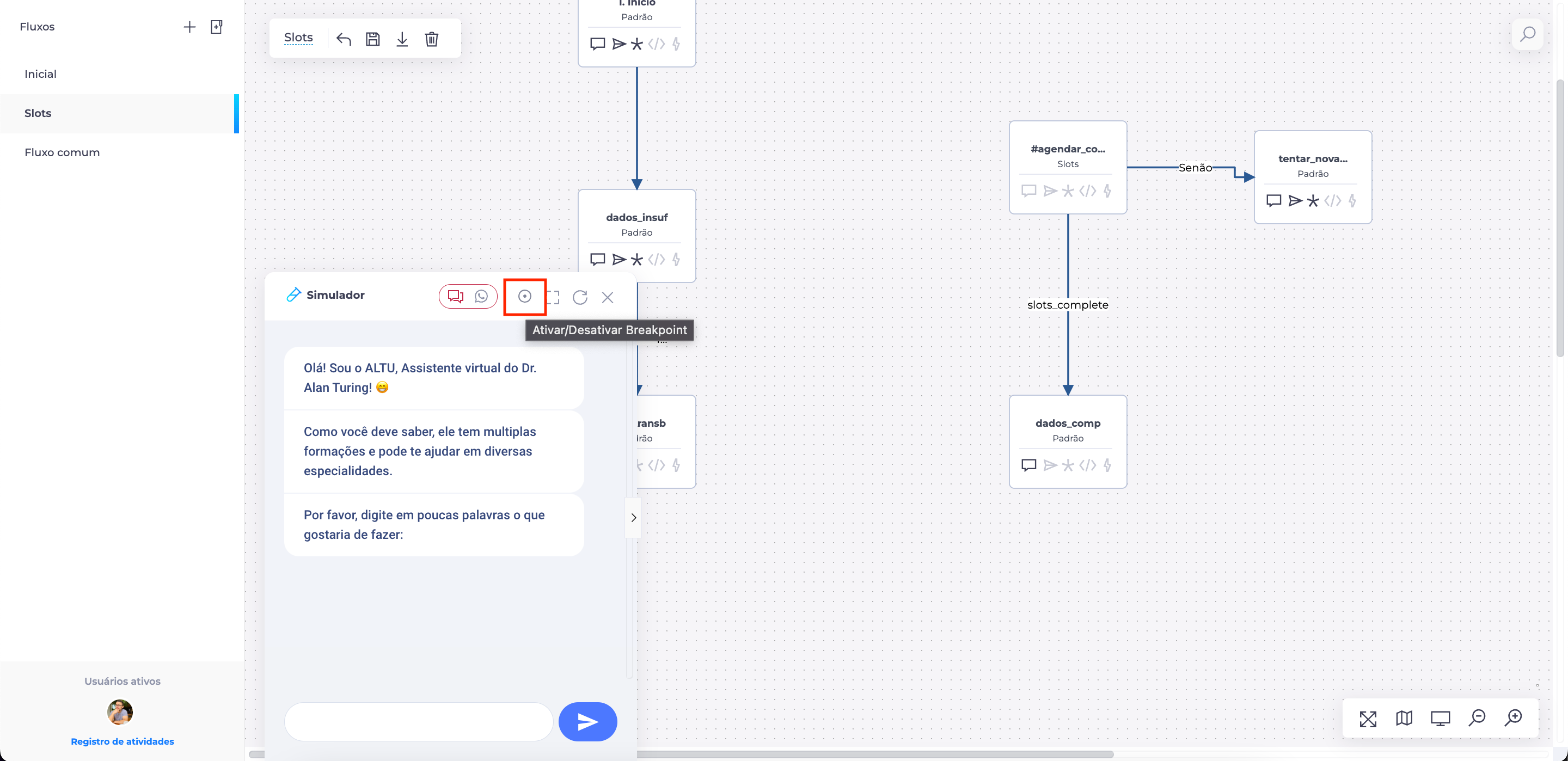
⚠️Atenção: é necessário uma interação com o bot para que a funcionalidade ative ou desative.
Fluxo de nós
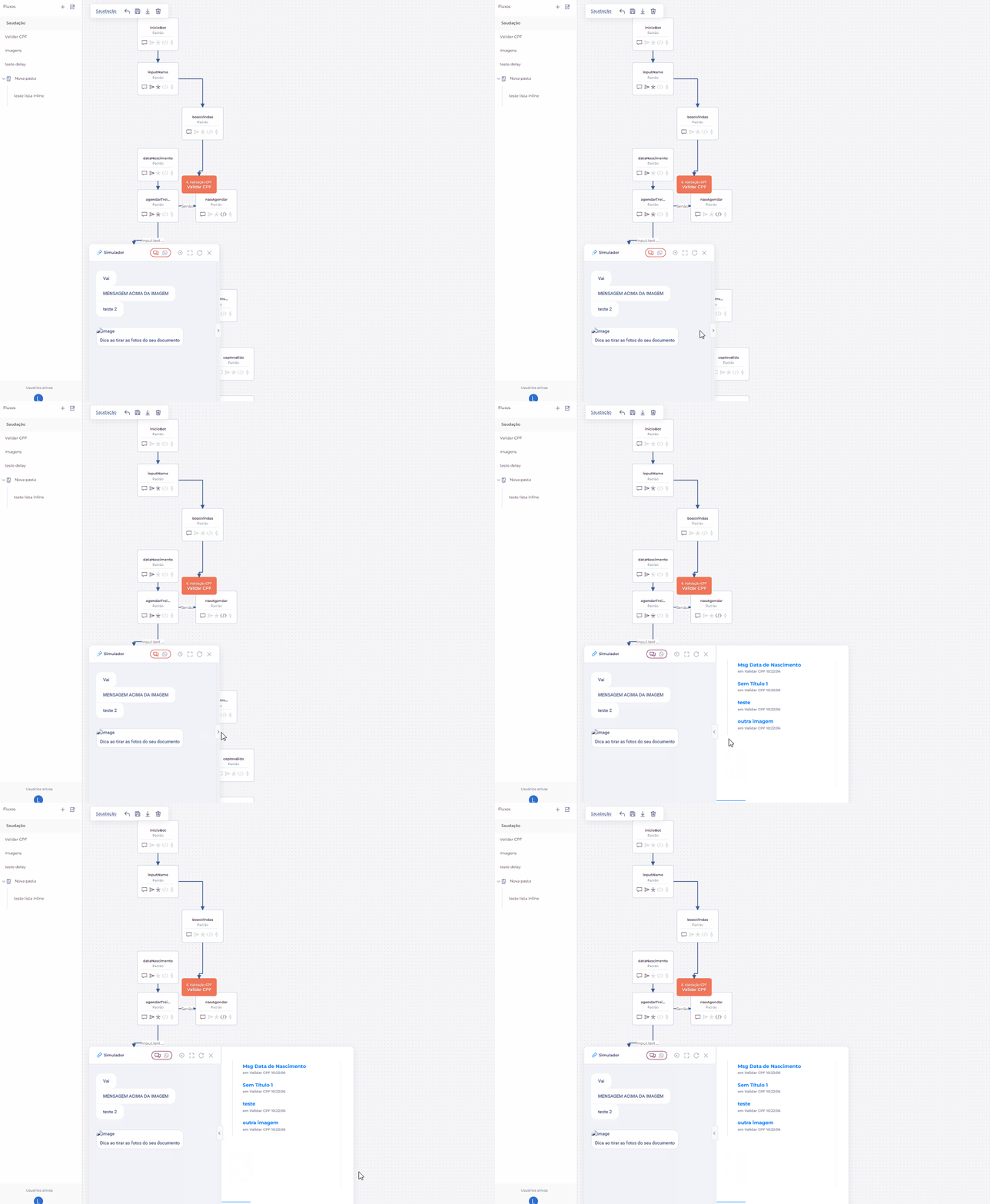
Durante o teste de interação, é possível visualizar o fluxo de nós executados a partir de cada mensagem processada e editá-los um a um. Para isso, siga as instruções:
- Clique no símbolo > localizado no lado direito do simulador;
- Uma tela com os nós se expandirá à direita;
- Ao clicar em cima de um nó específico, as configurações de edição serão exibidas e você pode editar as informações que desejar.
Veja um exemplo abaixo:
Ao lado do fluxo de nós, é possível ver outros recursos disponíveis:
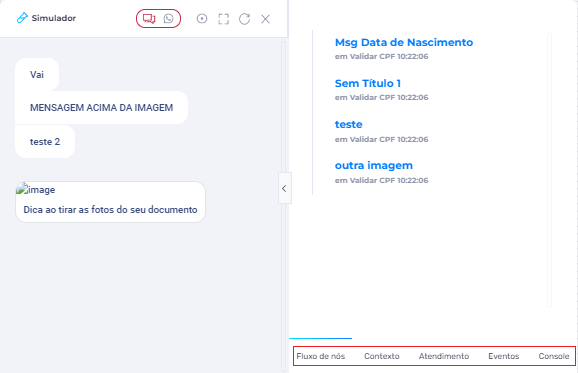
- Contexto: Visualizar variáveis do contexto do atendimento;
- Atendimento: Visualizar informações sobre o atendimento;
- Eventos: Visualizar informações dos eventos disparados durante a simulação;
- Console: Observar os erros de expressões que acontecem ao decorrer de um fluxo. Para acionar e corrigir, basta clicar que será direcionado para o nó do ocorrido.
⚠️Atenção: serão considerados erros de expressões aqueles que são executados pelo builder, ou seja, erros de programação em geral: códigos colocados dentro de <? ?> ou nos pontos de entradas e destinos de um nó.
Alguns exemplos de erros possíveis de acontecer:
- Manipulação de variável não definida;
- Comparações do tipo " $varnaodefinida == 'string' ", pois são retornadas como falso, e não como erro;
- Uso de funções inexistentes;
- Uso de funções em variáveis não definidas.
⚠️Atenção: o aviso não sairá após corrigir o erro, só durante a execução do próximo teste no simulador, quando passar no nó onde o erro acontecia.
Teclas de atalho
| Atalhos | Função |
| ctrl + shift + s | Salva todas as abas do Builder |
| ctrl + s | Salva a aba que está sendo editada |
| ctrl + d | Abrir ou recarregar a tela do simulador |
| ctrl + f | Abre a pesquisa de nós |
| ctrl e + | Zoom: para aproximar |
| ctrl e - | Zoom: para distanciar |
| ctrl e 0 | Zoom: para voltar ao padrão |
| alt + C | Copiar nó |
| alt + V | Colar nó copiado anteriormente |
| delete | Deleta um nó |
| ctrl + b | Ocultar/exibir menu de fluxos |
| ctrl + alt + q | Ocultar/exibir fluxo ativo |
| ctrl + alt + w | Ocultar/exibir simulador |
| ctrl + alt + e | Ocultar/exibir Zoom |
| ctrl + alt + r | Ocultar/exibir pesquisa de nós |
| ctrl + q | Ocultar tudo |
Expansão e redução da tela
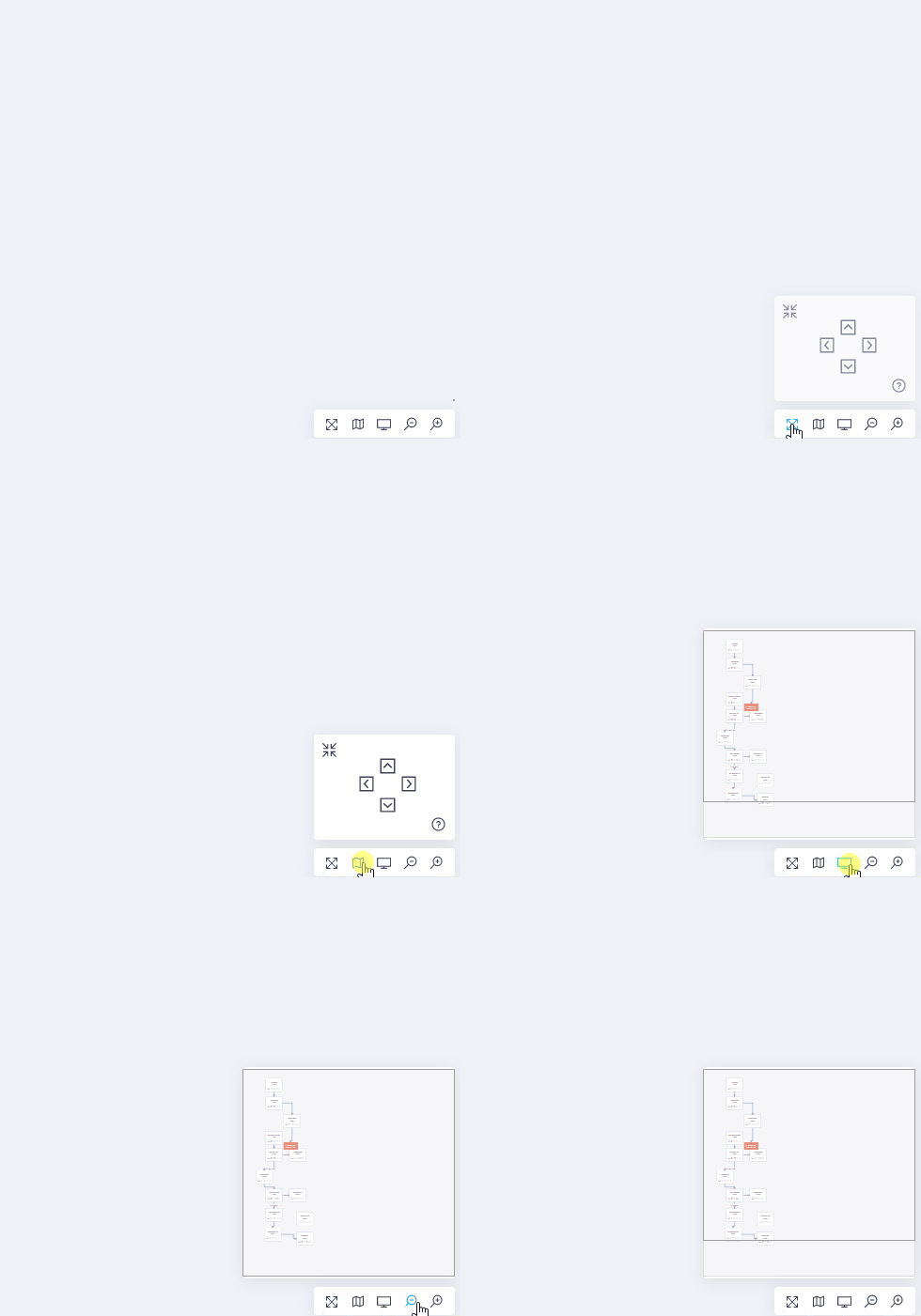
Ao clicar no botão de expansão, você terá muito mais controle sobre a área do grid, podendo expandir uma altura ou largura de 2 nós nas quatro direções (topo, esquerda, direita e inferior).
⚠️Atenção: utilize o crop para reajustar os elementos e a área do grid, assim você tem muito mais controle sobre a posição. O crop respeitará sempre a disposição dos elementos, ele nunca irá cortar qualquer elemento do usuário.
Minimap
Para facilitar a visualização do builder e otimizar o tempo de trabalho, você pode também utilizar o minimap.
Copia e cola
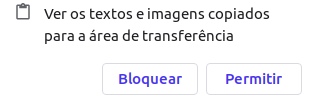
É possível copiar ou colar nós com destinos dentro de um mesmo grid ou até em instâncias diferentes. Para isso, é preciso permitir o acesso a área de transferência do seu navegador, após a liberação você pode selecionar a seta no canto superior direito do nó e escolher entre as opções "copiar" ou "duplicar". Para colar, basta clicar no local que deseja com o botão direito do mouse e selecionar a opção "colar". Outra alternativa é utilizar os atalhos do teclado:
- Alt + c = para copiar o nó selecionado
- Alt + v = para colar o nó no centro da tela
⚠️Atenção: certifique-se de que a permissão do clipboard esteja ativa:
Exportar e importar Builder
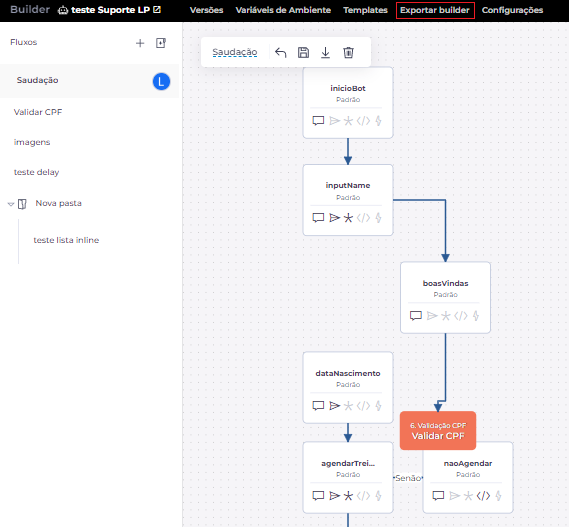
Você poderá exportar todo o Builder programado. Basta seguir os seguintes passos:
- Na barra superior, selecione Exportar builder.
- Escolha a versão que deseja exportar e aguarde o download.
⚠️Atenção: após clicar em uma das versões, será feito um download da versão em questão com o nome export_builder_{assistant_id}_{assistant_version_id}. A extensão do arquivo exportado é JSON.
Exportar fluxo
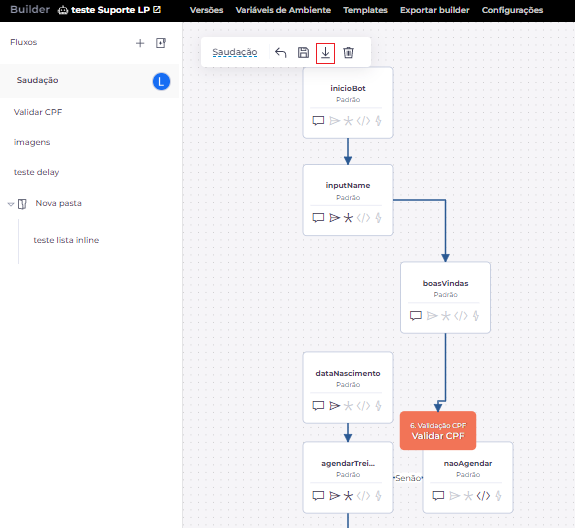
Caso deseje exportar o fluxo atual, basta clicar no botão de download na barra de ferramentas localizada no canto superior do builder.
Feito isso, irá começar o download de um arquivo json contendo os nós e configurações do fluxo. Isso é particularmente útil para criar modelos e reaproveitá-los em outros assistentes.
Criar fluxos
Além de exportar, você também pode importar o JSON de um outro fluxo que foi exportado anteriormente. Basta adicionar o arquivo no símbolo + localizado no canto superior esquerdo do builder.
⚠️Atenção: ao criar um fluxo a partir de um arquivo exportado, as condições de saída que apontavam para o fluxo original ficarão sem a definição do destino, e será preciso reconfigurar.
Pastas de fluxos
Uma outra funcionalidade são as pastas de fluxos, que ficam visíveis do lado esquerdo da tela. Elas servem para organizar de forma agrupada o conjunto de fluxos que você criar.
Configurações
Configurar inatividade
Para saber mais sobre o passo a passo do fluxo de inatividade, confira nossa documentação.
Configurar transferência ao Zenvia Chat
Caso precise transferir um atendimento ao Zenvia Chat, é necessário antes inserir o token. Siga as etapas abaixo:
- Clique em Configurações no Builder de NLU > Configurar transferência ao Zenvia Chat;
- Insira o Token do Zenvia Chat > Salvar modificações.
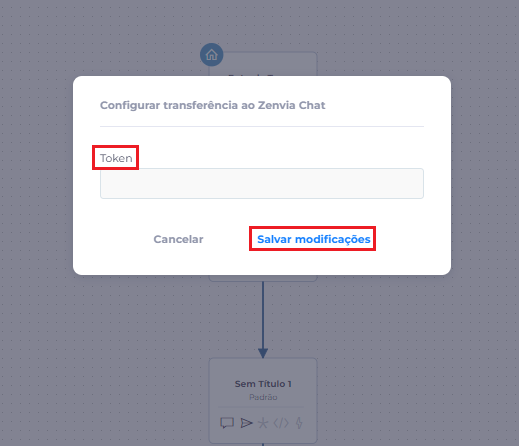
Pronto! A transferência será realizada.
Restaurar estrutura de pastas
Ao clicar nesta opção, o sistema irá varrer a estrutura de pastas e fluxos do chatbot, identificar IDs órfãos ou referências de pastas corrompidas e remapeá-las de acordo com a árvore lógica original. Essa funcionalidade tem como objetivo restaurar a estrutura do chatbot automaticamente, reduzindo o tempo de indisponibilidade e o trabalho manual de correção. Lembrando que, esse processo não afeta os blocos dentro dos fluxos. Para acessar:
- Clique em Configurações no Builder de NLU > Restaurar estrutura de pastas > Restaurar estrutura do chatbot no Builder.
- Clique no botão Restaurar e pronto, restauração feita!
