Antes de criar uma integração com o canal WhatsApp do Facebook, certifique-se que a sua empresa foi inclusa na prévia pública limitada da WhatsApp Business API.
Caso sua empresa não tenha acesso à API do WhatsApp Business, poderá solicitar a inclusão acessando https://www.facebook.com/business/m/whatsapp/business-api.
Como administrador, crie uma conta de usuário em seu cliente WhatsApp Business que será vinculado à esta integração. Na plataforma Zenvia NLU, vá em Connect > Canais > WhatsApp, clique no botão "+" para criar uma nova integração e preencha os seguintes campos:
- Nome: nome da sua integração
- Assistente: o assistente que será vinculado à essa integração
- Squad: o grupo de usuários que terá acesso a este recurso
- URL WhatsApp: URL do cliente da API WhatsApp Business
- Usuário WhatsApp: nome de usuário da conta de usuário a ser utilizada
- Senha WhatsApp: senha da conta de usuário a ser utilizada
- Mensagens para mídias não suportadas: mensagens que serão enviadas caso o usuário realize upload de algum arquivo não aceito
- Telefones de Homologação: telefones para teste do fluxo de atendimento
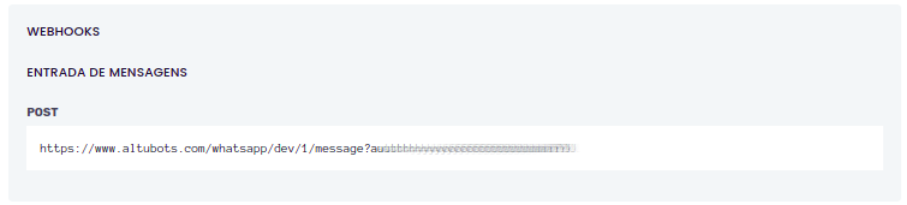
Após criar a integração, volte para a tela de Integrações com WhatsApp e clique no botão de editar integração para consultar suas URLs de Webhook. A URL Entrada de Mensagens deverá ser chamada para notificar mensagens enviadas por clientes de seu negócio.
Além disso, através do Zenvia NLU, é possível integrar com o WhatsApp business com os seguintes brokers:
- Wavy
- Liveperson
- Infobip
- Blip
WhatsApp: Envio de Localização
Com o sistema de busca de localização, após o usuário informar seu endereço, é possível consultar as informações de latitude e longitude. Essa funcionalidade também pode ser associada a outros códigos, como a API do Google Maps, para aprimorar a busca.
A localização do usuário fica disponível por meio do comando input.location quando o input.text for "ALTU_LOCATION". Em algumas ocasiões é possível que atributos (como o name, address e url) não sejam disponibilizados pelo canal em que o chat está associado.
Exemplo
{
 "text": "ALTU_LOCATION",
 "location": {
 "latitude": 38.9806263495,
 "longitude": -131.9428612257,
 "address": "Main Street Beach, Santa Cruz, CA",
 "name": "Main Street Beach",
 "url": "https://foursquare.com/v/4d7031d35b5df7744"
 }
}
| Nome | Descrição | Tipo |
| latitude | Latitude da localização enviada | Number |
| longitude | Longitude da localização enviada | Number |
| address | Endereço do local | String |
| name | Nome do local | String |
| url | URL do site em que o usuário baixou as informações de localização | String |
Aqui estão as informações que podem ser acessadas por cada source de WhatsApp:
| Blip | Liveperson | Wavy | Infobip | Zenvia | ||
| latitude | x | x | x | x | x | x |
| longitude | x | x | x | x | x | x |
| address | x | x | x | x | ||
| name | x | x | x | x | x | |
| url | x | x | x |
Webhook para WhatsApp
Para configurar o se webhook, acesse Visão Geral das APIs do Connect.
Para essa integração, só é necessário a URL: