
A funcionalidade Regras de transferência permite gerenciar, de forma personalizada, as regras de transferência de conversas entre agentes e departamentos dentro de uma operação.
Com isso, essa funcionalidade tem como objetivo melhorar a performance da operação e gestão dos atendimentos, pois permite configurar regras específicas de transferência para cada departamento; evitando, por exemplo, que conversas sejam direcionadas para agentes offline ou em status de ausência, bem como, se conversas poderão ser direcionadas a agentes específicos ou apenas a departamentos.
⚠️Atenção: Esta funcionalidade está disponível apenas para o plano Avançado.
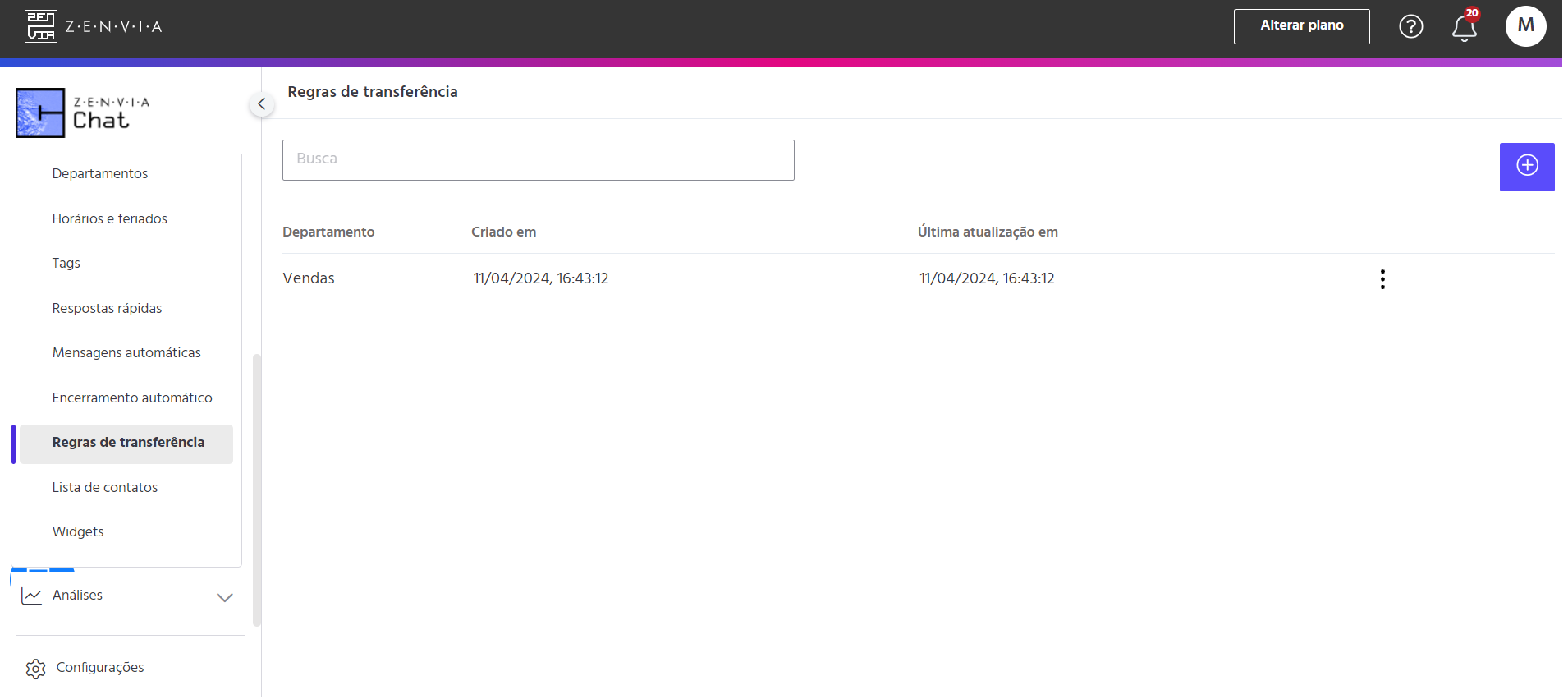
Para acessá-la vá em Zenvia Chat - Perfil de Administrador > Atendimento > Regras de transferência.
Primeiramente, selecione o Departamento. Logo depois, selecione os Departamentos permitidos para transferência.
Na transferência para departamento, as personalizações irão considerar a possibilidade de:
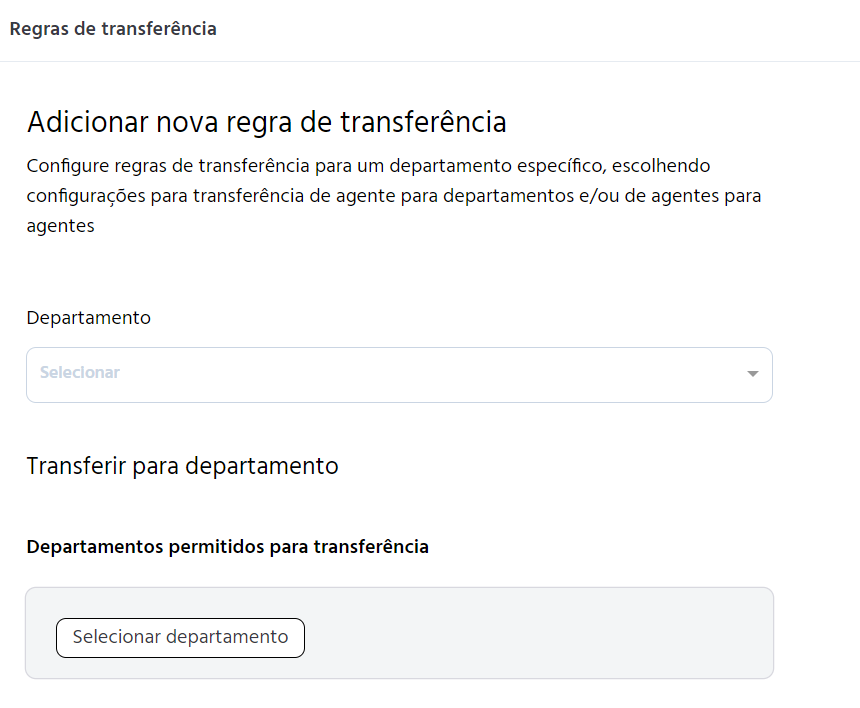
- Transferir apenas para departamento (e não para agentes específicos), caindo na fila geral e seguindo a regra de distribuição específica;
- Transferir apenas para departamentos predefinidos;
- Transferir para qualquer departamento.
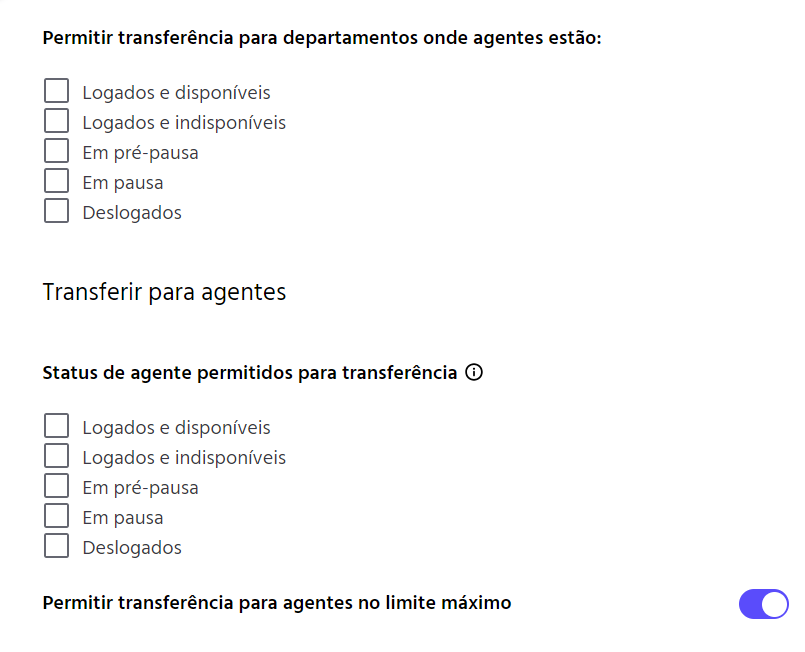
Caso haja possibilidade de transferir também diretamente para agentes, as personalizações irão considerar:
- Transferir apenas para agentes que estão no status Logado e Disponível;
- Transferir para agentes que estão no status Logado e Indisponível;
- Transferir para agentes que estão no status de Pré-pausa;
- Transferir para agentes que estão no status de Pausa;
- Transferir para agentes que estão no status Deslogado;
- Transferir para agentes que já estão com limite máximo de atendimentos.
Lembrando que, caso você tenha a regra configurada selecionando apenas a parte de departamentos, não aparecerão a lista dos agentes no momento de transferir.
Caso sejam selecionadas as opções abaixo, de transferência para agentes, com isso aparecerão os agentes também.
Por isso, se você estiver configurando uma Regra de transferência e quiser que apareça a lista dos agentes, você precisa selecionar também a parte debaixo, Transferir para agentes,
caso não selecione, vão aparecer apenas os Departamentos.
⚠️Atenção: Serão considerados para o status de deslogado somente agentes que estão ativos no Zenvia Chat, porém com status Deslogado naquele momento.
Seguem alguns exemplos de como você pode realizar as transferências:
- Quando há níveis diferentes de suporte em sua empresa (N1, N2 e N3), a transferência somente poderá ser feita de N1 > N2 e N2 > N3. Ou do time de N3 para N2, e N2 para a estrutura de N1.
- Quando há transferência para times específicos, por exemplo, um cliente entra em contato com a empresa via WhatsApp para falar sobre pagamentos de faturas em aberto. Sendo um tema sensível e de resolução urgente, o time de suporte financeiro, ao transferir para o time de cobrança, poderá apenas selecionar agentes que estiverem logados e disponíveis naquele momento, para não perder a oportunidade de quitação do pagamento.
- Após uma triagem feita pelo time de qualificação, um cliente de grande porte precisa falar com um especialista da área Comercial. O especialista em questão está em pausa de almoço. Neste cenário, o time precisará ter a possibilidade de transferir para agentes do departamento Comercial que estejam com status de Pausa.
Pronto! Agora você já sabe como utilizar as Regras de Transferência.