
O Facebook Messenger é o serviço gratuito de mensagens e bate-papo do Facebook, disponível em seu próprio aplicativo e plataforma. Ele oferece uma solução completa de comunicação, desde mensagens de texto simples até chamadas de vídeo em grupo.
Benefícios do Facebook Messenger
Utilize o Facebook Messenger para:
-
Conversas automatizadas via chatbot: Construa fluxos de conversação no Messenger. Utilize Chatbots para aumentar a velocidade de resposta e fazer uso de inteligência artificial.
-
Atendimento e envio de notificações: Permita que equipes de atendimento, vendas e suporte respondam a perguntas sobre produtos e serviços. Mantenha os clientes informados com notificações e alertas de forma segura.
Através das ferramentas da Zenvia, é possível criar jornadas conversacionais de diferentes complexidades para que os usuários consigam se comunicar com a página, proporcionando uma comunicação eficaz e aumento do engajamento em uma das redes mais utilizadas.
Integrar o Messenger na Plataforma Zenvia permite utilizar o canal nas ferramentas:
-
Zenvia Bots
-
Zenvia Chat
-
Zenvia NLU
Configurar o Facebook Messenger com o App Zenvia
Para configurar a sua conta Messenger com o App.zenvia, o primeiro passo é acessar app.zenvia.com/. Em seguida:
-
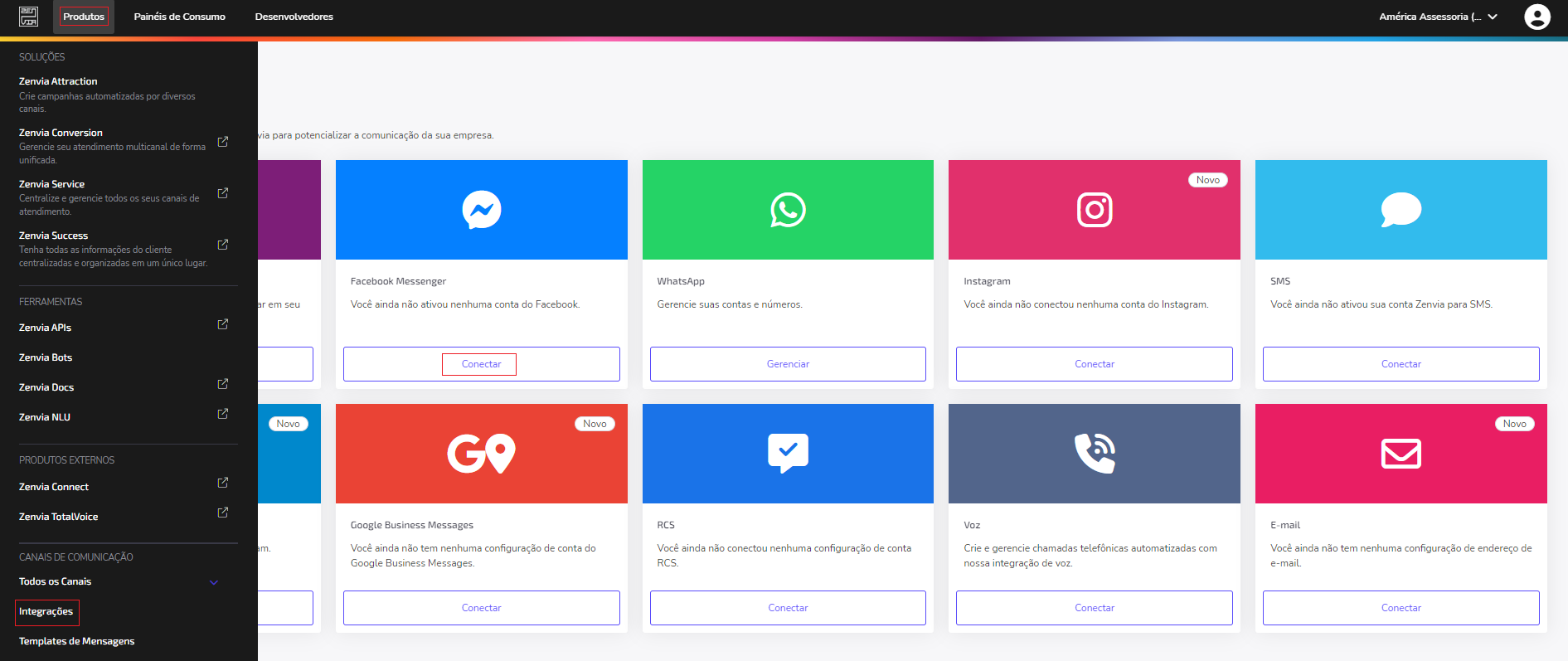
Na página inicial, clique em Produtos > Integrações;
-
Procure pelo Facebook Messenger e clique em Conectar;
-
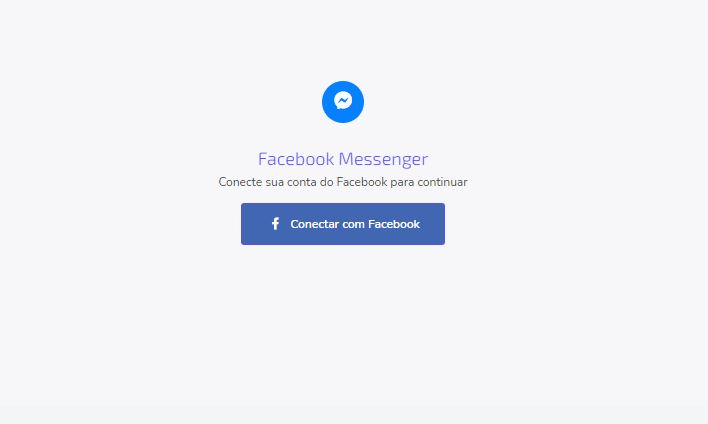
Clique em Conectar com Facebook;
-
Entre com o seu login e senha do Facebook. Se você não tiver uma conta no Facebook, crie uma para seguir com a configuração na Plataforma Zenvia.
⚠️ Atenção: O usuário da conta de Facebook deve ter função de Administrador.
-
Selecione a página do Facebook que deseja conectar e clique em Continuar como [nome da conta]. Certifique-se de que as configurações de pop-up do seu navegador não estejam bloqueadas. Para isso, siga as orientações do artigo Bloquear ou permitir pop-ups no Chrome.
-
Escolha o tipo de negócio, as páginas que você deseja que o App Zenvia tenha acesso;
-
Escolha a(s) página(s) que você deseja que o App Zenvia tenha acesso;
-
Na próxima página, revise as permissões que o App Zenvia está solicitando;
-
Clique em OK para confirmar a integração.
Próximos passos
Realize as configurações necessárias na ferramenta contratada para utilizar o canal: