
Neste artigo, veja como realizar a integração da Webmotors com o Zenvia Conversion.
⚠️ Atenção: O usuário que é usado na integração deve ser um usuário com permissões de API. Esse usuário não pode acessar o Cockpit CRM Dashboards.
Consulte as documentações de API Webmotors:
- https://portal-webmotors.sensedia.com/api-portal/documentacao
- https://portal-webmotors.sensedia.com/api-portal/documentacao/faq
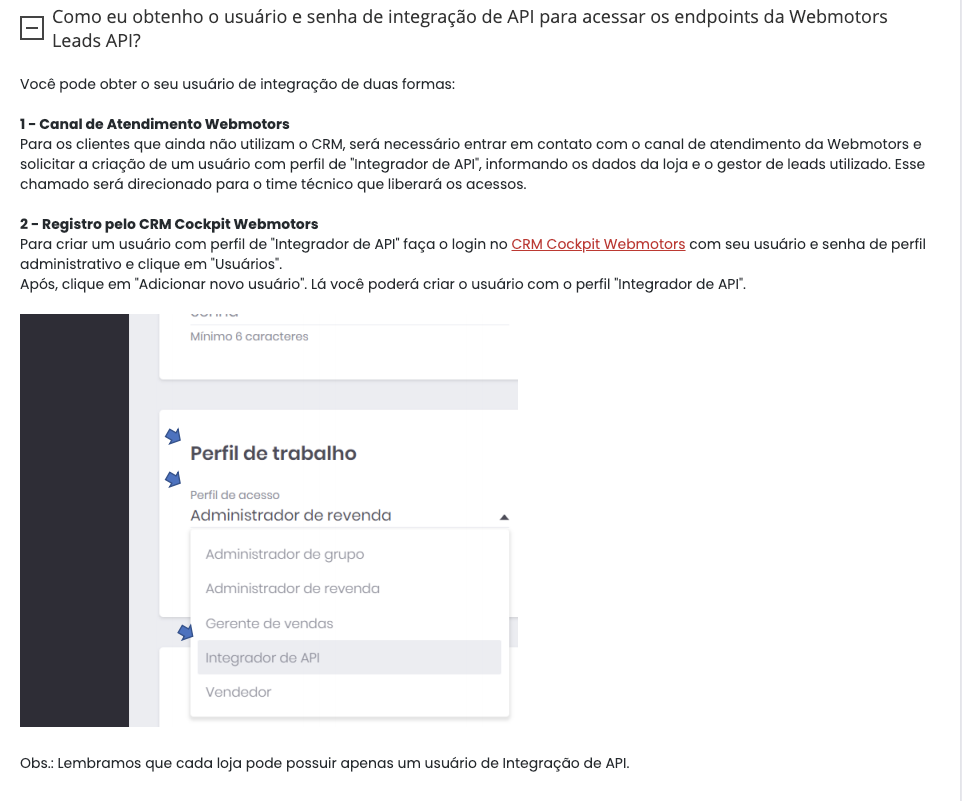
Para que a integração com a Webmotors funcione corretamente, é preciso realizar a conexão através do Cockpit e através do Zenvia Conversion, como explicaremos a seguir.
Passos para realizar a integração no Cockpit
1. Faça login no Cockpit https://www.cockpit.com.br/ e vá para Usuários;
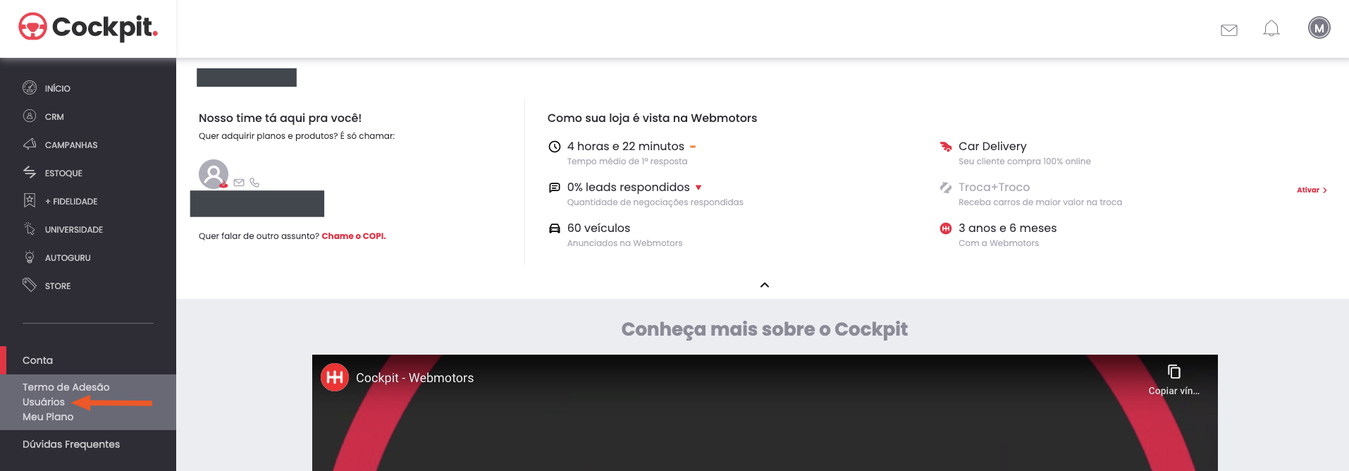
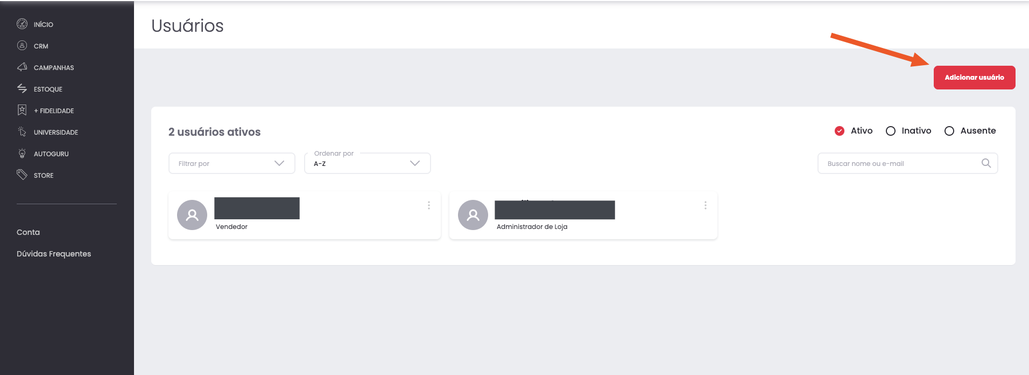
2. Adicione um novo usuário que terá as permissões para interagir com a API;
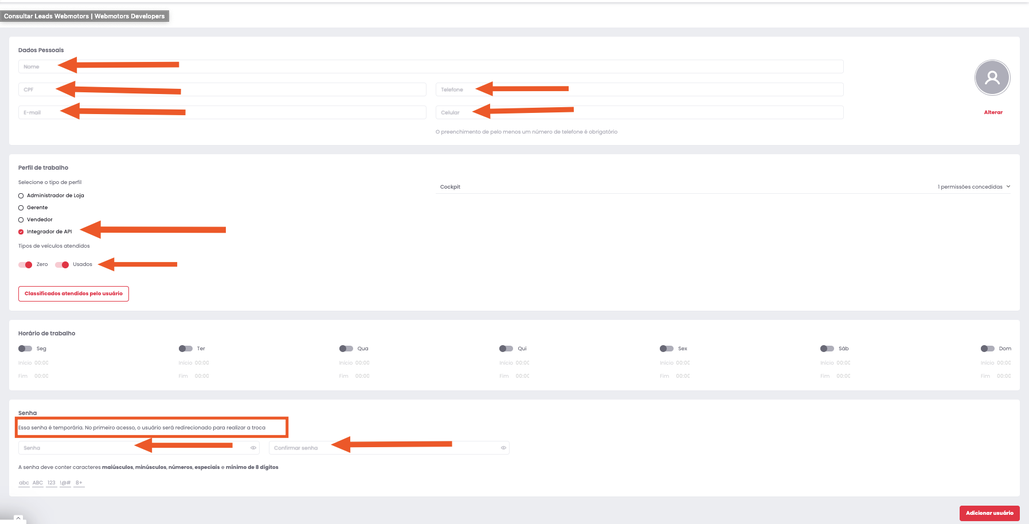
3. Preencha os campos indicados pelas setas e verifique se a permissão Integrador de API está selecionada.
💡 Dica: Recomendamos que o domínio do e-mail seja algo como xyz@zenvia.com ou xyz@zenvia.app
4. Após criar um usuário de API, ative o Zenvia Conversion como Leads Manager. Para isso, você deve estar logado com o Usuário Admin.
Conectar o Zenvia Conversion dentro da Webmotors
Isso pode ser feito de duas formas:
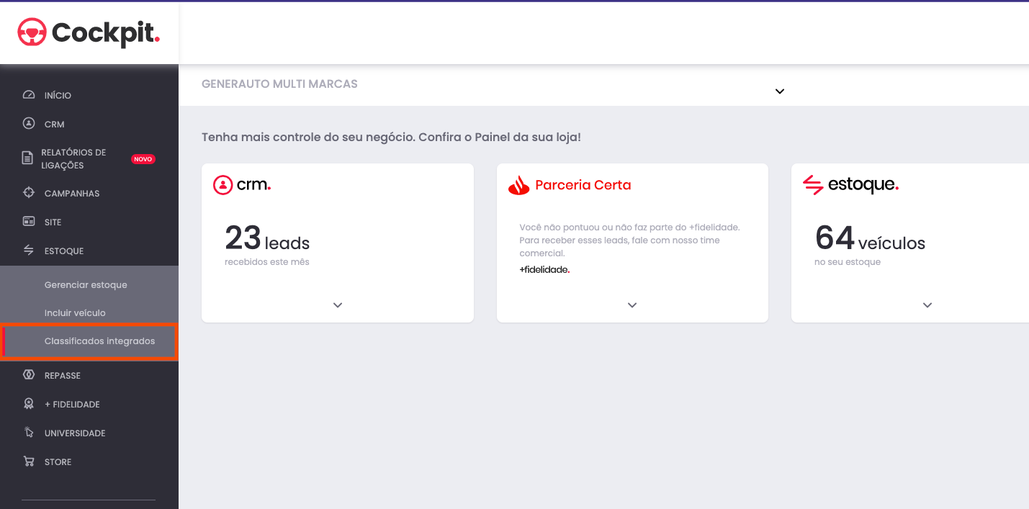
- Através do link https://www.cockpit.com.br/inventory/php/classificados-integrados ou;
- por meio dos CLASSIFICADOS INTEGRADOS.
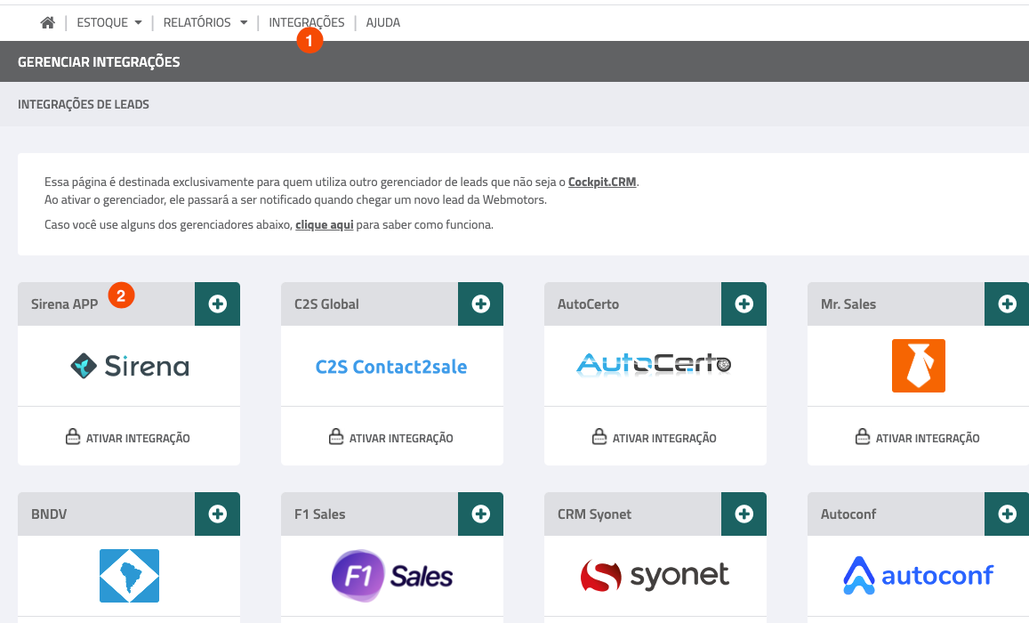
Em seguida, clique em Integrações > Sirena APP.
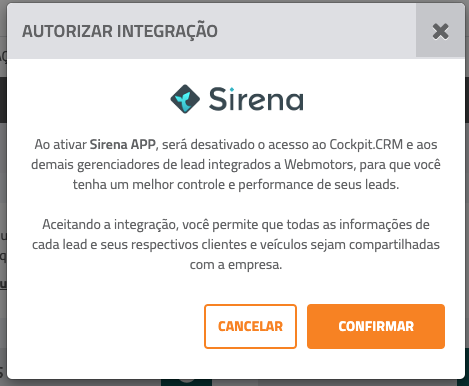
Pressione Confirmar e pronto! A integração já está corretamente configurada no Cockpit, agora siga os passos a seguir para realizar a integração da Webmotors dentro do Zenvia Conversion.
Integração da Webmotors dentro do Zenvia Conversion
1. Vá para Integrações e pesquise por Webmotors;
2. Ao clicar, uma nova janela se abre e você deve escolher o grupo onde deseja instalar o aplicativo e clicar em Atribuir > Instalar. Para finalizar, conecte a sua conta da Webmotors;
3. Clique em Salvar na parte superior direita da tela, e pronto! Integração concluída com sucesso.