
Veja a seguir as configurações necessárias para que a integração Zenvia Bots com Zenvia Conversion funcione corretamente.
Antes de mais nada, você precisa integrar o Zenvia Conversion com Zenvia Bots. Caso esteja corretamente integrado, é possível observar um OK em verde em Integrações dentro do Zenvia Conversion.
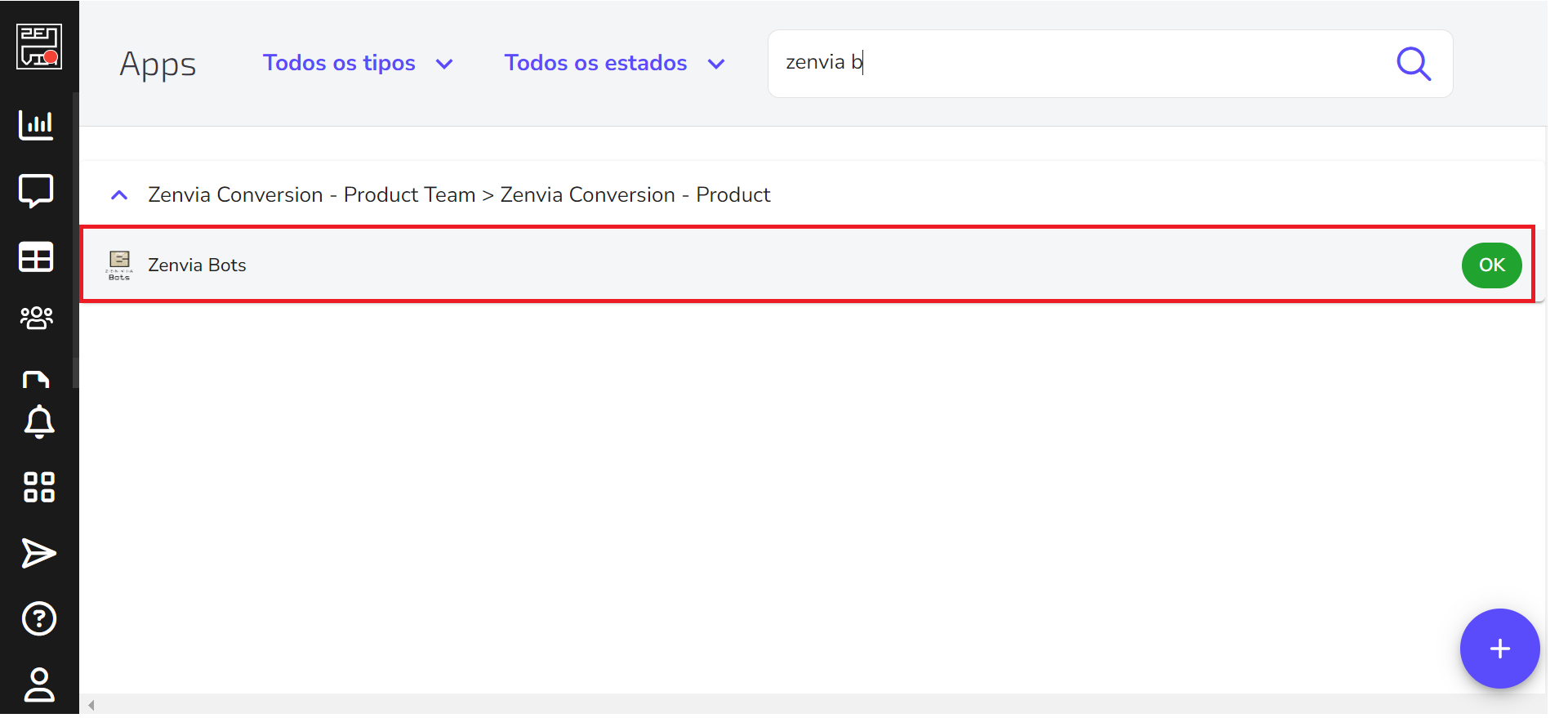
Para visualizar a API Key dessa integração, clique no ícone da Zenvia Bots.
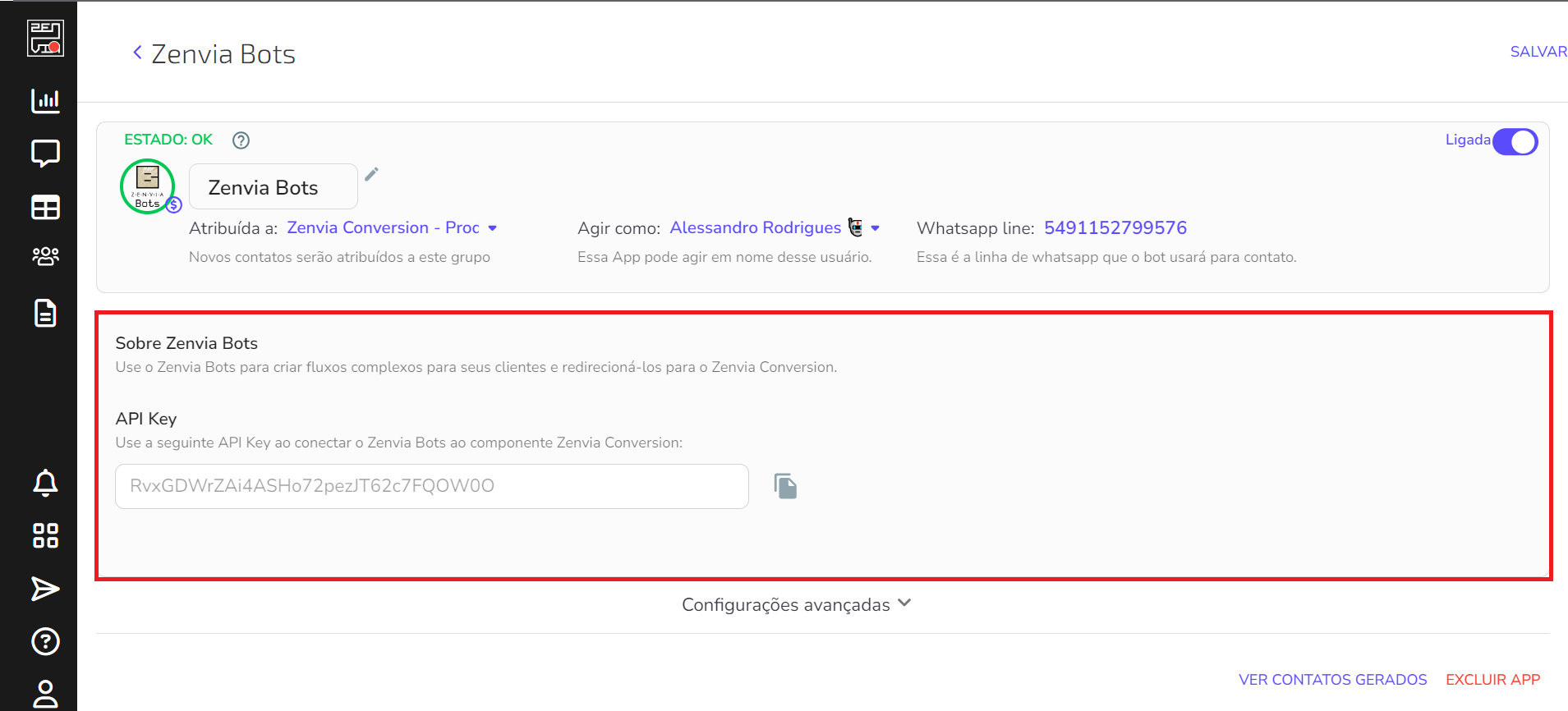
No próximo passo, iremos usar a API Key na configuração dos plugins no Zenvia Bots.
Configurar os plugins no Zenvia Bots
Para a configuração do plugin você poderá editar um fluxo já existente ou criar um novo fluxo. Para isso vá em plataforma Zenvia > Produtos > Zenvia Bots > Criar novo Fluxo.
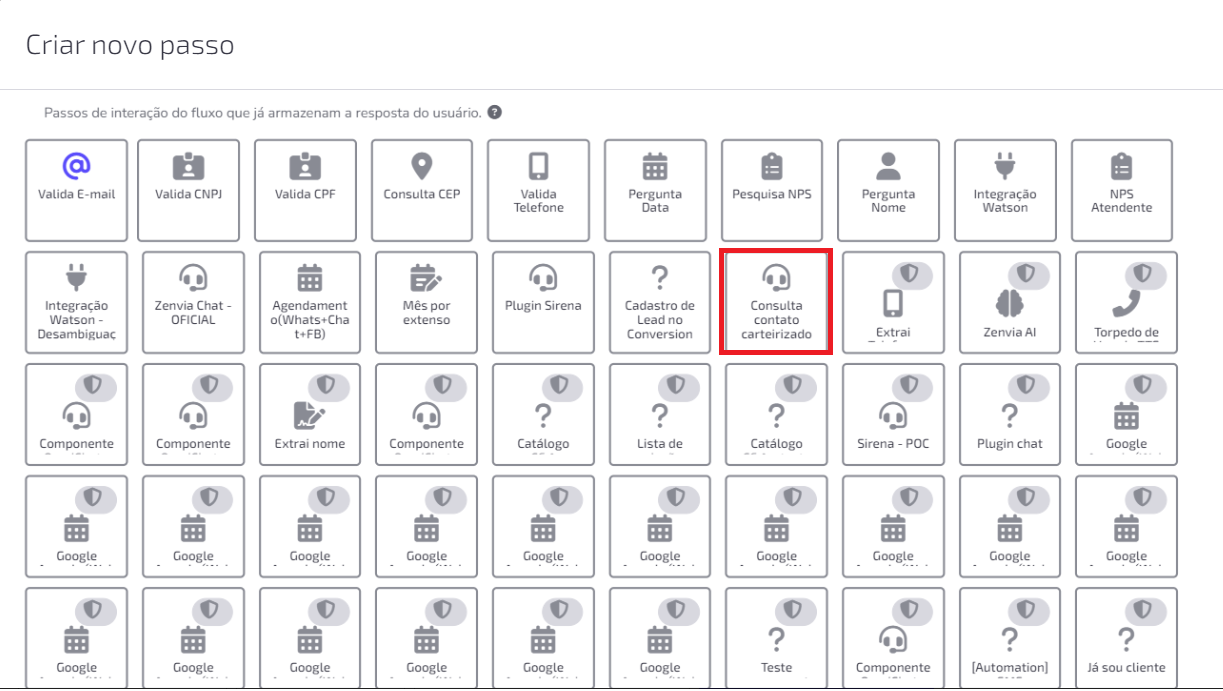
Em seguida, você é direcionado para a tela de construção do fluxo das conversas. Durante a construção do fluxo, ao clicar no ícone de inclusão de um novo passo, aparece a tela Criar novo passo e são listadas as integrações disponíveis para serem utilizadas durante a conversa.
Para isso veja os plugins para configurar abaixo:
Plugin Consultar contato carteirizado
Plugin Cadastro de Lead no Conversion
Plugin Sirena
Plugin Consultar contato carteirizado
A principal função desse plugin é verificar se o contato já se encontra na base de dados do Zenvia Conversion (considerando a linha de WhatsApp e o grupo com o qual o contato está interagindo).
Há um componente que verifica se esse cliente já está cadastrado na base do Zenvia Conversion e em caso de não estar, o cliente passa a ser cadastrado como um novo lead.
No caso de transbordo (transferência para atendimento humano), o cliente já carteirizado (cadastrado) é enviado para o grupo ou agente vinculado.
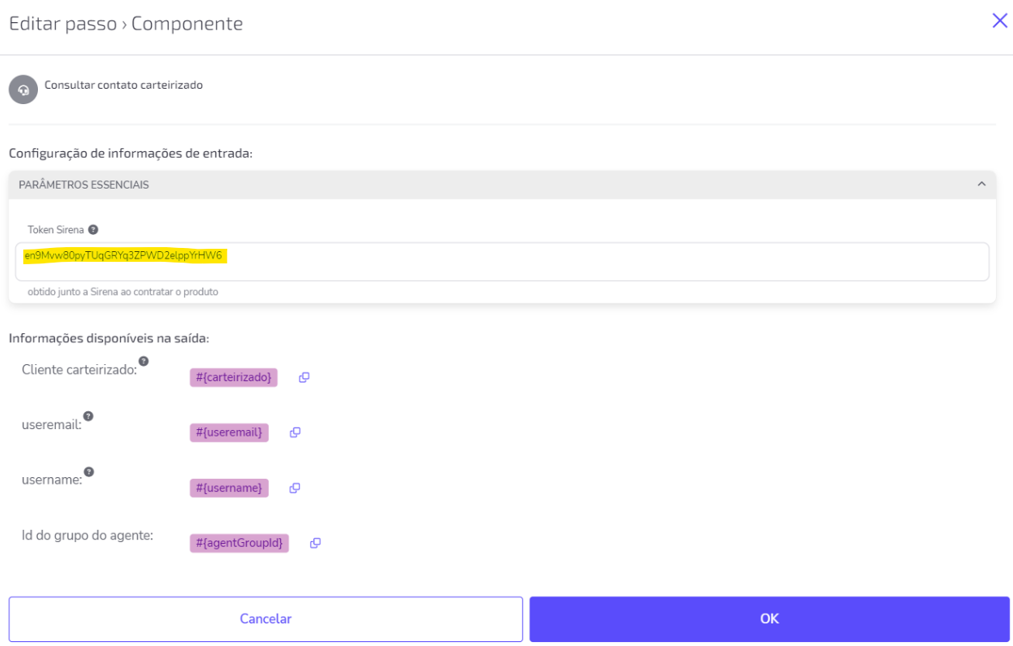
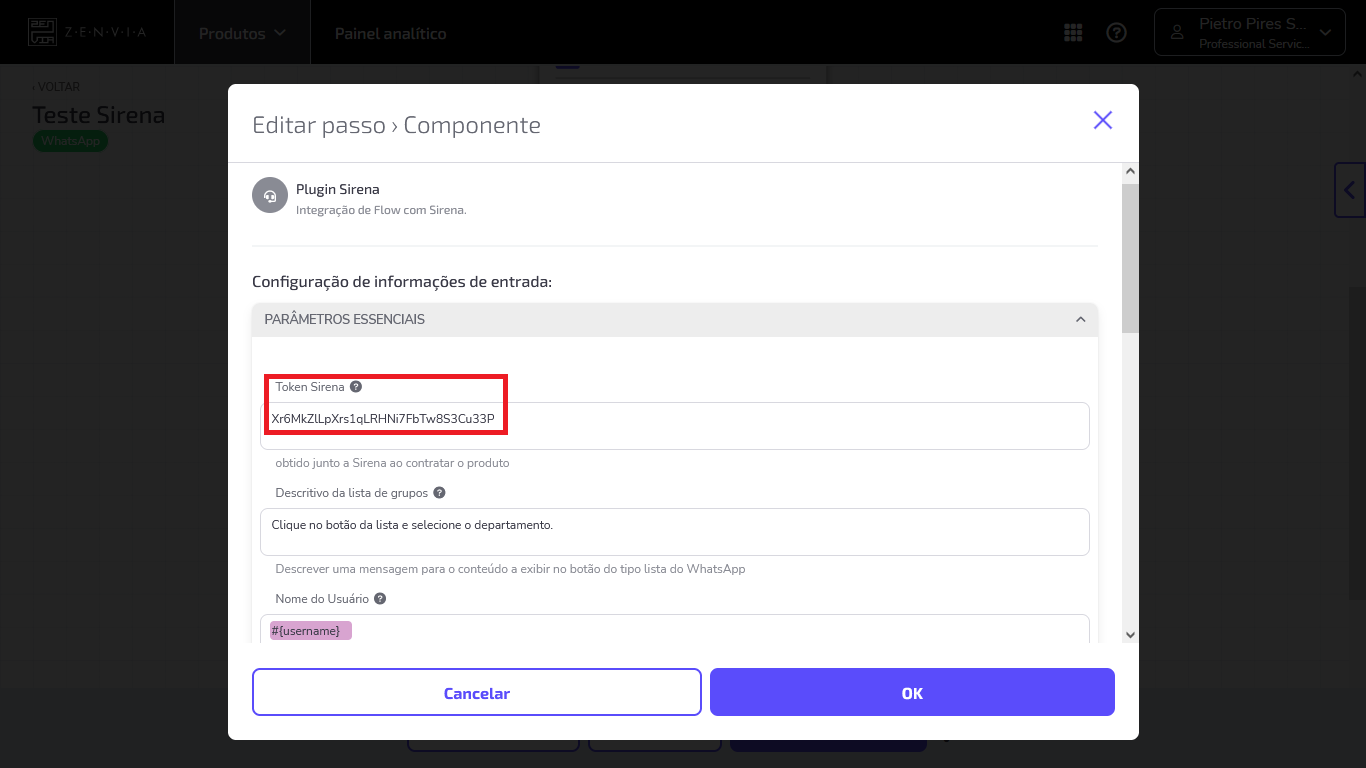
Em seguida, uma nova janela se abre onde você deve colar a informação da API Key anteriormente gerada no campo Token Sirena.
Cadastro de Lead no Conversion
Você também vai precisar adicionar o plugin Cadastro de Lead no Conversion, ele é responsável por cadastrar um novo contato no Zenvia Conversion.
Caso a pessoa usuária não preencha os dados de nome ou e-mail, automaticamente será enviado para a API do Zenvia Conversion, através da Zenvia Bots, o nome do Whatsapp e o número de telefone da pessoa usuária.
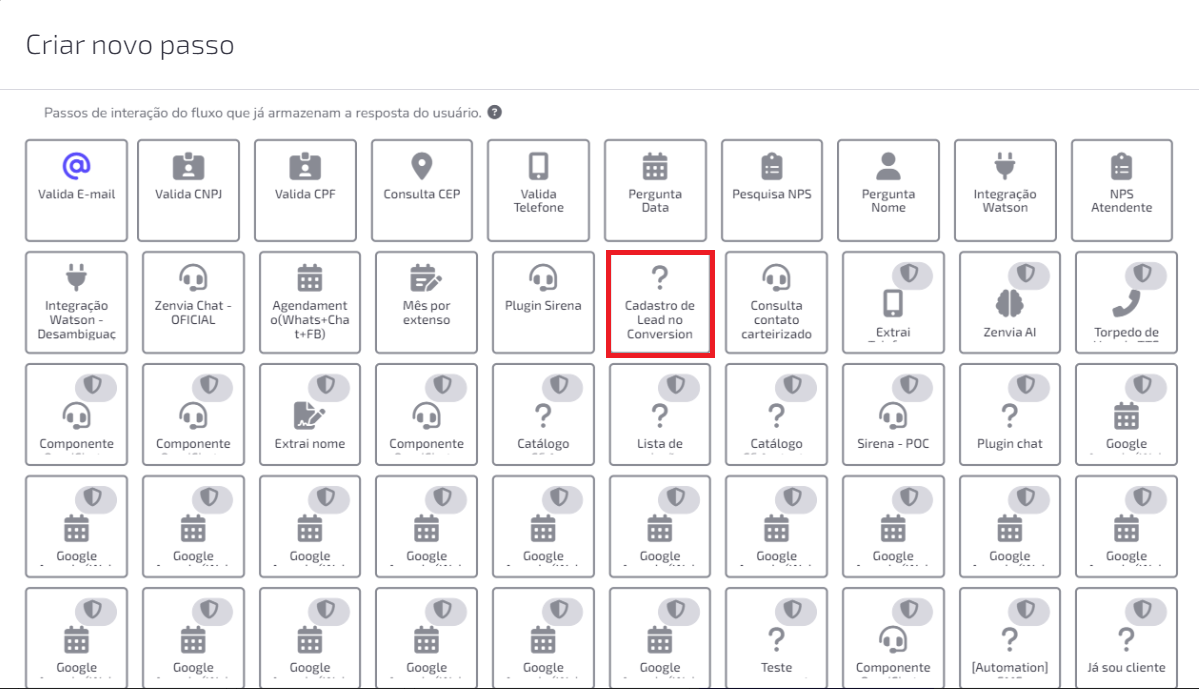
Por fim, você precisará adicionar o Plugin Sirena. A principal função desse plugin é transferir a conversa para o Zenvia Conversion.
Há quatro maneiras de transferir uma conversa de Zenvia Bots para o Zenvia Conversion. São elas:
- Diretamente para o consultor designado quando é um contato pré-existente (novo): Nesse caso, recomendamos que você adicione um grupo para transferir os contatos caso o contato ainda não tenha sido atribuído.
- Configurar um grupo padrão (Grupo fixo secundário) para criar uma fila de conversas em um grupo específico: Nesse campo, adicionamos o ID do grupo.
- Configurar um grupo fixo (Grupo padrão para transbordo) para transferir todas as conversas para um grupo fixo em todas as ocasiões.
- Disponibilizar os grupos (departamentos) disponíveis para seleção por parte dos clientes.
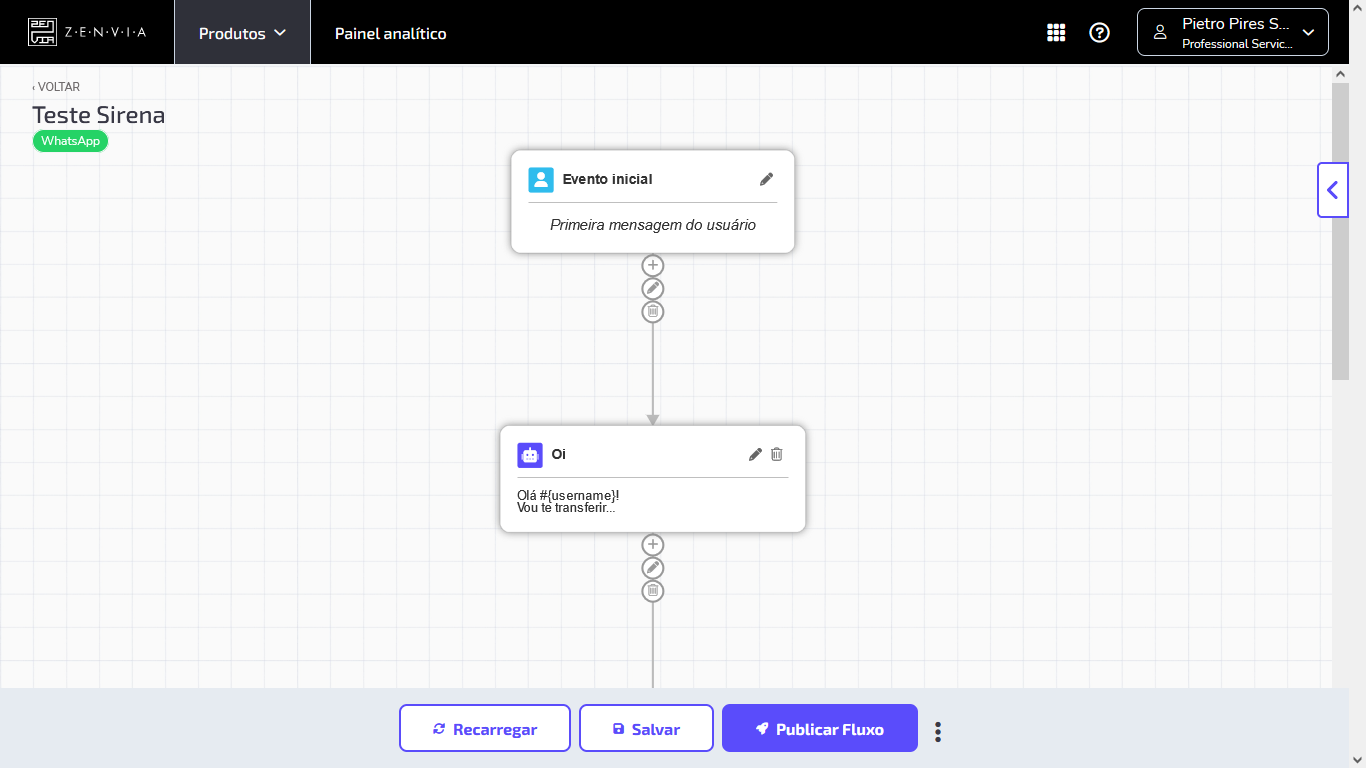
Acesse o fluxo no qual você pretende adicioná-lo e clique no ícone +.
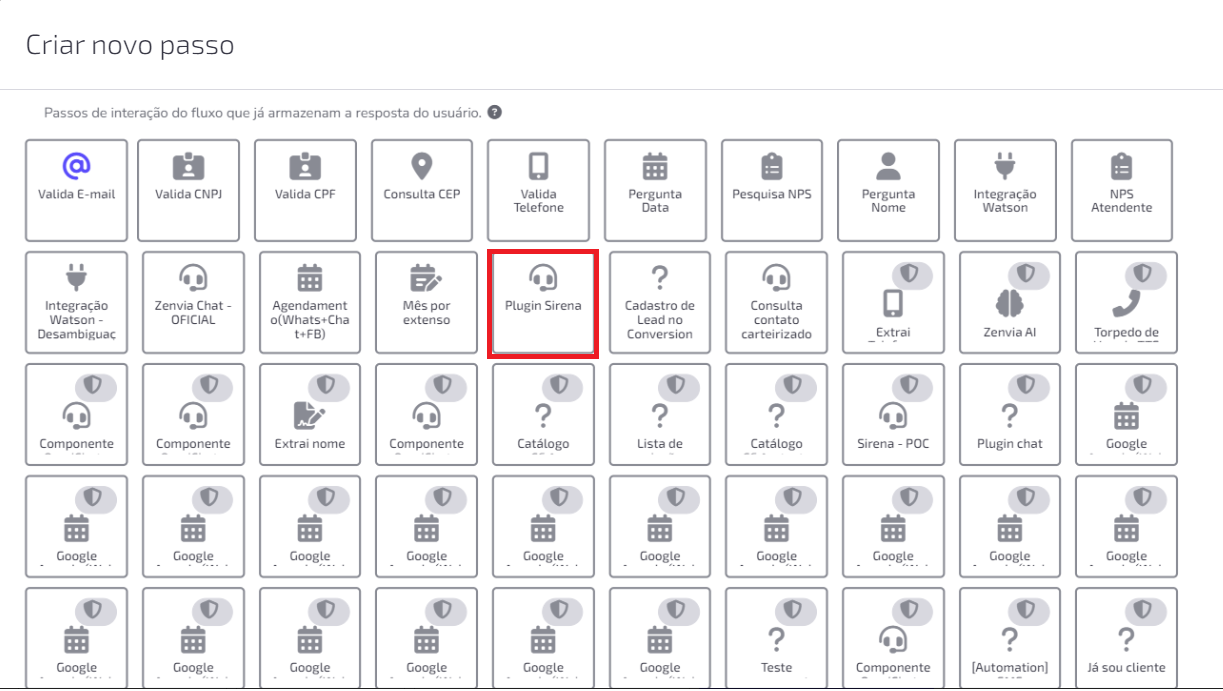
Selecione a opção Plugin Sirena.
A janela do componente é exibida.
De volta ao Zenvia Conversion, clique no botão localizado ao lado do campo API Key para copiá-la.
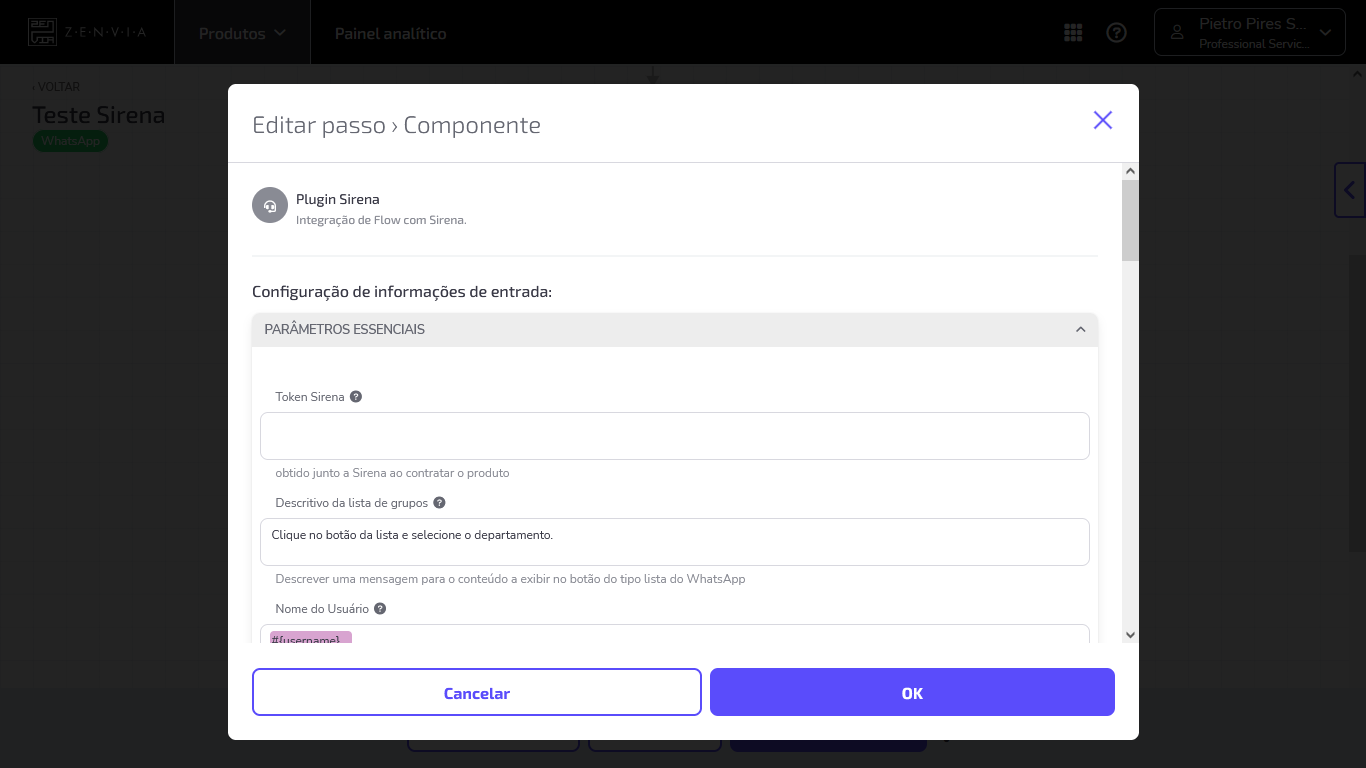
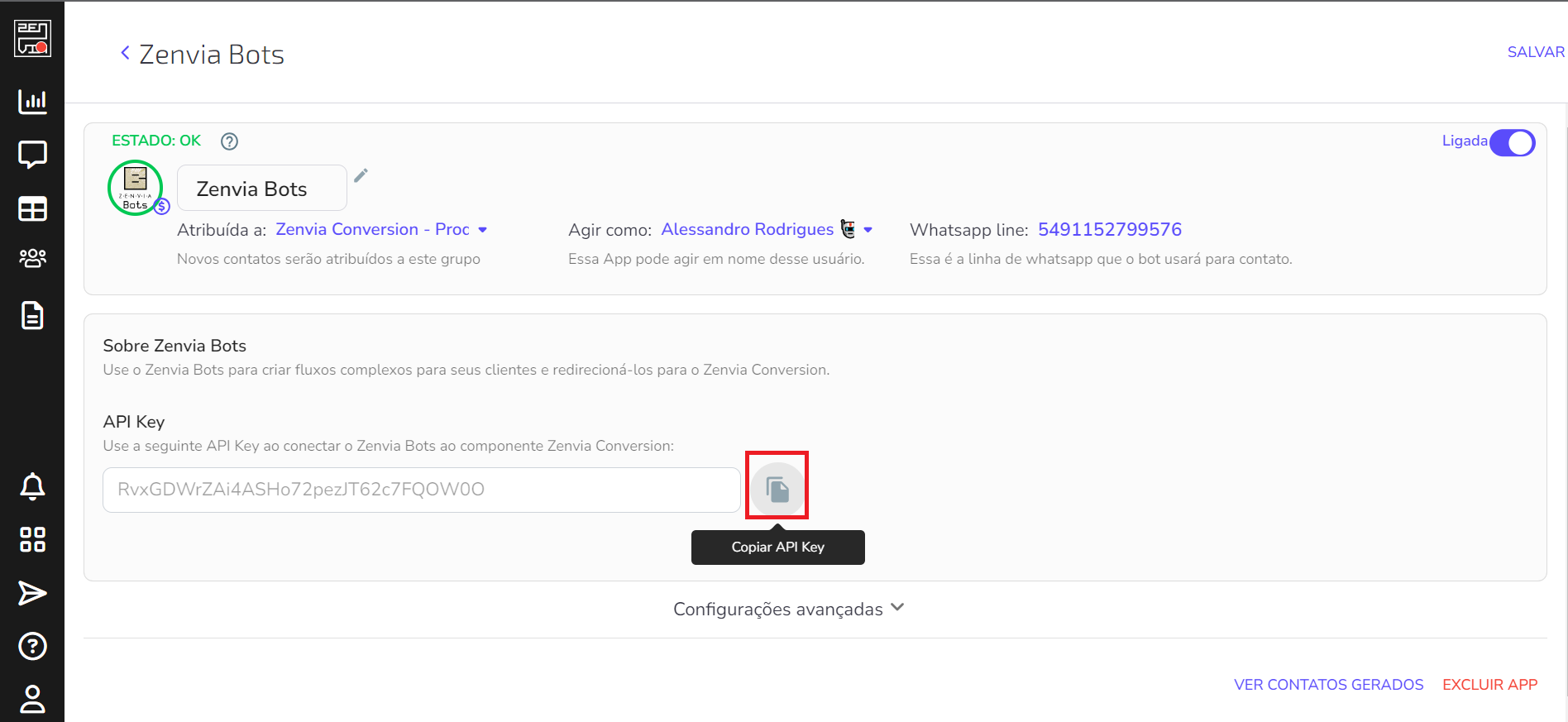
Por fim, basta colar essa API Key no campo Token Zenvia Conversion de Zenvia Bots.
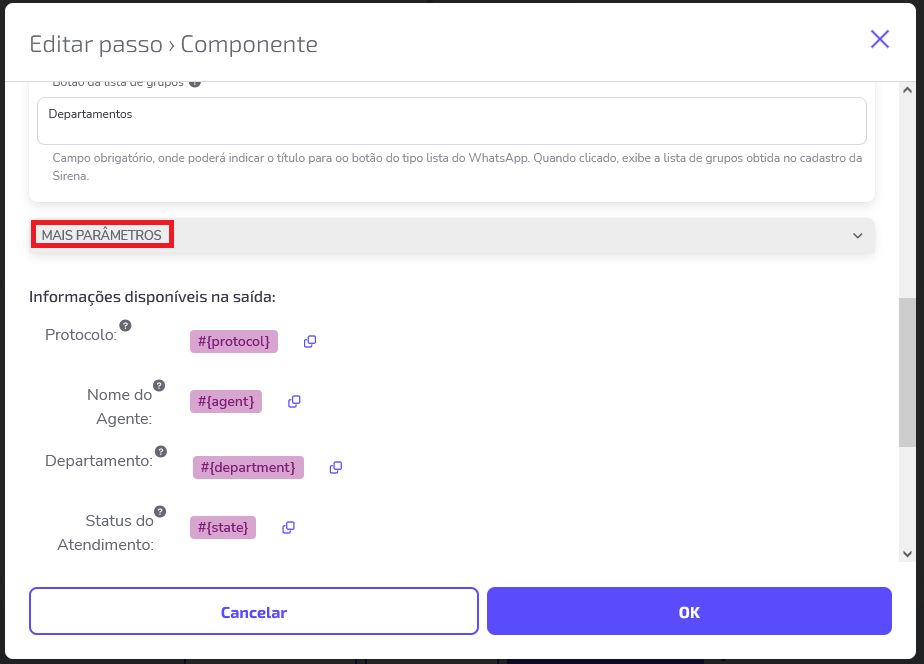
Ainda nesta janela, expanda a caixa Mais Parâmetros clicando no ícone localizado à direita.
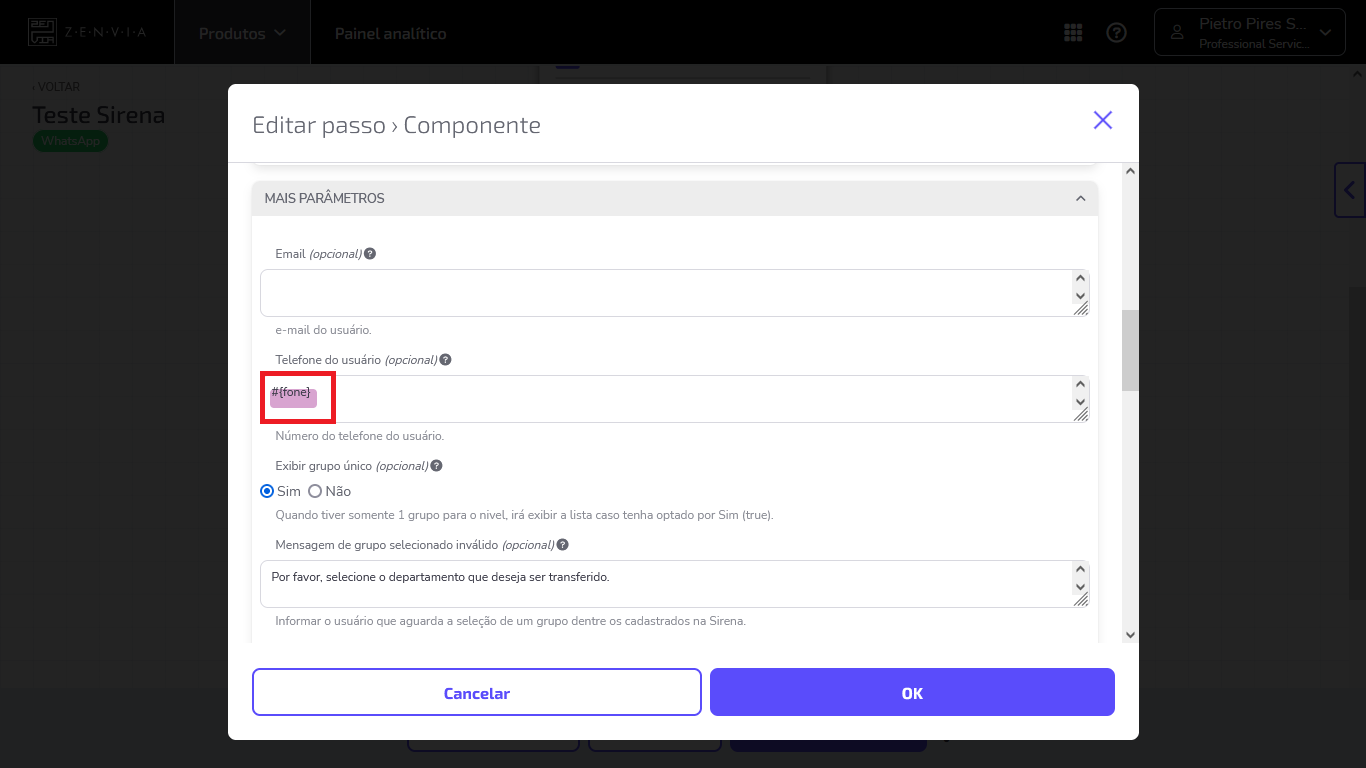
No campo Telefone do usuário, adicione a variável #{fone}.
Você também pode configurar um grupo padrão (grupo fixo secundário) para criar uma fila de conversas em um grupo específico.
Nesse caso, o ID do grupo é:
ID Group
Diretamente para o consultor designado quando é um contato pré-existente, sugerimos usar a variável:
#{agentGroupId}
Nesse caso, recomendamos que você adicione um grupo para transferir os contatos caso ainda não tenha sido atribuído.
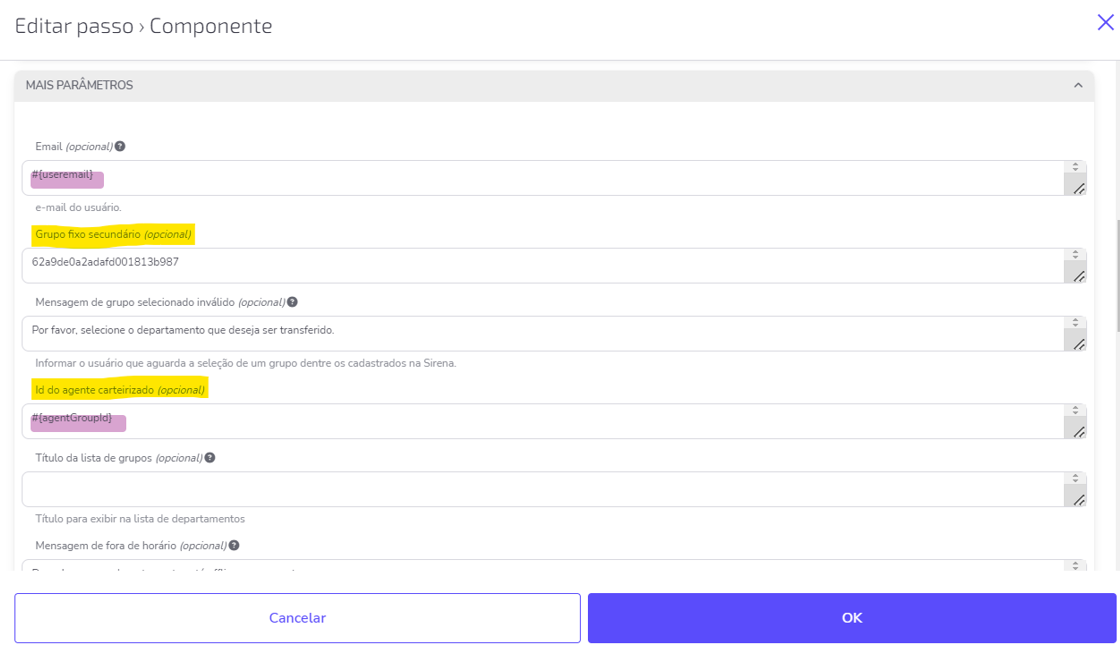
As outras opções dessa janela podem ser configuradas conforme as necessidades do próprio usuário. Clique no botão OK para concluir essas configurações.
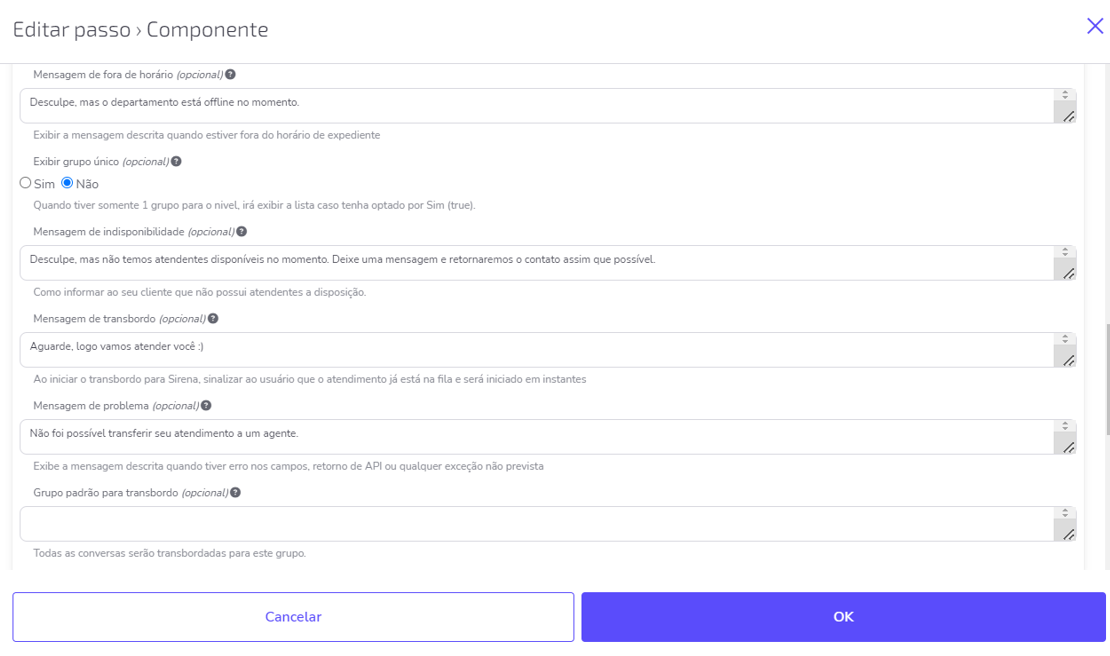
Além dessas configurações, também é necessário editar o Evento Inicial.
Configurar o Evento Inicial
No fluxo, clique no botão de lápis localizado no canto superior direito do Evento inicial para editá-lo.
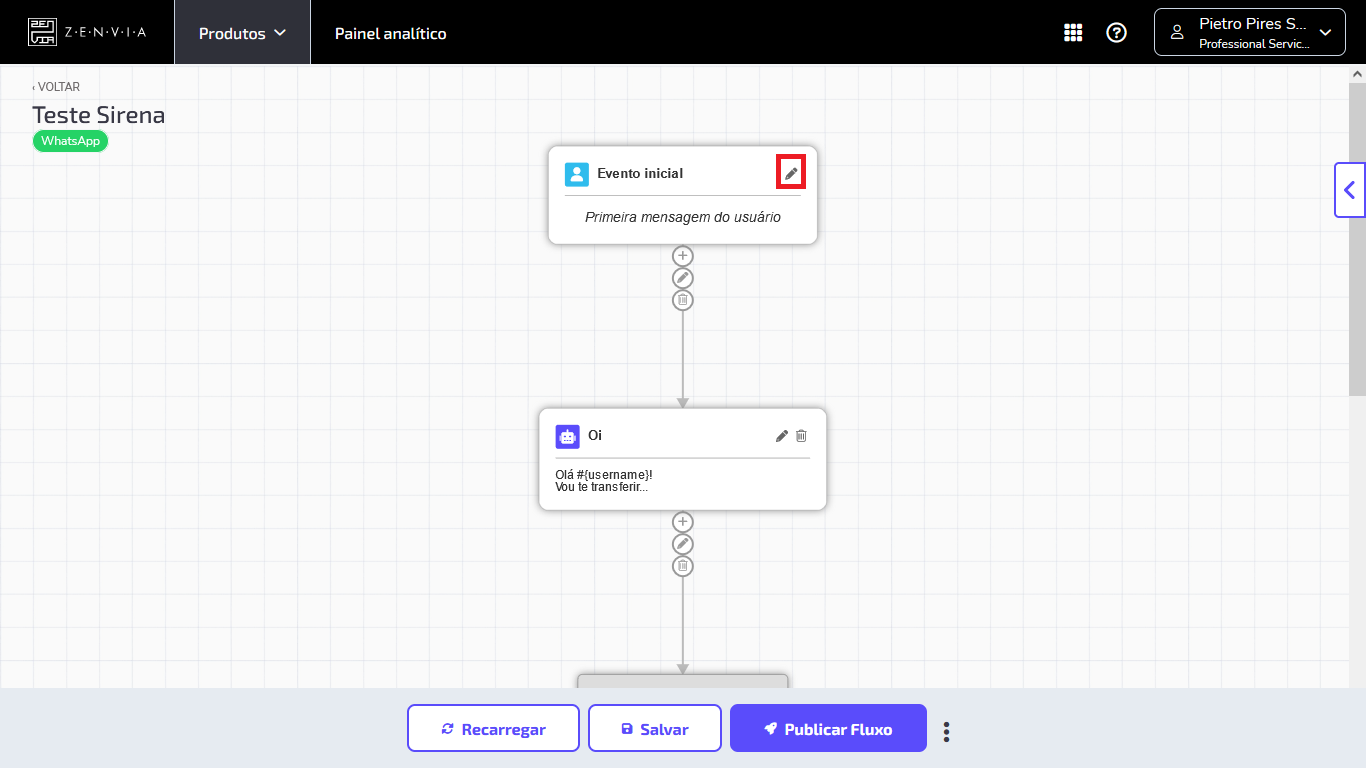
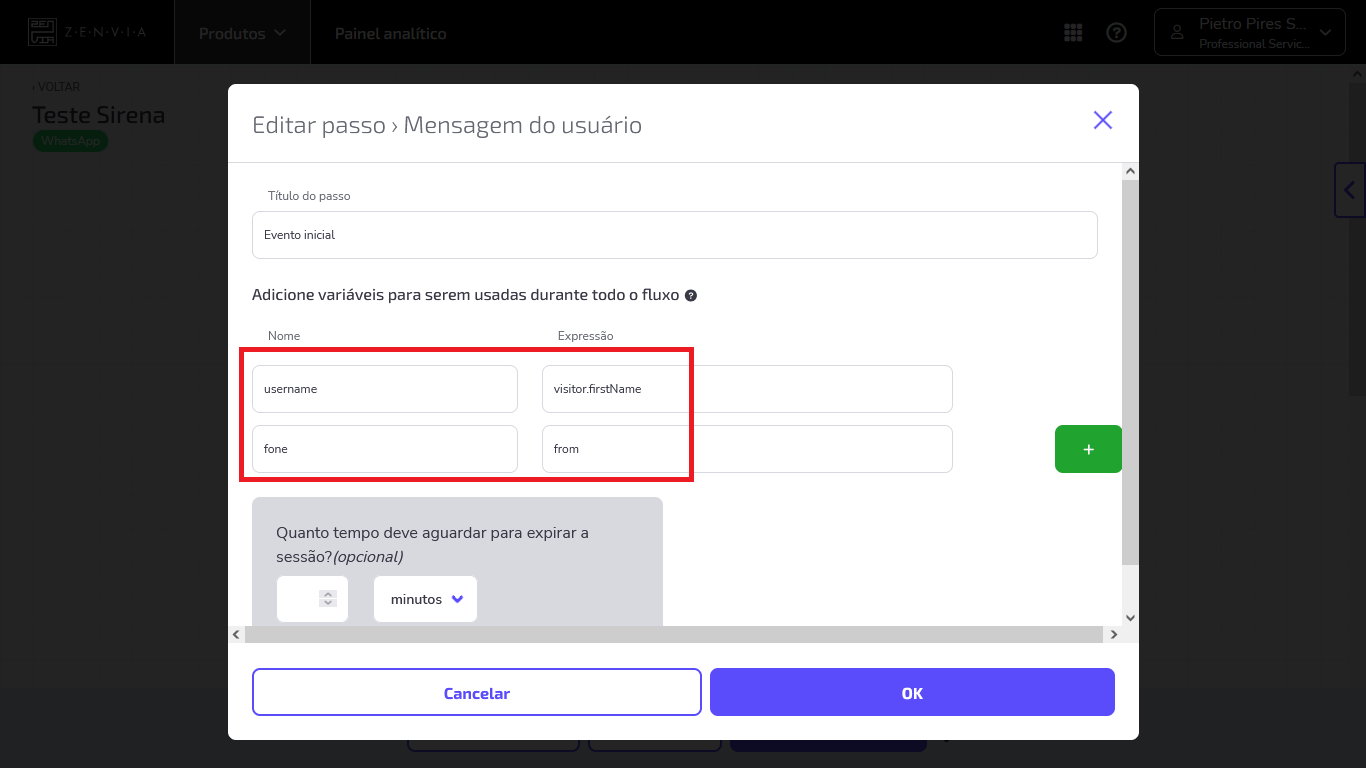
Na janela de edição adicione as variáveis para serem usadas no fluxo, conforme a tabela abaixo.
| Nome | Expressão |
| username | visitor.firstName |
| fone | from |
Para certificar-se que a sintaxe está correta, recomendamos copiar e colar as variáveis da tabela acima.
Para confirmar suas alterações clique em OK.
Por fim, a última alteração que precisamos fazer é adicionar um código JSON.
Configurar o JSON
Clique na seta localizada no lado direito do seu fluxo.
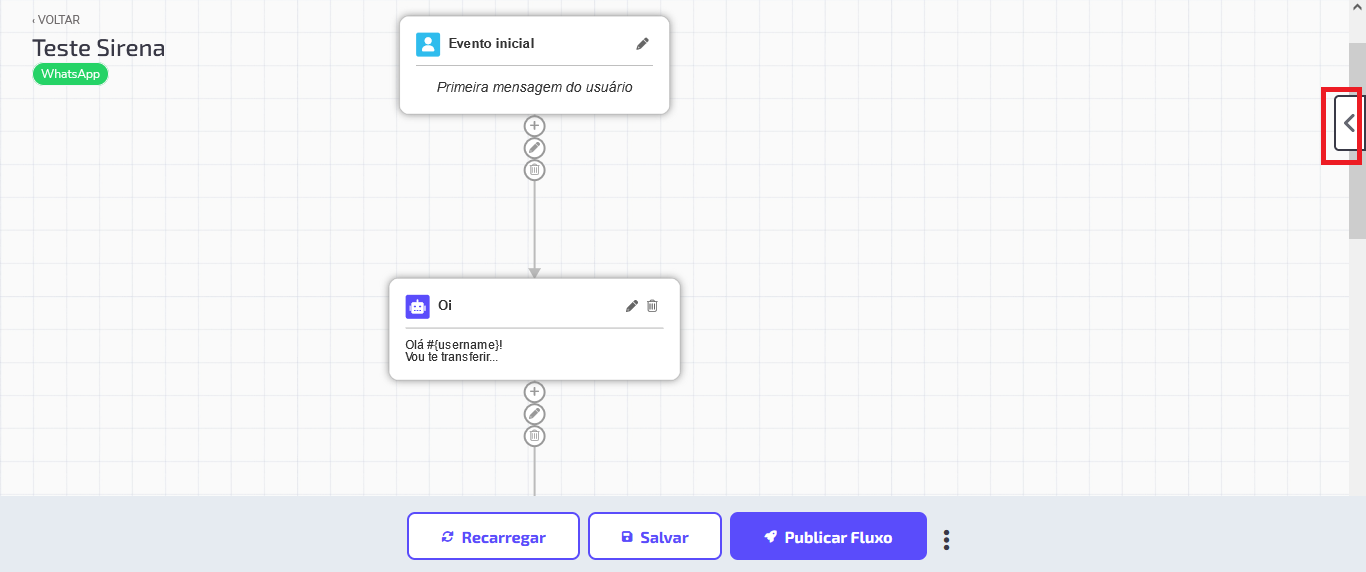
Na janela exibida, é necessário adicionar o seguinte JSON no fim do código:
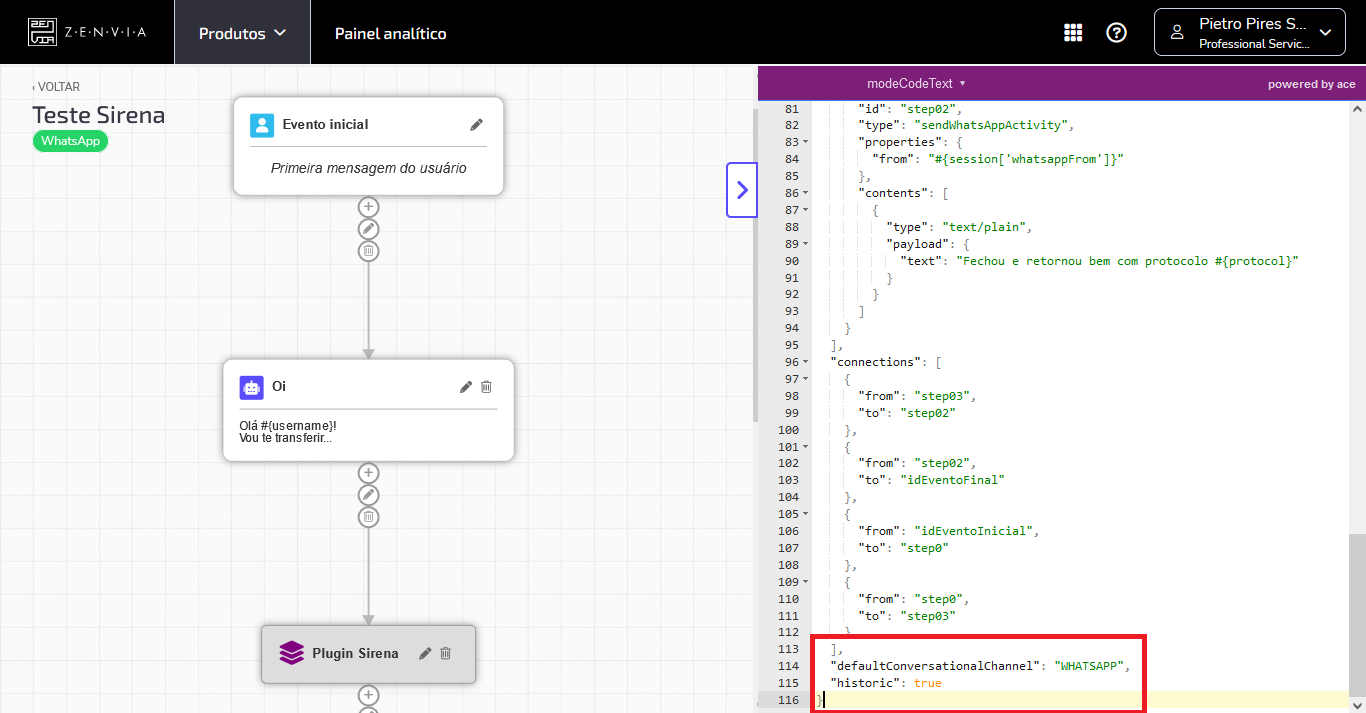
1 2 "defaultConversationalChannel": "WHATSAPP", "historic": true
Para certificar-se que a sintaxe está correta, você pode copiar o snippet acima e colar no código da ferramenta Zenvia Bots.
Confira na imagem abaixo a posição na qual esse JSON deve estar:
Após salvar e colocar suas configurações no ar, a sua integração com a ferramenta Zenvia Bots já estará funcionando corretamente.