
Com isso, o administardor pode definir a quantidade de horas diárias trabalhadas que o agente deverá cumprir na sua jornada. Esta definição pode ser selecionada tanto para dias de semana como para finais de semana. Você pode utilizar a Jornada de trabalho em diferentes casos, veja os exemplos abaixo:
- Quando fizer a contratação de terceiros para atuar no atendimento, e esses terceiros trabalharem por escalas diferenciadas, sendo que uma parte atua aos domingos e outra não, o administrador da operação consegue selecionar para cada agente a quantidade de horas que eles necessitam estar conectados para cada dia da semana que devem estar trabalhando.
- Ou ainda, outro exemplo de como você pode utilizar a Jornada de trabalho, é quando a sua empresa tiver em sua operação agentes full-time e part-time. Desse modo, se você precisar diferenciar a quantidade de horas trabalhadas no dia para uma rotina padrão de segunda a sexta-feira, você pode utilizar a Jornada de trabalho para fazer essa diferenciação.
⚠️ Atenção: Esta funcionalidade está disponível apenas para o plano Avançado.
Para acessá-la vá em Zenvia Chat - Perfil de Administrador > Atendimento > Jornada de trabalho.
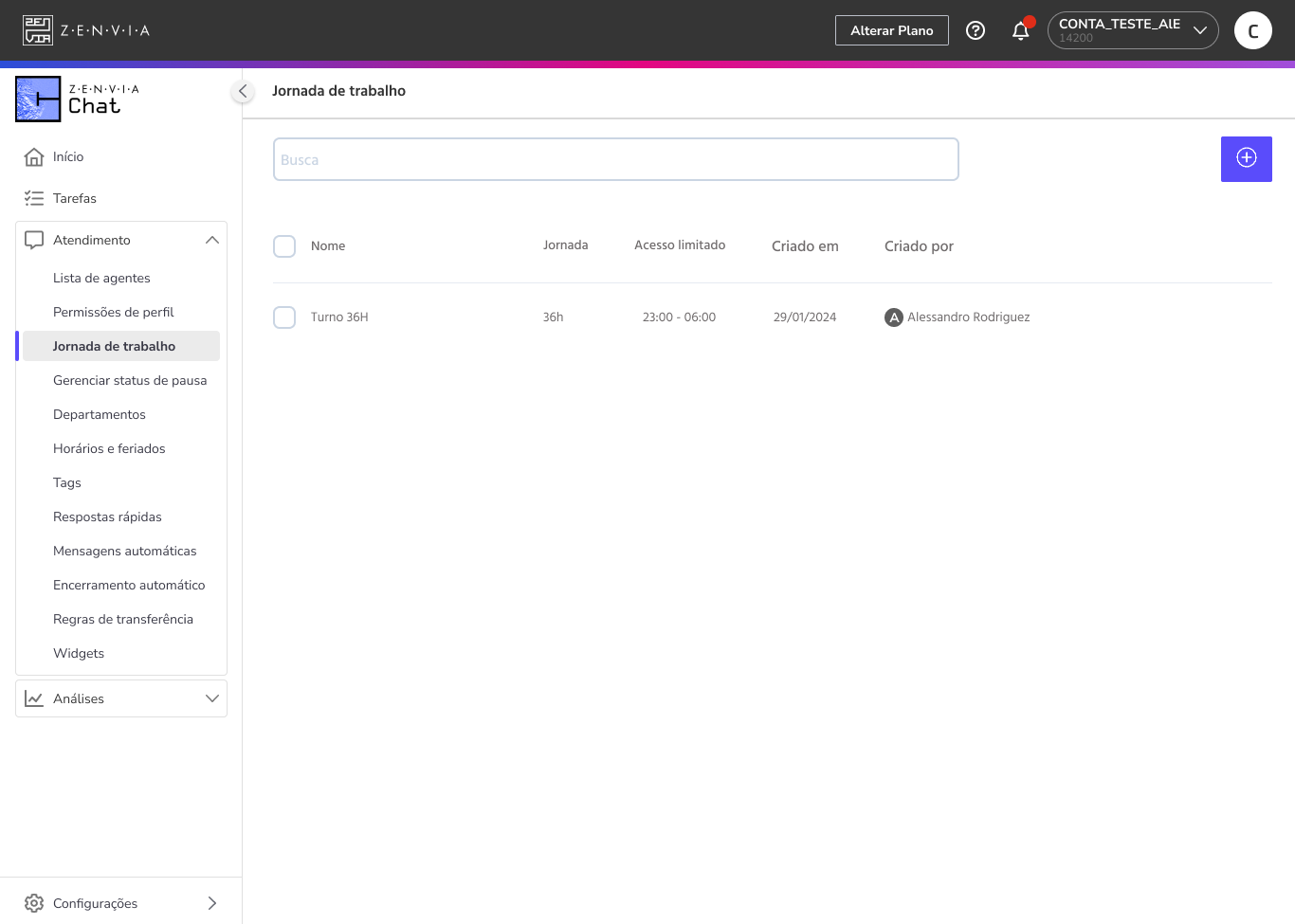
Você pode inserir uma nova jornada no botão + ou editar uma já existente. Ao selecionar para inserir uma nova Jornada de trabalho será aberta a tela abaixo:
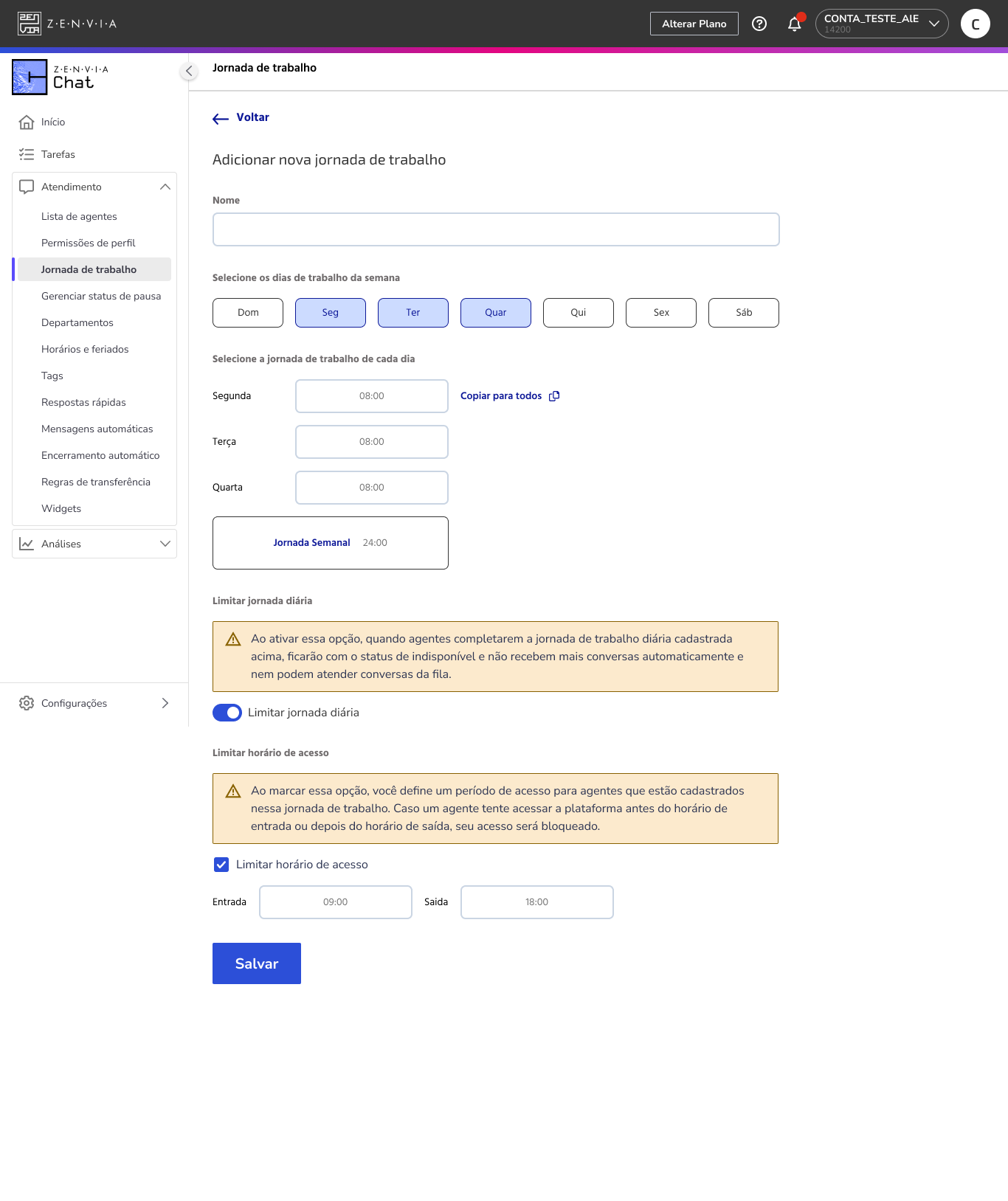
- Nome: informe o nome da nova jornada de trabalho.
- Dias de trabalho: selecione os dias da semana desejados clicando em cada botão.
- Limitar jornada diária: selecione esta opção, se desejar que ao completar a jornada de trabalho diária cadastrada, os agentes fiquem com o status de indisponível e não recebam mais conversas automaticamente e nem atendam conversas na fila. Lembrando que, a pessoa agente só poderá se colocar como disponível novamente no dia seguinte ou se o Admin liberar esta seleção.
- Limitar horário de acesso: selecione esta opção para limitar o horário de acesso dos agentes cadastrados. Caso o agente tente acessar a plataforma antes ou depois do horário permitido, ele será bloqueado.
- Horas: insira manualmente as horas e minutos de início e término da jornada para o(s) período(s) selecionado(s).
- Você poderá utilizar o botão Copiar para todos quando tiver mais de um dia selecionado (nesse caso, segunda e terça-feira) e quando o primeiro dia (nesse caso, segunda-feira) tiver um horário preenchido. Sendo assim, você poderá selecionar o botão Copiar para todos quando desejar replicar a mesma jornada para o restante dos dias, sem precisar ficar digitando tudo novamente.
- Jornada semanal: aqui é apresentado o total de horas produtivas de acordo com o período selecionado.
Após criar ou editar uma Jornada de trabalho personalizada, essa jornada será apresentada como opção para ser selecionada na tela Lista agentes, ao incluir um novo agente no campo Jornada de Trabalho. Para saber mais sobre a Jornada de Trabalho nesse contexto, confira essa documentação aqui.
Pronto! Processo concluído.