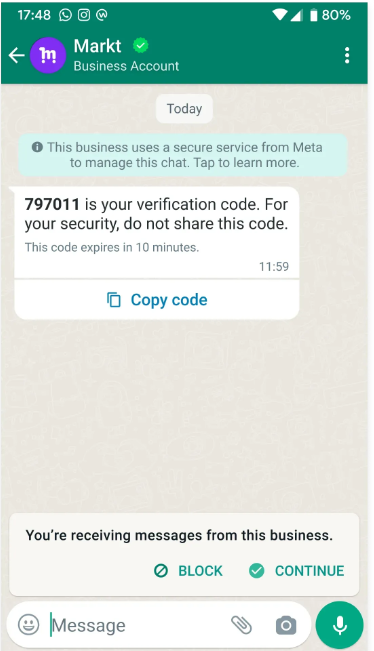
Os modelos de autenticação permitem que empresas autentiquem usuários com senhas de uso único (OTP) em diferentes etapas do processo de login, como verificação e recuperação de conta. Essas senhas, geralmente de quatro a oito dígitos, são válidas por um curto período ou para uma única sessão.
Senha Descartável (OTP) é uma senha válida apenas para uma sessão de login, transação ou intervalo de tempo específico em um sistema ou dispositivo digital.
Se seu aplicativo móvel usa senhas descartáveis ou códigos de verificação via WhatsApp ou WhatsApp Business, você deve usar um template de autenticação com botão OTP. Esse template oferece segurança e facilita o processo, permitindo que a senha esteja disponível automaticamente no aplicativo, sem a necessidade de copiar e colar.
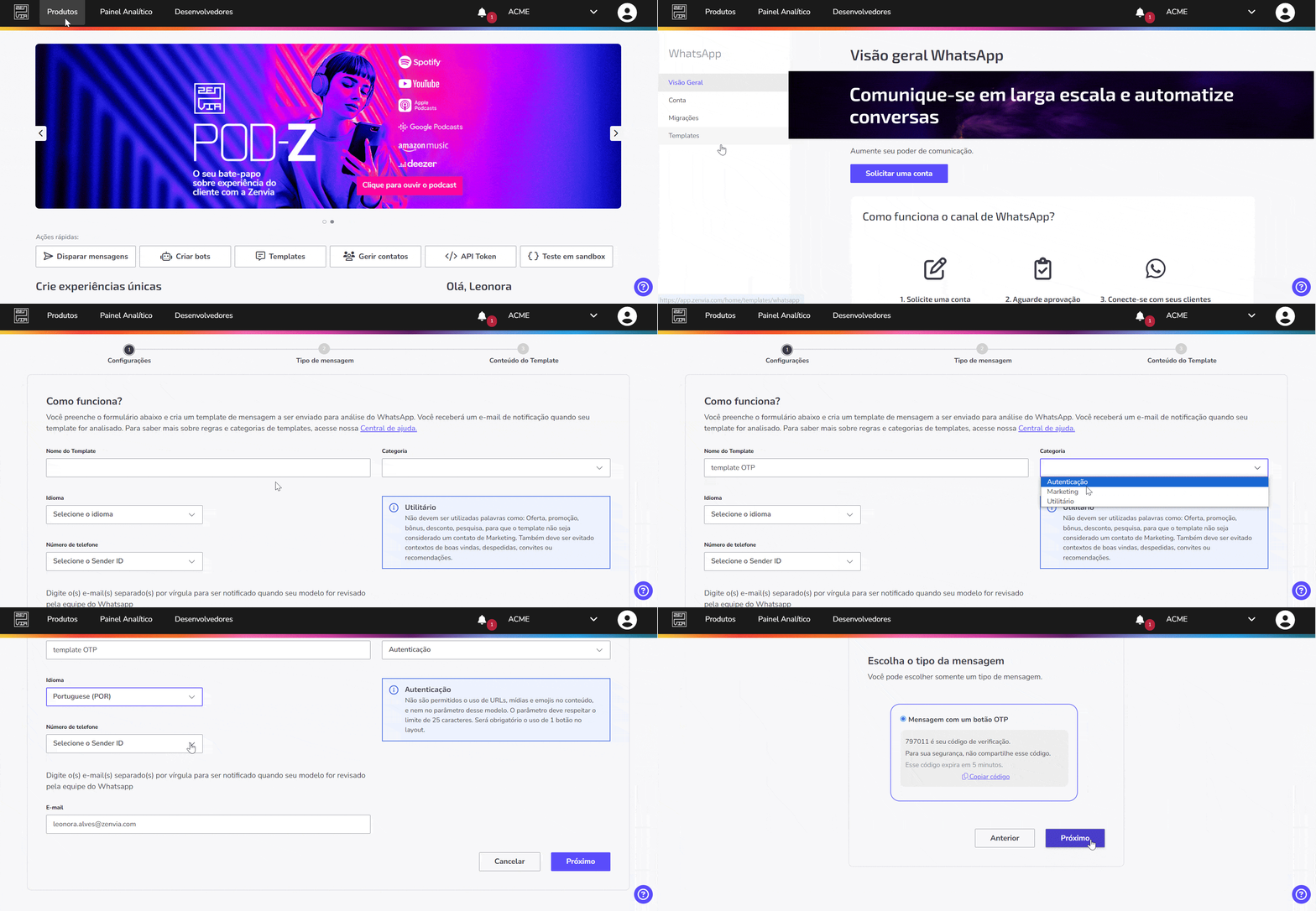
Para criar um modelo de mensagem com um botão OTP:
- Em app.zenvia.com/, acesse Produtos > Todos os Canais > WhatsApp.
- Ao criar um novo template, selecione a categoria Autenticação.
- Na próxima etapa, Mensagem com um botão OTP é o único tipo de mensagem que aparece selecionado. Clique em Próximo para configurar o conteúdo do template.
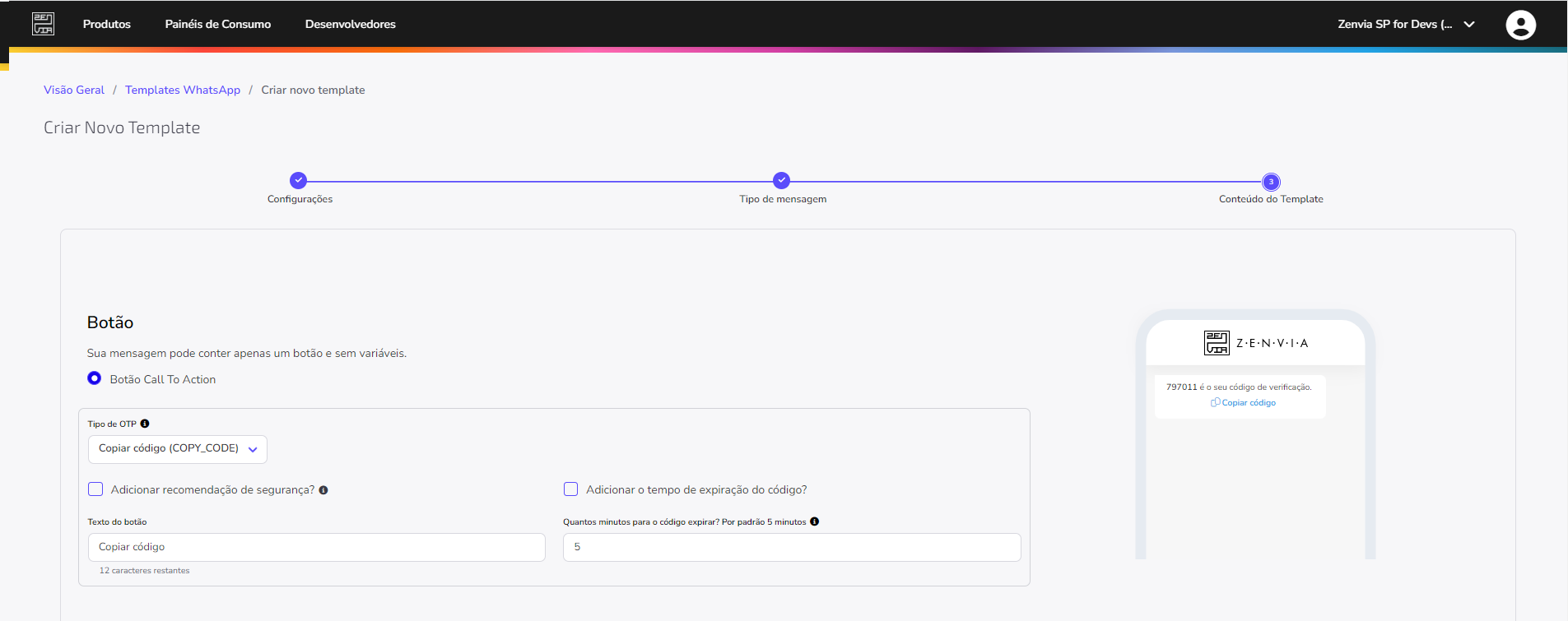
Conteúdo do template com botão OTP
Conteúdo do template com botão OTP
O template deve incluir:
- <VERIFICATION_CODE>: Código de verificação exibido na tela (ex.: "797011 é seu código de verificação").
- Aviso de Segurança (opcional): Texto do botão, como "Para a sua segurança, não compartilhe este código".
- Aviso sobre Validade (opcional): Indique o tempo de expiração do código (ex.: "Este código expira em 5 minutos").
- Botão de Ação: Escolha entre os seguintes tipos de botões:
1. Cupom (Copy Code)
Copia o código para a área de transferência. O usuário deve colar o código manualmente no aplicativo.
Para essa opção, realize as configurações:
- Marque se deseja incluir o aviso de segurança e validade.
- Nomeie o botão copiar código (recomendamos usar "Copiar código").
- Defina o tempo de expiração do código entre 1 e 90 minutos (recomendamos 5 minutos).
2. Preenchimento Automático (ONE_TAP)
Preenche automaticamente o código no aplicativo com um toque. Compatível apenas com Android.
Para essa opção, realize as configurações:
- Marque se deseja incluir o aviso de segurança e validade.
- Nomeie o botão auto fill (recomendamos usar "Preenchimento automático").
- Para clientes que não suportam preenchimento automático, nomeie o botão copiar código como alternativa.
- Defina o tempo de expiração do código, que pode ser entre 1 e 90 minutos (recomendamos 5 minutos).
- Em Nome do pacote, insira o identificador único para o aplicativo no sistema Android.
- Insira o valor criptográfico gerado a partir do certificado de assinatura do aplicativo em Hash da assinatura do aplicativo.
Após preencher todas as informações, clique em Finalizar. Seu template será salvo e enviado para aprovação do WhatsApp.
Veja um exemplo de mensagem com botão OTP do tipo Cupom (Copy code):