
Para fazer a importação de contatos no Zenvia Docs, é necessário que o arquivo esteja configurado e formatado de acordo com os requisitos da plataforma. Neste artigo, veja como criar e editar arquivos nos formatos CSV, XLS, XLSX e ODS.
Criar um arquivo XLS, XLSX, CSV ou ODS usando o Microsoft Excel
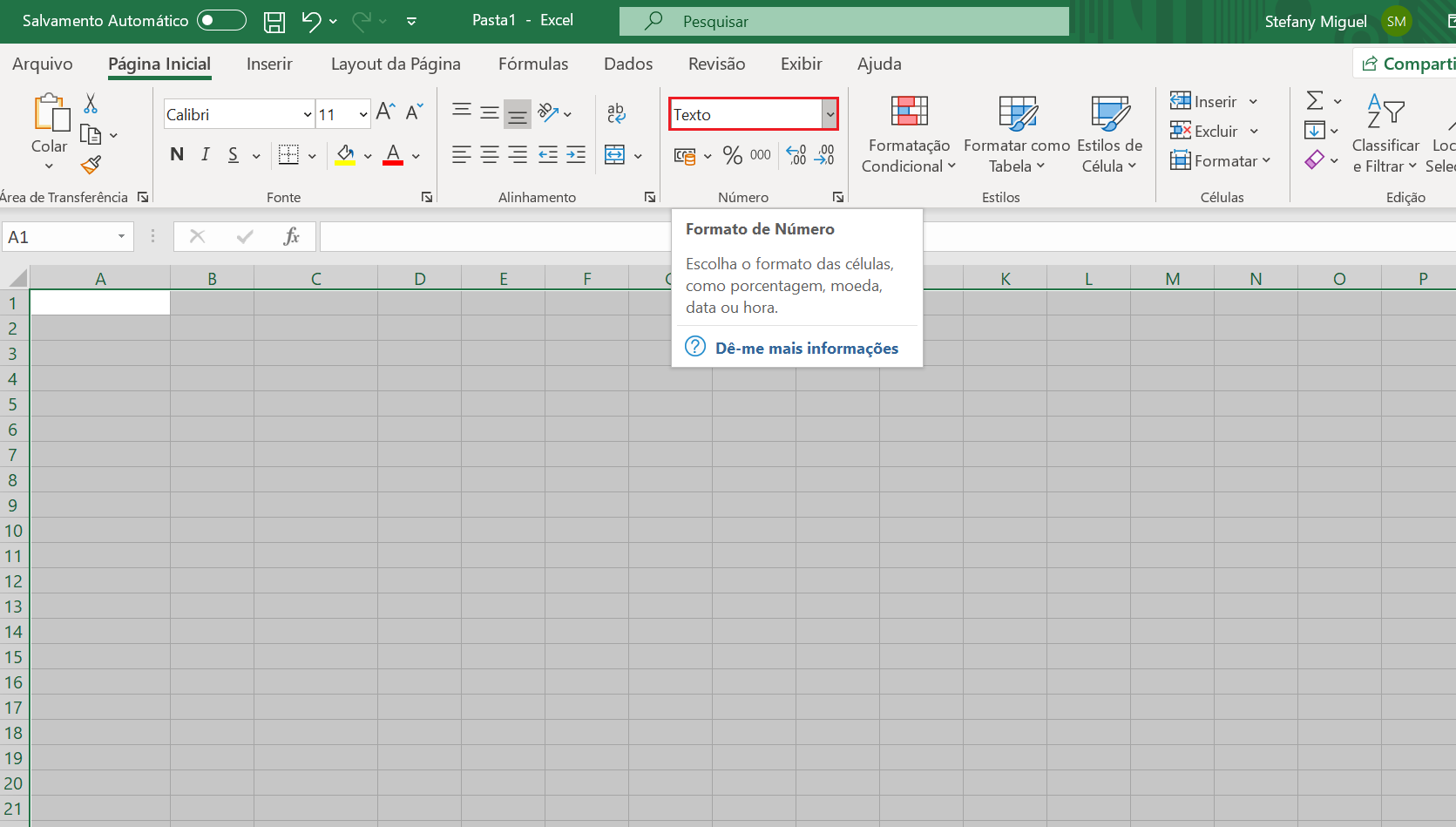
1. Abra o aplicativo Microsoft Excel e pressione a combinação de teclas CTRL + E para selecionar tudo (as células ficarão pintadas em cinza claro). Certifique-se de selecionar a opção Texto no campo Formato de Número. Isso serve para que todo o conteúdo que entrar nas células seja do tipo texto simples e não cause problemas de conversão ou compatibilidade ao ser importado para a plataforma da Zenvia.
2. Crie as colunas e preencha cada célula com seu valor correspondente. Lembre-se:
- A primeira linha do arquivo deve ser o cabeçalho. É obrigatório ter as seguintes colunas:
- ID para identificação do destinatário;
- E-mail ou Telefone do destinatário nos formatos corretos. Para telefone, o formato deve ser DDI+DDD+9 dígitos (ex.: 5551999999999); para endereço de e-mail, deve ser email@dominio.com;
- Nome do destinatário.
- Deve conter até 5MB.
3. Depois de preencher os dados, clique em Arquivo > Salvar como.
4. Selecione o local onde o arquivo será salvo. Dê um nome ao arquivo e selecione o formato desejado que, para importações no Zenvia Docs, pode ser:
- Pasta de trabalho do Excel (*.xlsx)
- Pasta de trabalho do Excel 97-2003 (*.xls)
- CSV (separado por vírgulas) (*.csv);
- Planilha OpenDocument (.*ods).
💡 Dica: A diferença entre os arquivos com o formato XLSX e os com formato XLS é a data da versão do Excel em que cada arquivo foi criado. Versões mais antigas do Excel geralmente salvam planilhas no formato XLS.
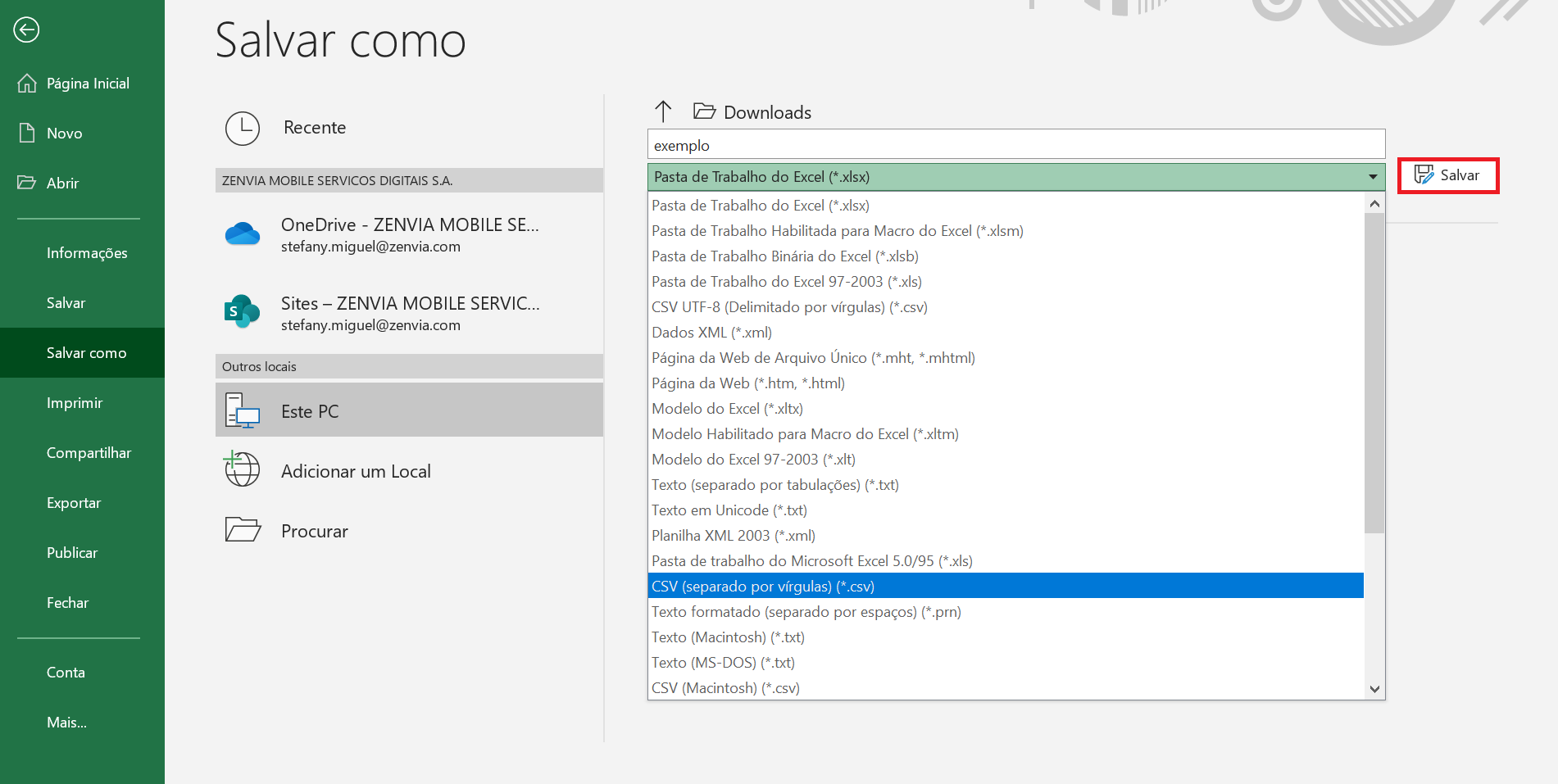
5. Clique em Salvar.
6. Faça upload do arquivo .xls,.xlsx, .csv ou .ods no Zenvia Docs.
Criar um arquivo XLSX, CSX ou ODS usando o Google Planilhas (Google Sheets)
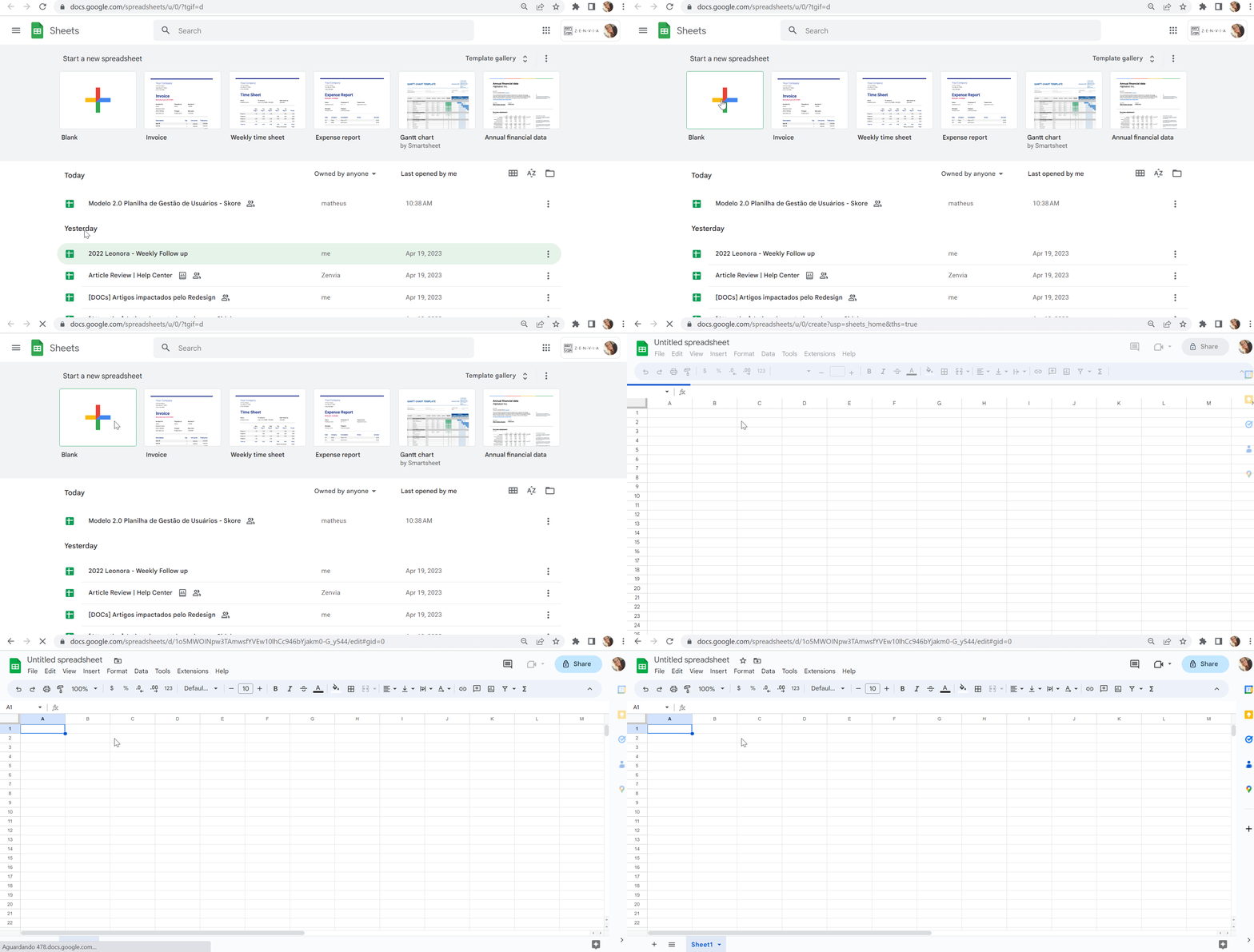
1. Crie uma planilha com o Google Sheets. É uma ferramenta gratuita que você pode usar através da sua conta do Google. Para isso, abra a tela inicial do Planilhas em sheets.google.com, clique em Novo +. A planilha será criada e aberta.
Também é possível criar planilhas no URL sheets.google.com/create.
2. Se você já possui uma base de dados no Excel ou outra plataforma, importe seu arquivo no formato XLS ou XLSX para uma planilha do Google. Para isso, siga os passos abaixo:
- Clique em Arquivo > Importar.
- Escolha o arquivo do Excel e clique em Selecionar.
- Escolha uma opção de importação: Criar nova planilha, Inserir novas páginas ou Substituir planilha.
- Clique em Importar dados. Se necessário, clique em Abrir agora.
3. Crie as colunas e preencha cada célula com seu valor correspondente. Lembre-se:
- A primeira linha do arquivo deve ser o cabeçalho. É obrigatório ter as seguintes colunas:
- ID para identificação do destinatário;
- E-mail ou Telefone do destinatário;
- Nome do destinatário.
- Deve conter até 5MB.
4. Clique em Arquivo > Baixar e selecione o formato desejado que, para importações no Zenvia Docs, pode ser:
- Microsoft Excel (.xlsx);
- OpenDocument (.ods);
- Comma Separated Values (.csv).
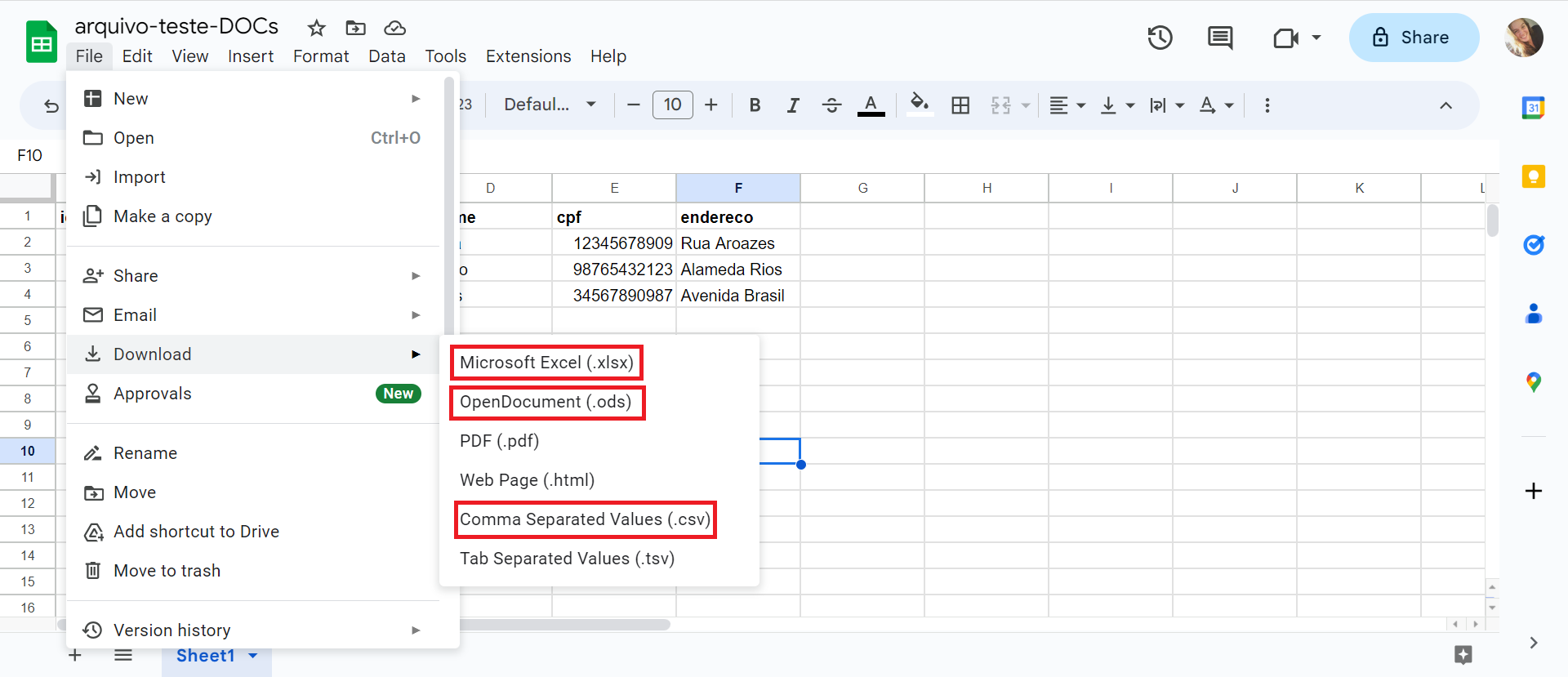
Se certifique de nomear o arquivo para que possa encontrá-lo facilmente no seu computador.
5. Faça upload do arquivo .xlsx, .csv ou .ods no Zenvia Docs.
Editar arquivos XLS, XLSX, CSV e ODS
Você pode editar arquivos XLS, XLSX, CSV e ODS com o Microsoft Excel ou Google Planilhas. Para isso, basta abrir o arquivo dentro do software de sua escolha, realizar as alterações e fazer o download novamente do arquivo editado.
No exemplo, veja como abrir uma planilha no formato OpenDocument (ODS) no Google Planilhas.
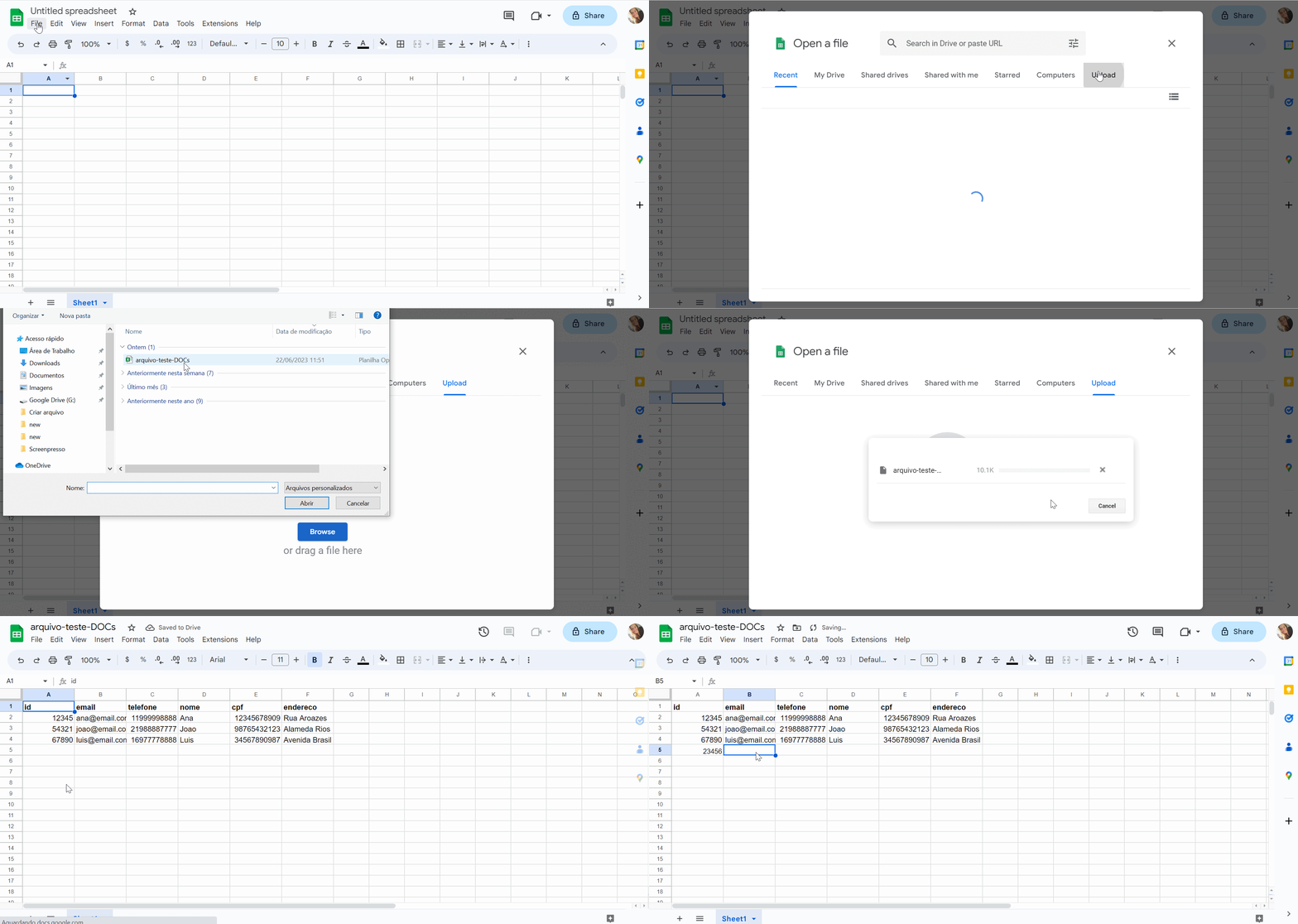
A seguir, veja formas específicas de editar cada um deles sem precisar baixar um novo arquivo a cada alteração.
Arquivos XLS e XLSX
No Microsoft Excel, as planilhas são salvas como Excel de trabalho (.xlsx) por padrão. Já as planilhas criadas nas versões anteriores do Excel, geralmente são salvas como uma Excel 97-2003 (.xls). Para editar as informações, basta abrir o arquivo e alterar ou acrescentar os dados em cada uma das células.
Arquivos CSV
Um arquivo CSV (do inglês Comma-Separated-Values, ou seja, Valores Separados por Vírgula) é um tipo de arquivo que você pode criar ou editar no Excel, Planilhas Google, OpenOffice Calc, entre outros. Em vez de armazenar informações em colunas, os arquivos CSV armazenam dados separados por vírgulas ou ponto e vírgula (;).
Para adicionar ou editar informações em um arquivo CSV, leve em conta que:
- Cada grupo de dado esteja organizado em uma linha;
- Cada dado deve ser separado por vírgula ou ponto e vírgula (;), no entanto, o último registro em uma linha não deve conter vírgula.
Para editar o seu arquivo CSV, basta utilizar um editor de texto de sua preferência. A maioria dos computadores tem editores de texto compatíveis com arquivos .csv. Abaixo, utilizamos o Bloco de Notas, mas você também pode usar o WordPad ou o Excel.
Para isso, clique com o botão esquerdo do mouse sobre o arquivo, selecione Abrir com > Bloco de Notas.
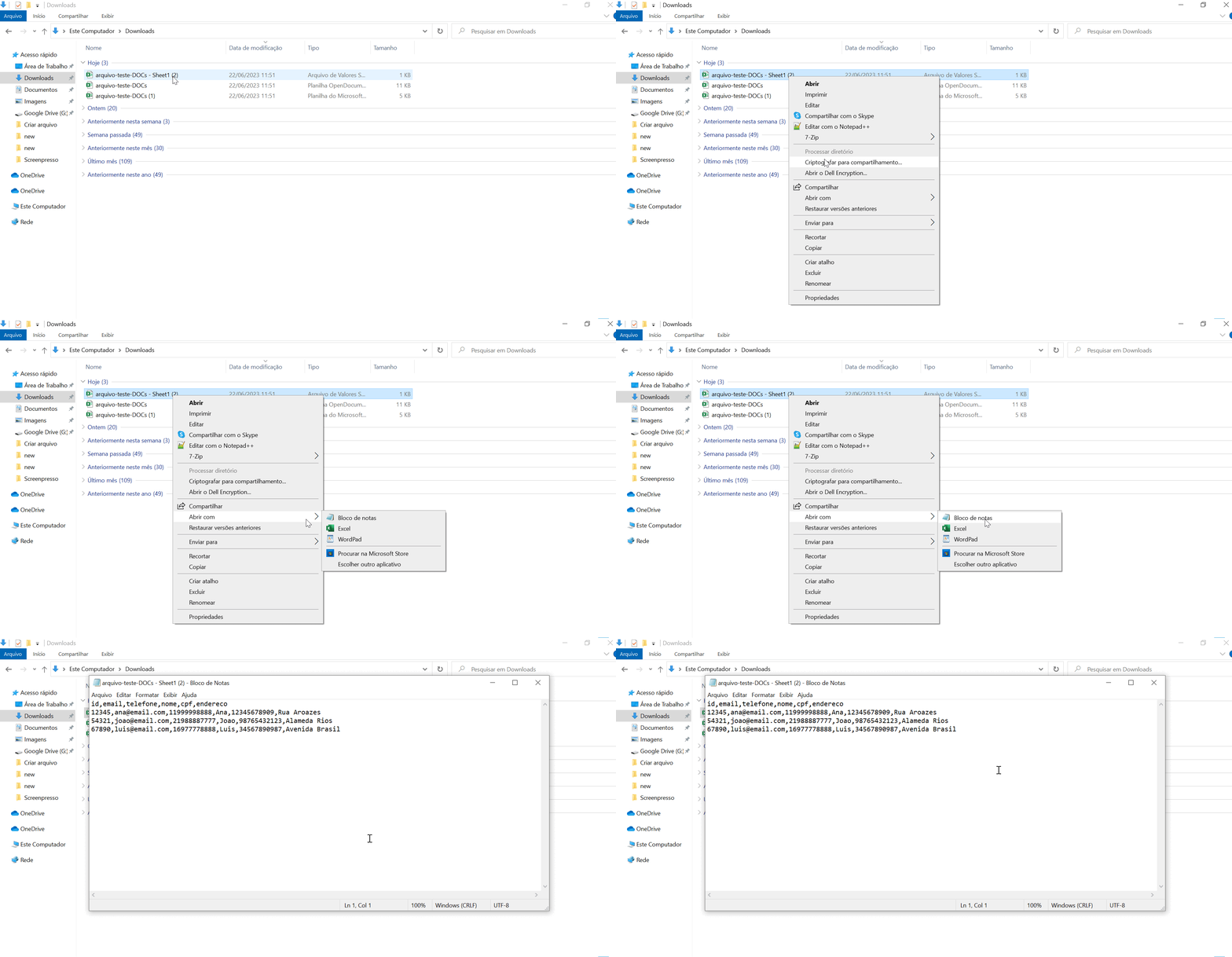
Ao abrir o arquivo, note que:
- A primeira linha corresponde ao cabeçalho e cada valor está separado por uma vírgula, sem espaços, sendo eles o id, email, telefone, nome, cpf e endereço. Lembre-se, para subir um arquivo no Zenvia Docs, é obrigatório conter os valores id, e-mail ou telefone e CPF do destinatário;
- Cada linha contém os dados referentes àquele destinatário na ordem do cabeçalho, ou seja, os dados referentes à Ana estão em uma linha, enquanto os que se referem ao João estão em outra.
Inserimos uma linha no arquivo e adicionamos os dados de Beatriz, sem vírgulas e espaços entre cada dado, na ordem definida pelo cabeçalho.
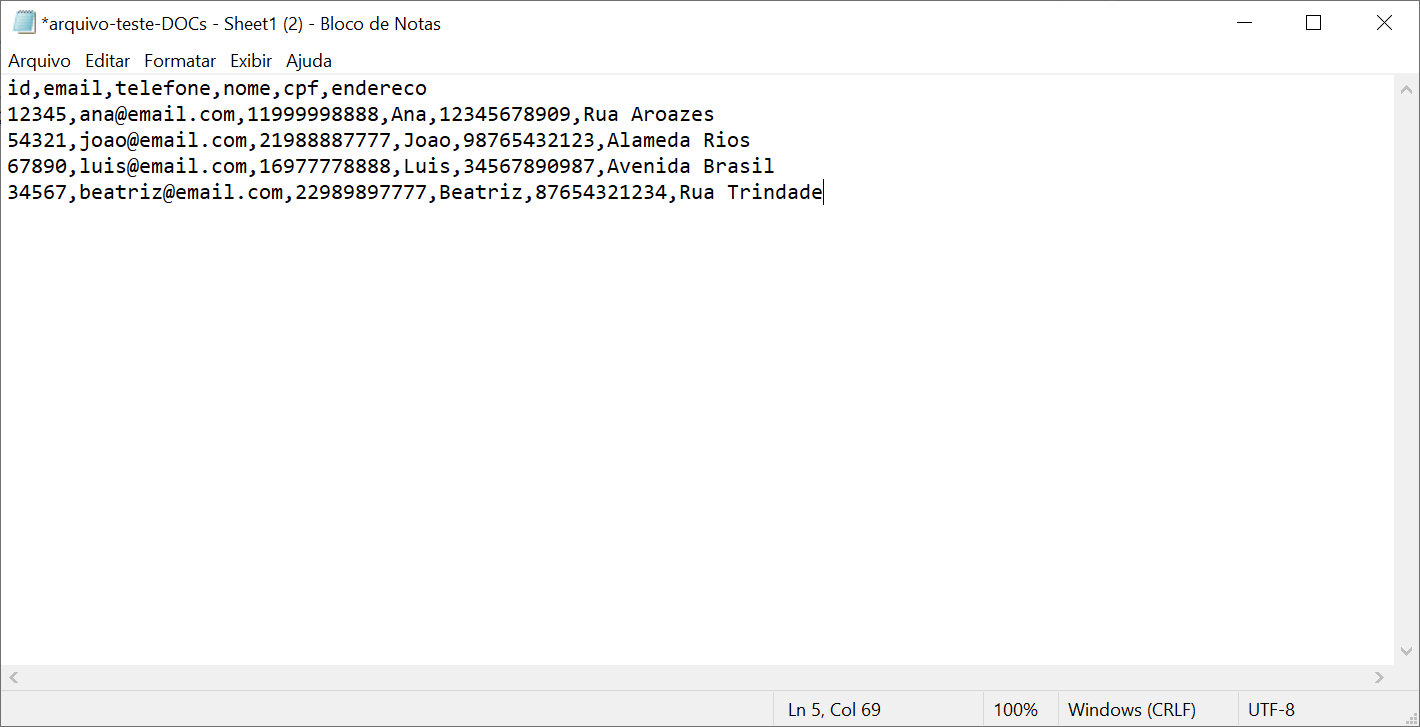
Ao finalizar as alterações, clique em Arquivo > Salvar.
Arquivos ODS
A planilha OpenDocument, ou ODS, é um formato de arquivo que, assim como o Excel, armazena dados na forma de linhas e coluna. Porém, o software de código aberto usado para editar esses arquivos é o ApacheOpen Office Suite.
Para editar arquivos ODS, instale o ApacheOpen Office Suite e abra o arquivo ODS que deseja editar com o programa. Para editar as informações, basta alterar ou acrescentar os dados em cada uma das células.
Pronto! Agora você já sabe como criar um arquivo usando o Microsoft Excel e o Google Planilhas e editar os diferentes formatos aceitos pelo Zenvia Docs.