
Análises é o pilar que contém uma área dedicada às métricas de chatbots para fins de acompanhamento.
Com ele, nosso cliente dispõe de métricas sem a necessidade de criá-las do zero manualmente. Assim, ele acompanha e analisa a performance do seu bot, como por exemplo o engajamento e satisfação dos clientes.
Por exemplo, será possível ter uma visão dos dados importantes do chatbot, como a quantidade de pessoas que acessaram e quantas delas foram transferidas para um atendente humano.
- Quantos acessos aos chatbot ele teve por canal e total;
- Quantos foram clientes únicos;
- Quantas vezes cada cliente entrou em contato no mesmo dia;
- Qual a média de satisfação dos clientes com esse chatbot;
- Quantas interações ele conseguiu reter no bot;
- Quantas interações foram transferidas para o atendimento humano;
⚠️Atenção: algumas ações não são permitidas, como incluir ou editar métricas, alterar cores, alterar cálculos e métricas qualitativas com valor menor a 0 no empty states, como por exemplo avaliação de NPS.
Como acessar
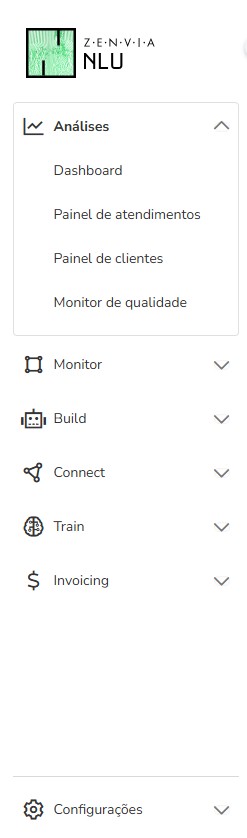
O pilar de Análises fica localizado na barra lateral esquerda da plataforma. Você encontrará opções como:
- Dashboard;
- Painel de atendimentos;
- Painel de clientes;
- Monitor de qualidade;
Cada uma das opções exibe suas métricas próprias. Por exemplo:
- Em Painel de Atendimentos, as métricas exibidas são relacionadas aos atendimentos;
- Em Painel de Clientes, as métricas exibidas são relacionadas ao volume de clientes;
- Em Monitor de qualidade, serão exibidos os indicadores de satisfação e métricas de interação.
Métricas disponíveis em Análises
- Atendimentos: todos os ID’s dos contatos do período selecionado;
- Atendimentos por canal: tabela com os canais e seus volumes por data de acordo com o período selecionado;
- Taxa de abandono: lista de ID’s que abandonaram a conversa;
- Taxa de retenção: clientes que interagiram mais de uma vez com o chatbot, sendo: (Total de conversas - Total de abandono - total de conversas que tiveram transbordo)/Total de conversas;
- Taxa de transferência: lista de ID’s que tiveram transferência de conversa;
- Horários de pico: volume de contatos de acordo com o período apresentado;
- Clientes ativos: ID’s dos clientes ativos;
- Clientes recorrentes: ID’s dos clientes recorrentes;
- Taxa de recorrência: número apresentado na taxa de recorrência;
- Volume de clientes ao longo do periodo: volume por data apresentada;
- Satisfação NPS: ID’s dos contatos e suas respectivas notas;
- CSAT: ID’s dos contatos e suas respectivas notas;
- Média de interações: ID’s dos contatos e número de interações por ID.
Filtros disponíveis
Você poderá personalizar o que deseja visualizar no Dashboard. Os filtros disponíveis na tela são:
- Chatbot: todos ou múltipla seleção;
- Canais: todos ou múltipla seleção;
- Período: seleção do período desejado ou personalizado de até os últimos 12 meses.
Após selecionar os filtros, clique em Aplicar para refletir no painel. As atualizações serão:
- Última atualização: exibe há quanto tempo o Dash foi atualizado.
- Atualizar agora: exibe os dados atualizados.
Exportar Análises
É possível baixar as análises em PDF clicando em Baixar arquivo.
Ao realizar o download selecionando a opção CSV, uma lista com as métricas que serão exportadas será exibida.
Nesta lista, é possível selecionar múltiplas métricas ou apenas uma, como desejar. Ao final, seu arquivo excel será baixado e os dados estarão divididos por abas.
Próximos passos: