
Dessa forma, o benefício ao utilizar as respostas rápidas é o fato delas serem padronizadas e consistentes, independentemente de quem atender o cliente, as respostas serão as mesmas, com isso terão a mesma qualidade.
Um exemplo de utilização dessa funcionalidade é a criação de uma mensagem padrão para iniciar os atendimentos. Assim, uma resposta como “Olá, tudo bem? Como posso te ajudar?”, pode ser simplificada e buscada através de um atalho, como “Olá”.
Para acessar essa funcionalidade vá em Zenvia Chat - Perfil deAdministrador > Atendimento > Respostas rápidas.
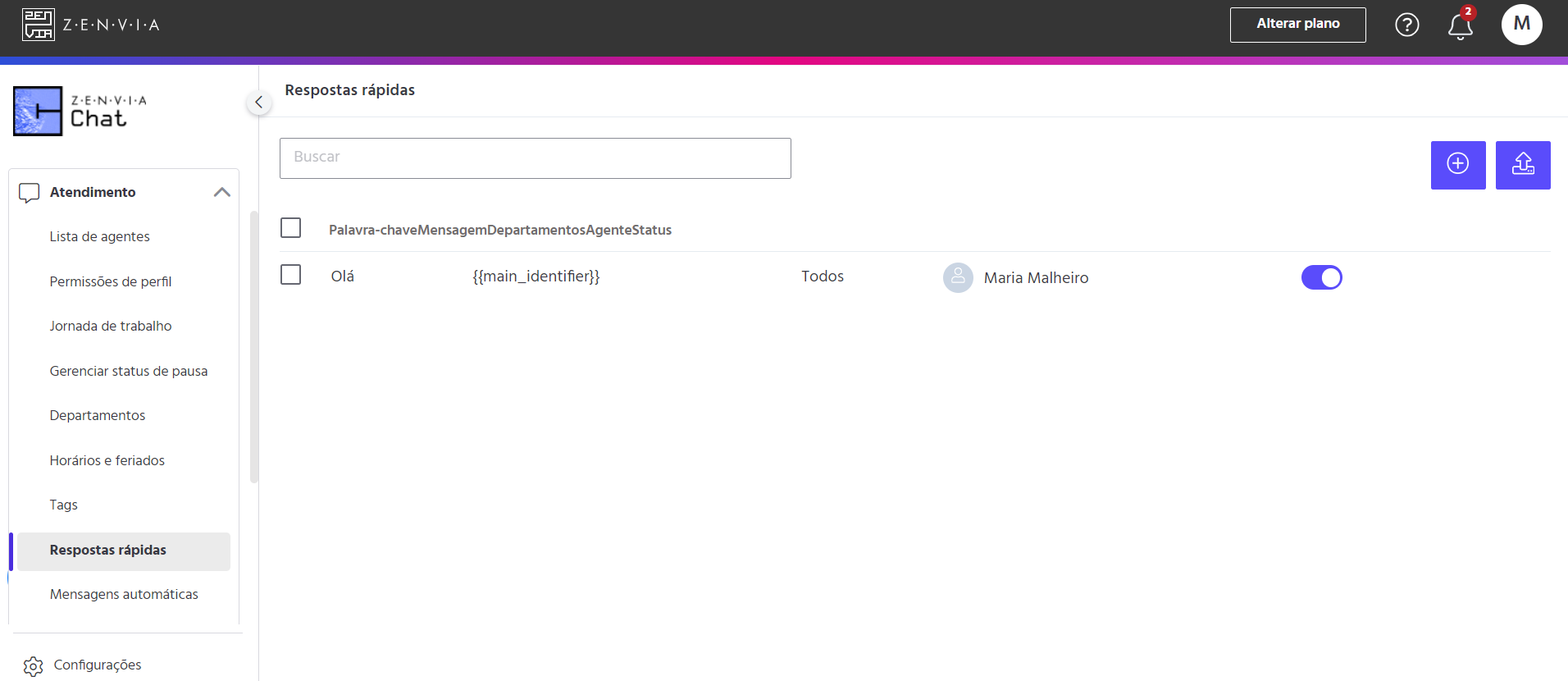
Na tela principal, é possível visualizar as seguintes informações:
- Palavra-chave: palavra que indica a resposta pronta criada;
- Mensagem: mensagem enviada;
- Departamentos: área da empresa;
- Agente: nome do agente;
- Status: resposta pronta ativa ou não.
Ao clicar em +Adicionar, é aberta a tela com os seguintes campos:
- Título do atalho: palavra de referência que achará a mensagem completa.
- Tipo de resposta: se a resposta for um arquivo (você pode anexar um arquivo) ou texto (você pode escrever um texto).
- Resposta rápida: conteúdo completo da mensagem.
- Departamentos: áreas da empresa que podem ver e usar a resposta pronta.
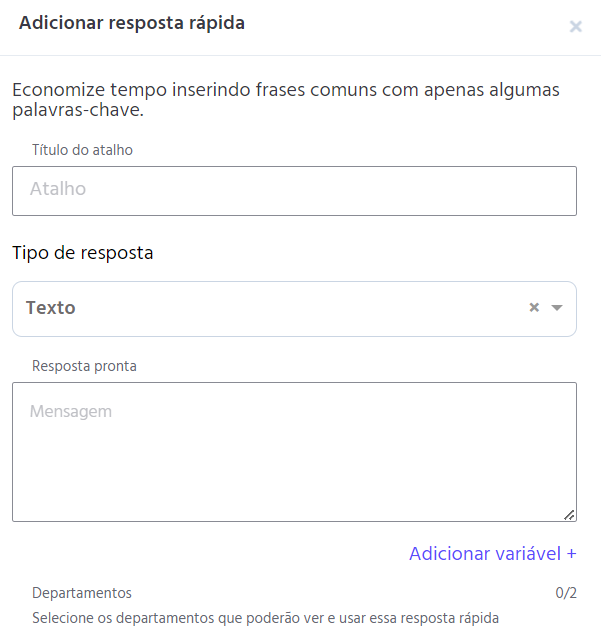
Adicionar variável +
Por exemplo, ele pode personalizar a mensagem com as variáveis nome, e-mail, telefone do cliente. Ou ainda, com a variável com o nome do agente que atendeu o cliente, com o número do protocolo, enfim, o usuário Administrador pode escolher as variáveis desejadas, conforme as opções em tela.
Para o perfil de agente a resposta pronta com variável pode ser utilizada da mesma forma que ele utiliza a resposta pronta atualmente, seja digitando uma palavra-chave ou clicando no botão de resposta pronta e escolhendo uma delas. A única diferença é que, ao utilizar uma resposta pronta com variável, os campos serão preenchidos automaticamente com a variável selecionada.
O benefício ao utilizar a funcionalidade Adicionar variável + é uma maior personalização nas mensagens enviadas ao cliente, simplificando a jornada de atendimento dos agentes e impactando de maneira positiva na experiência do cliente.
⚠️ Atenção:A funcionalidade Adicionar variável + está disponível apenas para clientes do plano Avançado.
A funcionalidade Adicionar variável + pode ser utilizada em diversas situações. Observe os cenários de exemplos abaixo:
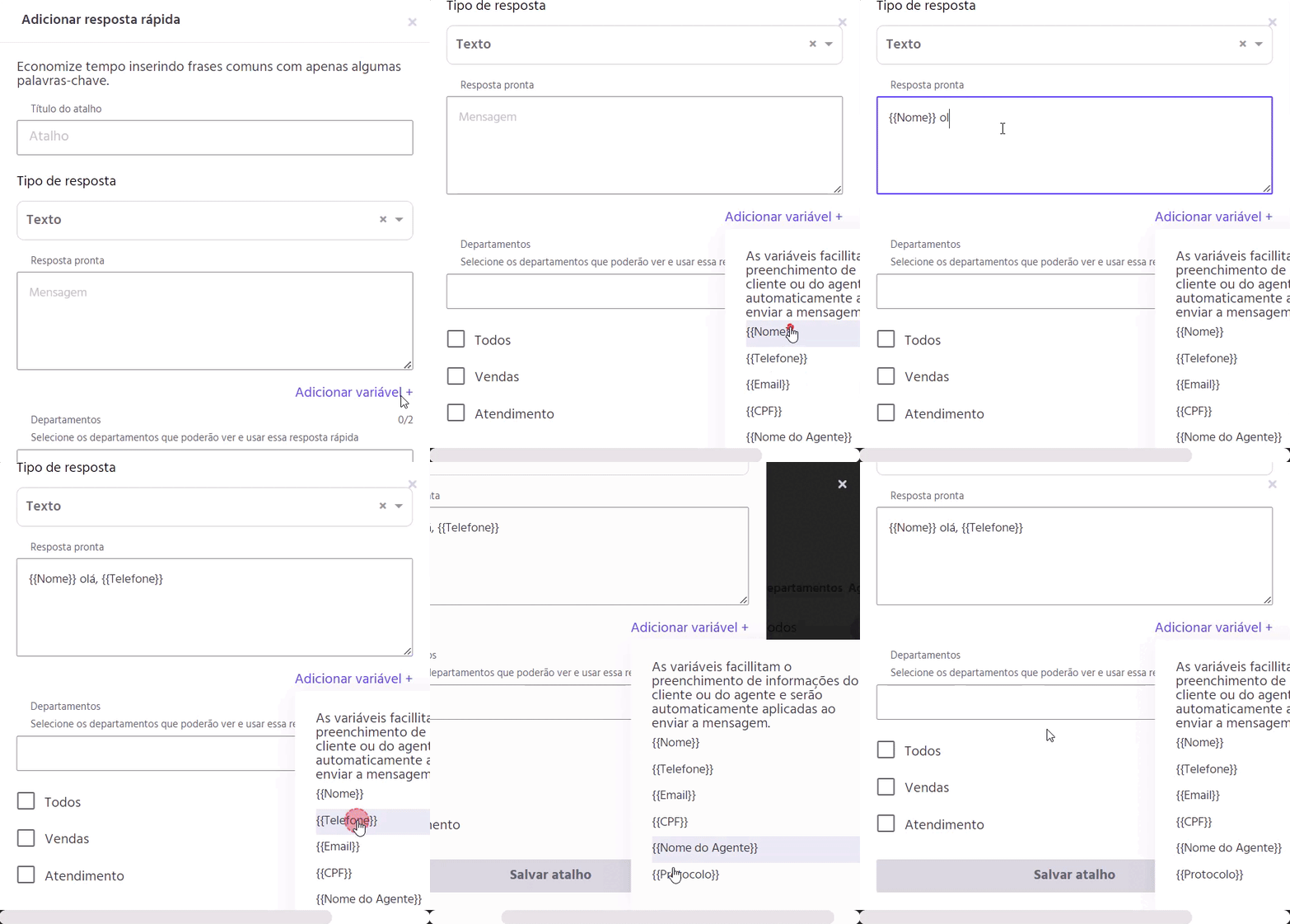
- O usuário com perfil de Administrador acessa o Zenvia Chat e entra na tela Respostas rápidas, com isso, ele decide criar uma manualmente. Ele clica no ícone + Adicionar e o modal para Adicionar resposta rápida aparece. Ao iniciar a escrever a mensagem, ele clica no botão Adicionar variável +, escolhe uma das opções, e a variável é inserida em seu texto. Após terminar de definir o texto e as variáveis, ele define os departamentos que utilizarão essa resposta rápida e clica em Salvar atalho.
Ou ainda, o usuário com perfil de agente está realizando um atendimento e precisa utilizar uma resposta rápida com variável. Ele escolhe a variável desejada e a resposta pronta aparece em sua caixa de texto. Pronto! Agora ficou mais rápido e fácil enviar uma resposta no atendimento ao cliente.
💡Dica: A resposta rápida pode ser inserida em HTML, tanto para a opção texto ou arquivo. Ou seja, caso o Administrador queira inserir a mensagem através da Linguagem de Marcação de Hipertexto (HTML), basta clicar no botão ao lado da pergunta A resposta rápida é um HTML?.
Veja a seguir o passo a passo para adicionar uma resposta rápida e uma variável.
Inserção de respostas rápidas através de planilha
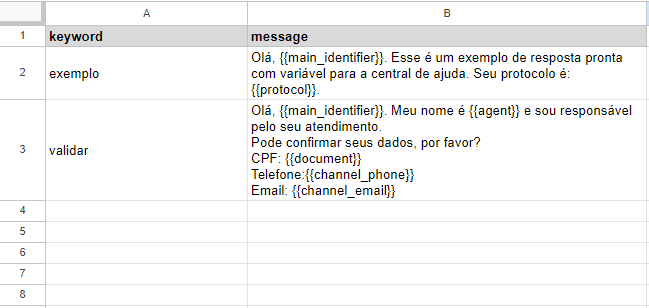
Em keyword a pessoa usuária Admin deve colocar a palavra-chave que será usada para ativar essa resposta rápida. Em message a pessoa usuária deve preencher com o conteúdo da resposta rápida. As variáveis disponibilizadas na tabela abaixo devem ser inseridas no texto das respostas rápidas, na coluna de message.
| Variável | Significado |
| {{main_identifier}} | nome do cliente |
| {{document}} | CPF |
| {{channel_phone}} | Telefone |
| {{channel_email}} | |
| {{protocol}} | Protocolo |
| {{agent}} | Nome do agente |
Segue exemplo de como será exibido na planilha abaixo:
Pronto! Inserção realizada.