
⚠️Atenção: essa funcionalidade é paga e está disponível para contratação.
Biblioteca para IA é uma funcionalidade que permite criar um chatbot generativo aplicando a inteligência do Chat GPT.
Para isso, basta utilizar um documento como base de conhecimento para que o GPT não busque insumos em sua base própria, mas sim na deste documento em específico.
Esse recurso pode ser operado quando, por exemplo, um cliente de uma empresa do ramo de concessionárias deseja programar um bot destinado somente ao tema Carros.
Ao criar um nó com a saudação, como “Olá, sou o assistente virtual da empresa X e posso te ajudar a escolher o melhor carro para suas necessidades. O que gostaria de saber?”, ele incluirá também a Ação e adicionará ao prompt detalhes que podem ser:
- Informações de que a conversa é entre um usuário e uma assistente;
- Informações de que a assistente só sabe falar sobre carros e que, qualquer outro assunto, ela informará que não entende;
- Informações sobre o identificador do documento carregado na Biblioteca para IA.
Assim, quando o usuário entrar em contato com esse bot, todas as mensagens serão direcionadas ao LLM (Large Language Model), um modelo de aprendizado de máquina que aprende a partir de bases de dados.
A partir do contato, o LLM gerará as respostas de acordo com a pergunta e com base nas informações do documento.
💡 Dica: caso você utilize a Integração do Zenvia Attraction com o Zenvia NLU, saiba que é possível automatizar o envio de mensagens em massa da sua campanha de Marketing com o chatbot desenvolvido dentro do Zenvia NLU e utilizar também a Biblioteca de IA.
Boas práticas do documento
Antes de adicionar um documento, reunimos algumas informações importantes quanto às boas práticas:
- Os documentos carregados devem possuir mais textos do que imagens. O conhecimento que se quer transmitir deve estar principalmente no texto, visto que a funcionalidade atual faz a leitura dos textos e desconsidera as imagens;
- Os documentos carregados devem conter textos completos, ou seja, que possuam uma estrutura com início, meio e fim. Basicamente um texto que seria apresentado para outras pessoas lerem. Se for um documento apenas com palavras chaves e informações soltas, a solução pode não oferecer as melhores respostas ou não alcançar o nível de confiança necessário para exibir a resposta gerada;
- As informações sobre um determinado assunto devem, preferencialmente, se encontrar em um mesmo ponto do documento. Manuais que utilizam do recurso "para mais informações verificar página xxx", e quando chega nessa página manda de novo para outro ponto do documento, podem não contribuir para a IA encontrar a melhor resposta para a pergunta.
Com isso em mente, agora você encontrará as seguintes orientações quanto ao documento da base de conhecimento:
- Enviar arquivo
- Adicionar conteúdo de URL
- Excluir arquivo
Como acessar
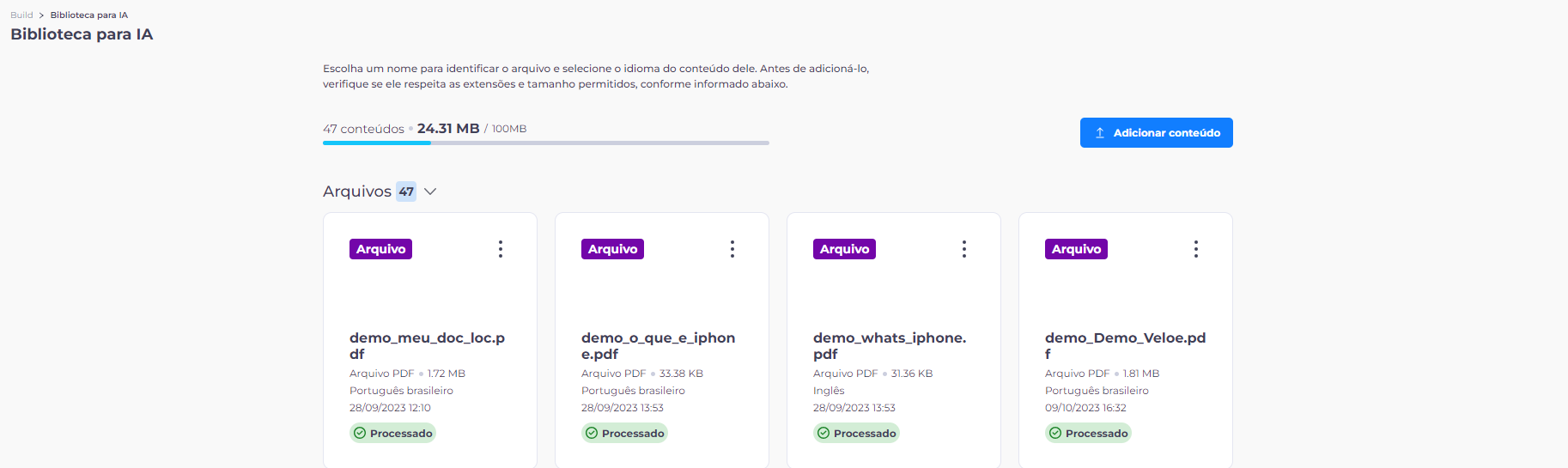
A tela de upload da Biblioteca para IA fica localizada na barra lateral esquerda da plataforma Zenvia NLU, no pilar de Build. Nela, você encontrará opções como:
- Adicionar conteúdo, podendo ser arquivo ou URL da base de conhecimento que será usada como busca semântica durante o bot;
- Visão geral dos arquivos e seus respectivos status:
- Processado: o arquivo/url foi processado pela IA e está disponível para uso no builder;
- Em processamento: o arquivo/url foi carregado e a IA está processando seu conteúdo;
- Carregando: o upload do arquivo/url está em execução.
⚠️Atenção: caso apareça erro no processamento, orientamos analisar o arquivo carregado e verificar se o mesmo está seguindo as orientações de uma boa estrutura do documento. Se necessário, ajuste o documento, apague o arquivo com erro na ferramenta e realize o upload novamente. Em caso de persistência no erro, abra um chamado para nosso time analisar.
Adicionar conteúdo de arquivo à Biblioteca de IA
- Clique em Adicionar conteúdo.
- Selecione o tipo de conteúdo Arquivo.
- Escolha um nome de identificação.
- Selecione o idioma do seu arquivo. São aceitos: português, inglês e espanhol.
- Clique no ícone de upload para selecionar um arquivo ou arraste e solte na tela indicada.
- Finalize em Adicionar conteúdo.
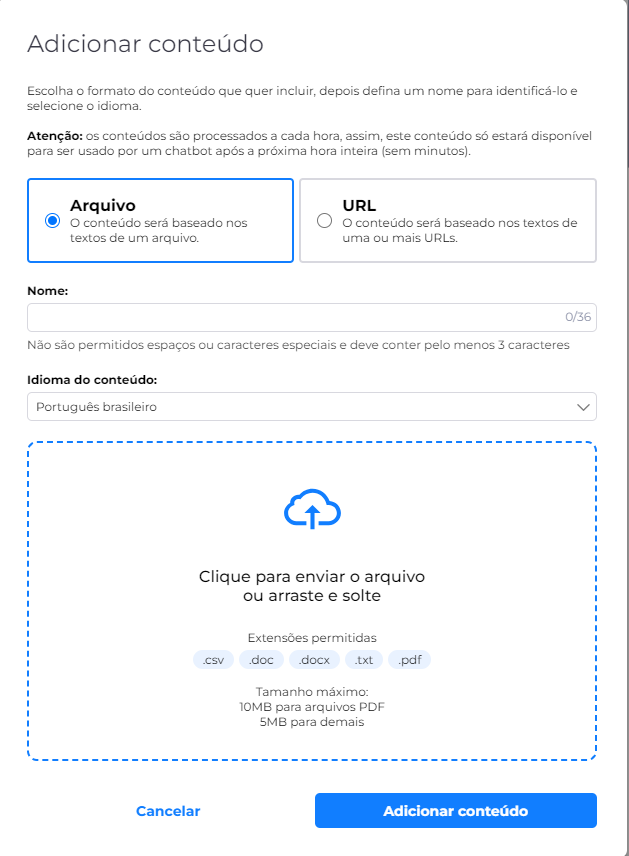
Pronto. Seu arquivo será processado e, em seguida, vinculado ao seu Chatbot. Você poderá utilizá-lo em mais de um chatbot se assim desejar.
Adicionar conteúdo de URL à Biblioteca de IA
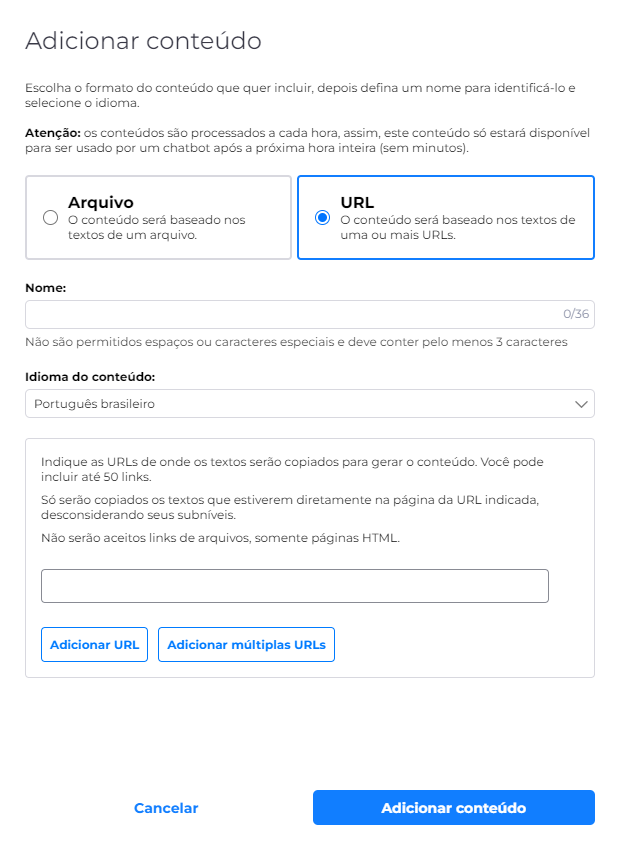
- Clique em Adicionar conteúdo.
- Selecione o tipo de conteúdo URL.
- Escolha um nome de identificação.
- Selecione o idioma. São aceitos: português, inglês e espanhol.
- Indique as URLS:
- Manualmente: Digite a URL no campo em branco. Caso queira adicionar outra, clique em Adicionar URL
- Múltiplas: Clique em Adicionar múltiplas URLs e digite uma URL por linha. Em seguida, clique em Inserir URLs para salvar.
7. Finalize em Adicionar conteúdo.
Excluir arquivo
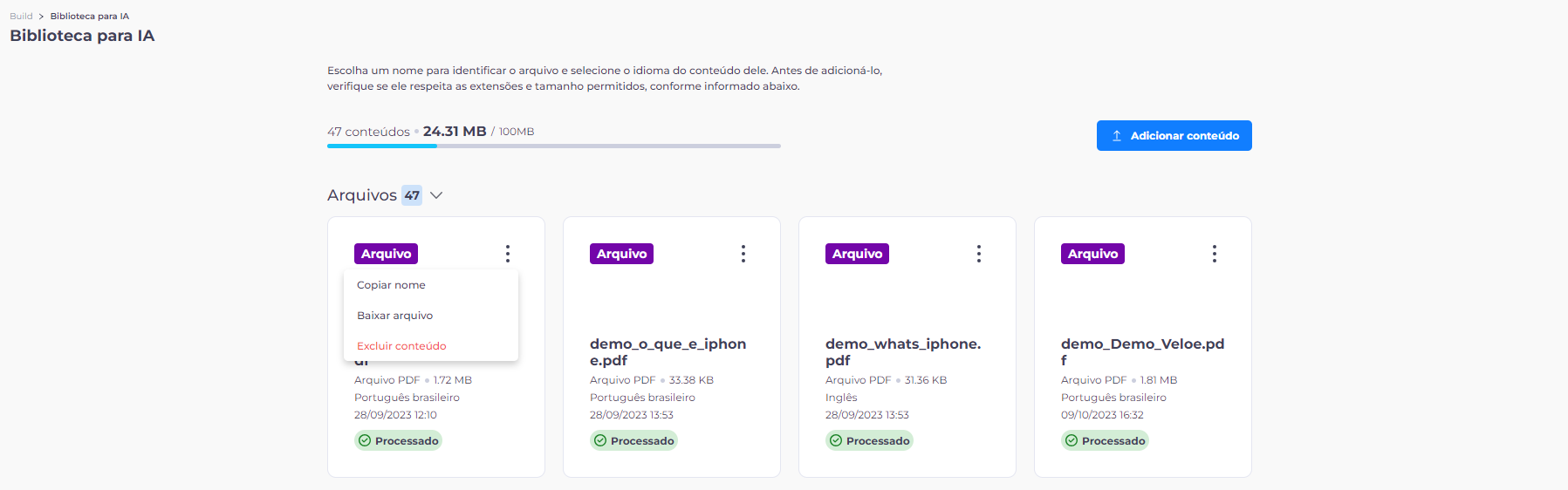
Ao excluir um arquivo, o funcionamento do mesmo dentro do assistente onde está sendo utilizado será interrompido.
Para seguir com a ação, escolha o arquivo que deseja remover e clique nos três pontos verticais para selecionar Excluir Arquivo.
Próximos passos: