
O modelo de documento é a base para os documentos que serão gerados e enviados através de uma automação para os seus clientes.
Com a funcionalidade Modelo de documentos do Zenvia Docs, você economiza tempo e simplifica processos ao criar e editar modelos dentro da ferramenta.
Neste artigo, conheça a funcionalidade e aprenda a criar, editar e organizar modelos de documentos.
⚠️ Atenção: Para ativar a funcionalidade Modelo de Documentos, é necessário solicitar a habilitação e verificar as condições relacionadas a custos adicionais com nosso time de Customer Success (CS) ou Gerenciamento de Contas (KAM/TAM) da sua conta.
Porque criar um modelo de documento
Sua empresa é do do setor de seguros e precisa enviar aos seus clientes uma notificação de cancelamento de serviço.
Para otimizar o tempo, você pode criar uma carta de notificação na própria ferramenta e enviá-la através das automações, sem precisar contatar o time interno para executar essa ação.
Portanto, criar um modelo de documento:
- Facilita a criação de novos documentos semelhantes;
- Reduz o tempo para criação.
Sobre a funcionalidade
Somente os usuários com permissão podem criar e editar documentos.
Os modelos de documentos muito complexos ainda serão criados pela equipe interna, como, por exemplo, aqueles que não podem ser criados no editor da ferramenta devido às suas limitações.
💡 Dica: Modelos como Fatura e Wallet são considerados complexos, pois podem exigir fontes específicas que a ferramenta não oferece ou layouts com margens personalizadas que não podem ser criadas no editor.
Somente os modelos de documentos criados dentro da ferramenta podem ser editados. Documentos criados fora dela só podem ser editados pela equipe interna.
Como criar um modelo
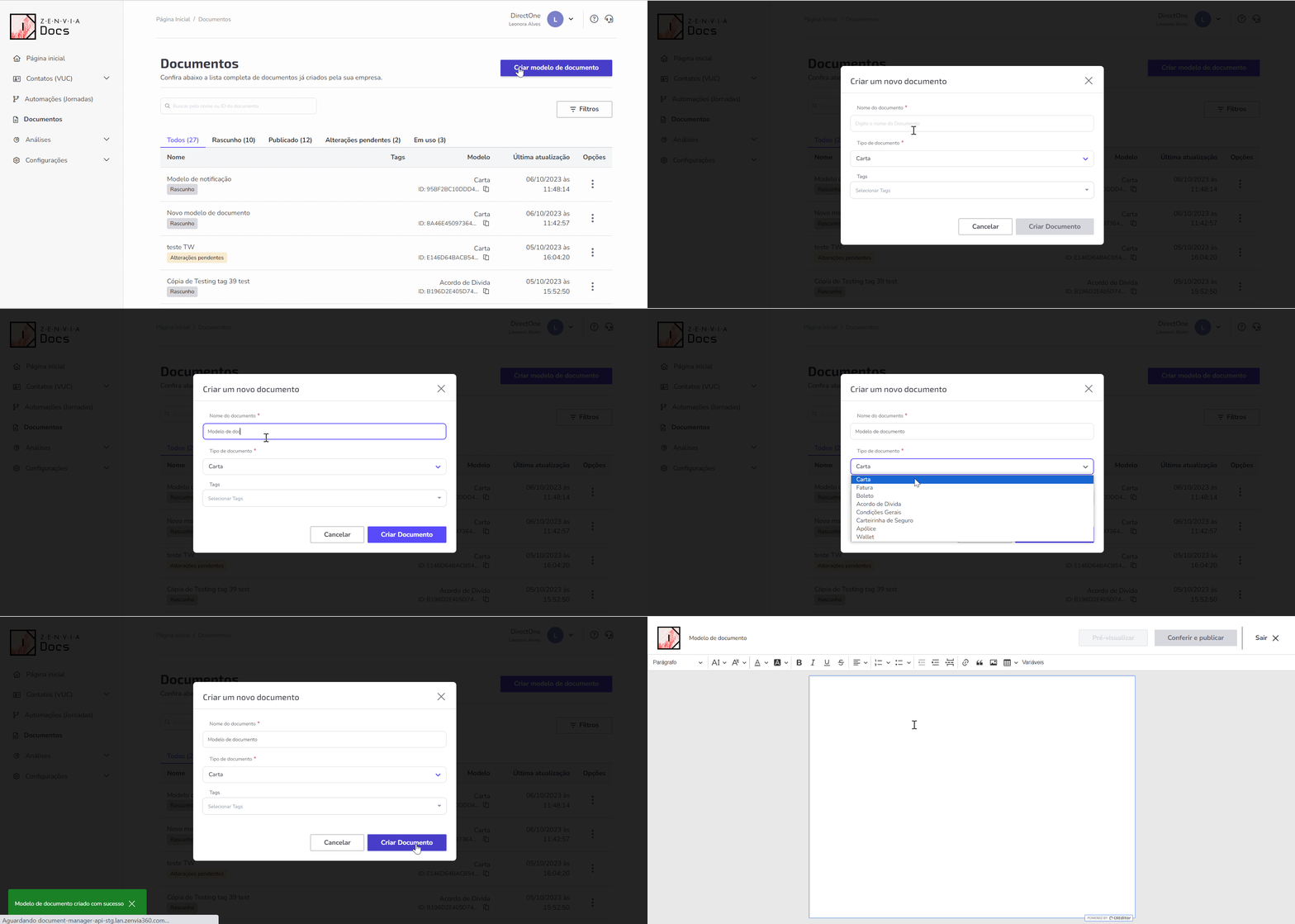
Para criar um modelo de documento simples dentro da ferramenta, siga as etapas abaixo:
- No menu lateral, acesse o módulo Documentos > Modelos.
- Em seguida, clique em Criar modelo de documentos e preencha as seguintes informações:
- Nome do documento: defina o nome do modelo para ajudar na identificação;
- Tipo de documento: selecione a categoria do modelo;
- Tags (opcional): são etiquetas que ajudam na organização dos seus documentos. Você pode criá-las de acordo com a sua necessidade.
- Ao finalizar, você é direcionado ao editor visual.
Categorias de modelos
Os tipos de documentos podem ser classificados em:
- Boleto: Documento de pagamento com informações de valor, vencimento e beneficiário;
- Fatura: Registro detalhado de produtos/serviços com valores a pagar;
- Apólice: Contrato de seguro com termos e condições (adesão, endosso, renovação).;
- Carta: Documento escrito para notificar, informar ou comunicar (dívida, cancelamento, recusa de sinistro);
- Condições gerais: Documento explicativo com termos de um contrato de seguro.
- Acordo de dívida: Contrato com termos para pagar uma dívida;
- Carteirinha de Segurado: Identificação do titular de seguro;
- Wallet (carteira eletrônica): Aplicativo ou serviço para gerenciar informações financeiras.
Como editar um modelo
A edição de modelos de documentos só é possível se eles não estiverem atualmente em uso em uma automação ativa.
Para editar um documento, você pode criar uma cópia ou fazer edições no modelo original, desde que não esteja em uso. Basta clicar no modelo ou no menu de três pontos e selecionar Editar.
Editor visual
O editor visual é onde você cria, desenvolve e edita o seu modelo de documento.
A barra de ferramentas permite que você altere o nome do modelo e mostra o conjunto de funções que estão habilitadas no editor, e que você pode usar na composição do texto.

Abaixo, veja as funcionalidades de cada conjunto de botões.
Botões |
Descrição |
 |
Os botões são usados para definir estilo do texto ou parágrafo selecionado. |
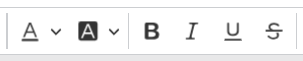 |
São as funções de formatação de texto, como cor da fonte e do fundo do texto. Os quatro últimos botões são usados, respectivamente, para colocar texto em negrito (B), itálico (I), sublinhado (U) ou tachado/riscado (S). |
 |
Definições de formatação da página, como alinhamento do texto, listas numeradas ou com marcadores, recuo e quebra de página. |
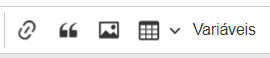 |
Inserção de links, citações, imagens e tabela. Adição de variáveis: são as estruturas utilizadas para definir um ou mais valores que podem ser modificados, como por exemplo, a data de vencimento de um documento. É possível utilizar as variáveis padrão, criadas automaticamente pelo sistema, ou criar uma nova variável de acordo com a sua necessidade. |
Ao concluir o desenvolvimento do modelo, verifique como o layout e a formatação do documento serão apresentados ao destinatário.
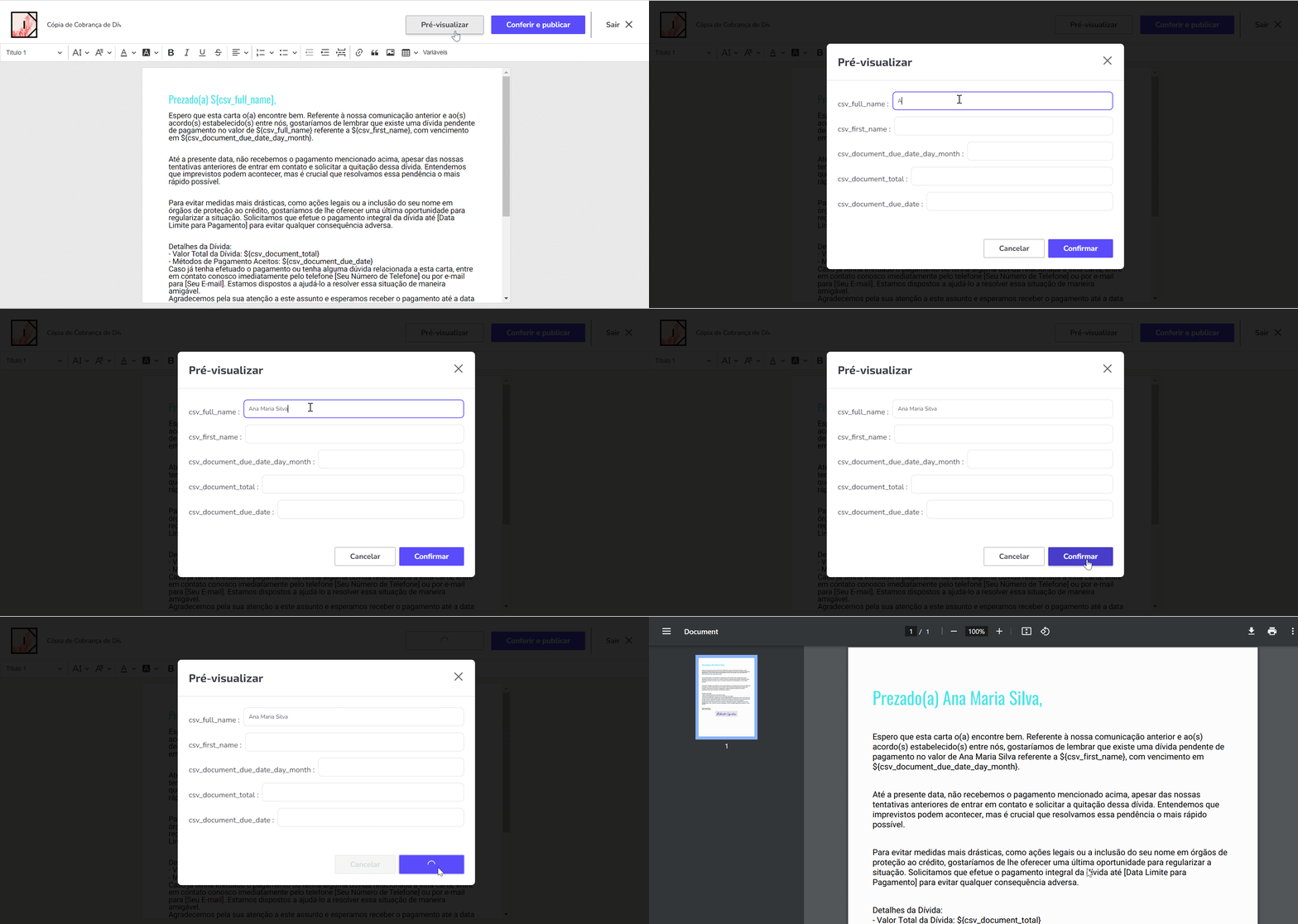
Para visualizar o modelo antes do envio:
- Clique em Pré-visualizar;
- É opcional inserir o valor das variáveis do seu documento durante a pré-visualização. As variáveis estão cadastradas em cada tenant e são as palavras que serão inseridas em seu modelo de documento, dentro de chaves ${valor da variável};
- Confirme a ação.
- O download é iniciado automaticamente no formato .pdf.
Com o modelo revisado, ele está pronto para ser publicado e usado. Basta publicá-lo clicando em Conferir e Publicar > Publicar.
Lista de documentos
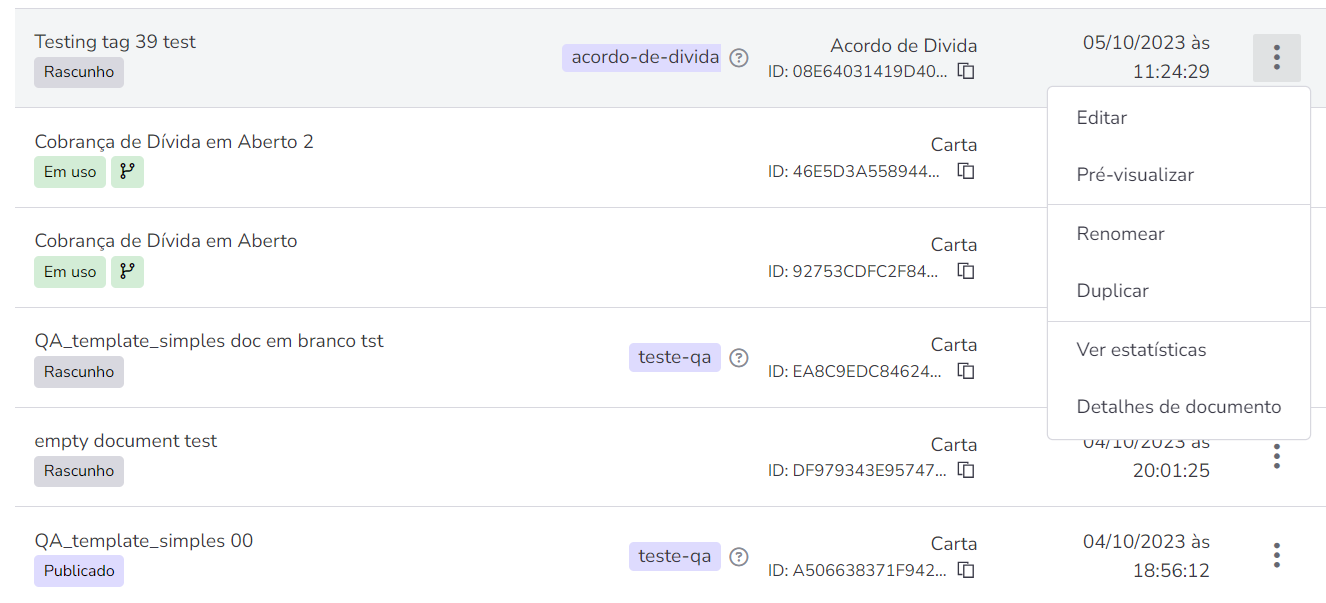
A lista é composta por filtros de busca e informações úteis dos modelos criados, como o nome, tags, modelo, última atualização, e exibe opções que facilitam a configuração e organização dos seus modelos.
Status dos modelos
O status é a condição do modelo de documento dentro da ferramenta, que pode ser:
- Rascunho: o modelo foi criado, mas não foi publicado na ferramenta;
- Publicado: o modelo foi salvo e publicado na ferramenta;
- Alterações pendentes: o modelo foi modificado após a publicação;
- Em uso: o modelo está em uso em uma automação ativa.
Pronto! Agora você já pode inserir o seu modelo em uma automação para enviá-lo aos seus clientes.