
Crie e exporte um relatório customizado com os dados mais importantes para você entender como os seus contatos interagem com os seus disparos em massa. Os relatórios te ajudam a compreender melhor o desempenho das suas comunicações e identificar oportunidades para suas campanhas.
Neste artigo, veja como criar e exportar um relatório personalizado.
Criar um relatório
Para criar um relatório personalizado, é necessário selecionar um período para identificar os disparos. O intervalo entre a data inicial e a data final deve ser de até 30 dias.
Definir um período
Para definir o período para exportar disparos:
- No menu lateral acesse Relatórios;
- Insira a data inicial e a data final nos campos indicados para definir o intervalo de tempo dos disparos. Você pode inseri-las via digitação ou pelo componente do calendário;
- Clique em Selecionar para buscar as campanhas do período selecionado.
Filtrar disparos
Você pode selecionar um ou mais filtros para segmentar os disparos do período escolhido. Para isso:
- Clique em Filtros;
- Marque as opções desejadas;
- Aplique os filtros para visualizar os disparos correspondentes.
Os disparos podem ser filtrados por:
- Canais: é possível escolher mais de um canal (SMS, WhatsApp, E-mail e RCS);
- Criado por: para filtrar por e-mail de quem criou o disparo;
- Etiquetas: é possível selecionar a(s) etiqueta(s) ou digitar o nome desejado no campo de busca.
Para tornar a análise dos disparos mais específica, utilize as configurações avançadas.
Configurações avançadas
O seu relatório pode ser personalizado por grupos específicos de contatos selecionando os status da mensagem. Para isso:
- Clique em Configurações avançadas;
- Marque a(s) caixa(s) de seleção os status dos contatos que deseja visualizar no relatório;
- Aplique os filtros para visualizar os disparos correspondentes.
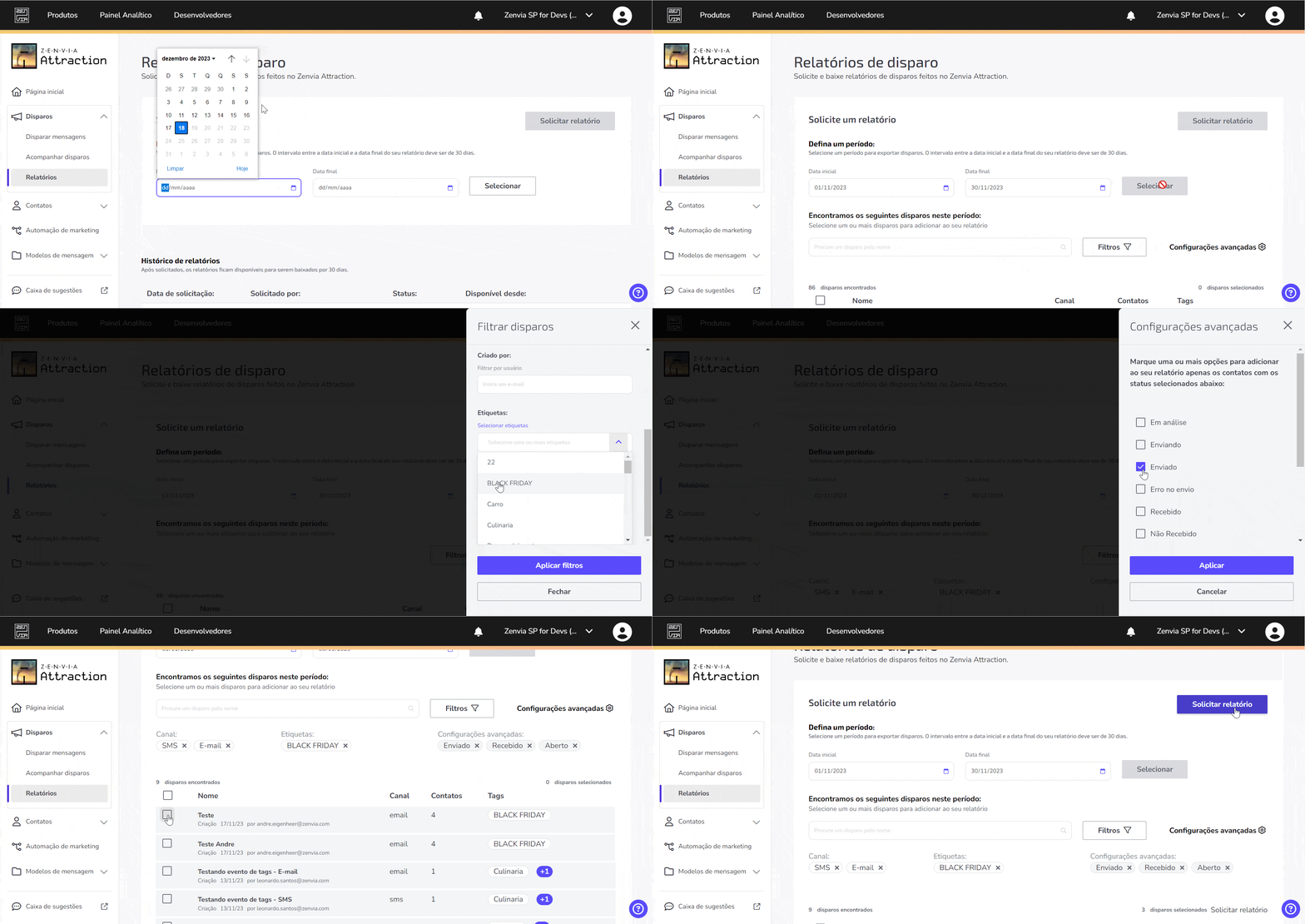
Os status variam conforme o canal utilizado para disparo (E-mail, RCS, SMS ou WhatsApp), conforme detalhado a seguir:
- Em análise: o envio está sendo analisado pelo filtro de regras da Zenvia. A mensagem ainda não foi enviada;
- Enviando: a mensagem está em processo de envio;
- Enviado: a Zenvia enviou sua mensagem para o provedor, responsável pela entrega da mensagem;
- Erro no envio: mensagem não enviada ao celular. É possível que o número esteja incorreto ou escrito de forma incorreta (ex.: fora do padrão DDI + DDD + Número). Para saber os motivos dos erros no envio, baixe o arquivo em Exportar lista. Nele você encontrará a coluna que representa os motivos de possíveis erros;
- Recebido: mensagem enviada ao celular e recebida pelo destinatário;
- Não recebido: mensagem enviada ao celular, mas não recebida pelo destinatário. Entre os motivos para o problema estão: celular desligado, celular inativo, indisponível ou fora da área de cobertura da operadora, conta bloqueada ou cancelada, problemas na operadora durante a entrega, indisponibilidade ou problema na rede da operadora, etc.;
- Aberto: mensagem recebida e aberta pelo destinatário (para e-mail);
- Lido: a mensagem foi recebida e lida pelo destinatário. Para WhatsApp, só está disponível caso o usuário não tenha desabilitado a confirmação de leitura (dois risquinhos azuis);
- Descadastrado: o destinatário optou por não receber suas campanhas de e-mail ou WhatsApp, ou seja, cancelou a inscrição (unsubscribe) nos e-mails enviados ou desativou o recebimento das mensagens (opt-out) enviadas via WhatsApp;
- Clicado: o arquivo enviado na mensagem recebeu ao menos um clique do destinatário;
- Verificado: mensagens aprovadas pela verificação de segurança da Zenvia.
Ao selecionar os filtros desejados, a listagem é automaticamente atualizada com os resultados correspondentes.
Selecionar disparos para exportação
Os disparos encontrados no período especificado e de acordo com as configurações e filtros aplicados são apresentados com as seguintes informações:
- Nome, data de criação e e-mail de quem criou o disparo;
- Canal do disparo;
- A quantidade de contatos impactados;
- Etiquetas atribuídas àquele disparo.
💡 Dica: Por padrão, são listados 10 disparos. Para ver mais, clique no campo Exibir e escolha entre 20, 30 ou 50 disparos para exibição.
Para selecionar os disparos que serão exportados para o relatório:
- Marque a(s) caixa(s) de seleção dos disparos que farão parte do relatório;
- Clique em Solicitar relatório;
- Revise as informações que estarão no relatório;
- Confirme a solicitação e aguarde o processamento do relatório no Histórico de relatórios.
Histórico de relatórios e exportação
O histórico de relatórios mostra o nome, a data e horário de criação, quem criou e o status de processamento do relatório. Os relatórios com status Disponível podem ser exportados e visualizados. Após 30 dias, os relatórios ficam indisponíveis, mas podem ser solicitados novamente.
Para exportar o relatório personalizado, basta clicar em Baixar na respectiva linha do relatório com o qual deseja trabalhar para baixar um arquivo CSV.
💡 Dica: o nome do relatório segue o formato DD/MM/AAAA + Zenvia Attraction relatórios exportados.
Por padrão, todos os arquivos contém as seguintes colunas:
- dispatch_created: DD/MM/AAAA e horário em GTM da criação do disparo;
- dispatch_scheduled, se tiver: DD/MM/AAAA e horário em GTM do agendamento do disparo;
- dispatch_started: DD/MM/AAAA e horário em GTM de início do disparo;
- nome do disparo/name: nome atribuído ao disparo;
- canal/channel: o canal do disparo;
- destinatário/recipient: exibe o número de telefone (se o disparo for via SMS, WhatsApp ou RCS) ou o endereço de e-mail (se for um disparo de e-mail) do destinatário;
- status: status do envio;
- última atualização/last_updated: DD/MM/AAAA e horário em GTM da última vez que o disparo foi atualizado;
- reason_description: descrição do status de envio;
- recipient_answer: resposta do destinatário (se houver);
- tag: etiqueta do disparo.