
Monitorar Operação é a tela inicial do Zenvia Chat e fornece informações rápidas e simples do que está acontecendo em tempo real (atualizações do dia) no ambiente de Administrador. Através desse dashboard é possível verificar informações sobre os atendimentos, produtividade e performance dos agentes, atendimentos na fila de espera, pendentes ou inativos.
No Monitorar Operação fornece uma visão otimizada e integrada de todas as interações e desempenho do atendimento ao cliente em um único local, permitindo que os administradores monitorem facilmente os atendimentos e os agentes. Dessa forma, proporciona um maior controle aos Administradores sobre os atendimentos, e também sobre os agentes, possibilitando uma análise detalhada para melhorar a tomada de decisão.
O Administrador pode utilizar essa funcionalidade de diversas maneiras, como:
- Ao necessitar saber quantos atendimentos foram realizados no dia, quantos foram finalizados, se é necessário talvez realizar a contratação de mais agentes para suprir os atendimentos, por exemplo.
- Ou ainda, ao possuir uma equipe (de agentes) e precisar saber qual desses agentes está mais sobrecarregado, por exemplo, possibilita uma análise de acúmulo de tarefas e auxilia em eventuais remanejamentos na equipe. Consequentemente, garante um bom atendimento aos clientes.
Para acessar essa funcionalidade vá em Zenvia Chat - Perfil de Administrador > Início > Monitorar Operação.
Neste dashboard de Monitorar Operação são apresentadas duas abas principais. Sendo elas:
Atendimentos
Esta aba irá centralizar a visualização dos atendimentos para o(a) Admin, disponibilizando em sua parte superior dois quadros com informações gerais como: Volume e status dos atendimentos, e SLAs dos atendimentos. Você ainda pode clicar no ícone da lateral direita para esconder e recolher as informações desses indicadores na tela ou ao clicar de novo, você consegue visualizá-los novamente.
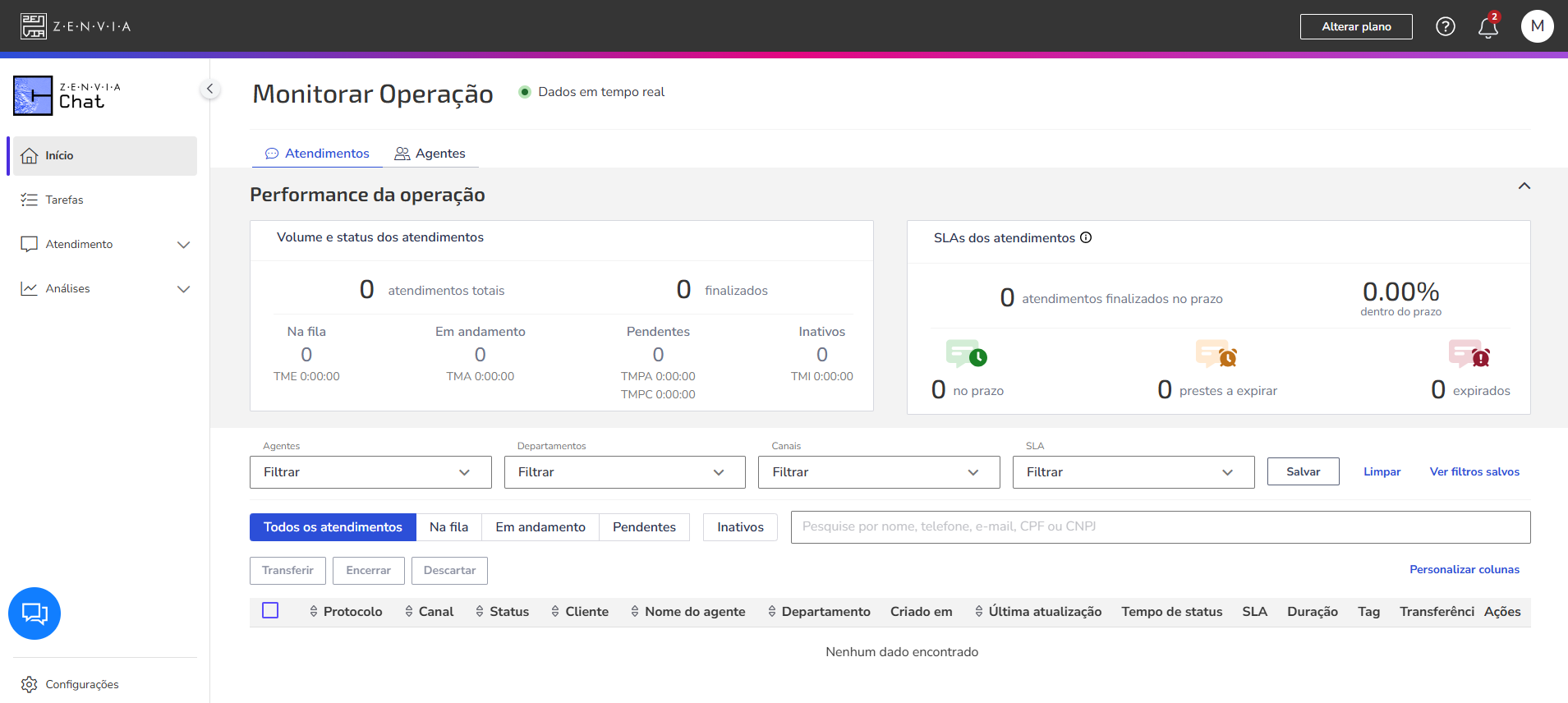
Volume e status dos atendimentos
Neste quadro você pode ver quantos atendimentos tem no total e também quantos estão Na fila, Pendentes, Inativos, Transferidos e Finalizados.
SLAs dos atendimentos
Neste quadro você pode ver quantos atendimentos foram finalizados no prazo, quantos estão prestes a expirar e quantos estão expirados.
Abaixo dos quadros, é possível aplicar filtros e selecionar entre as opções de Agentes, Departamentos, Canal e SLA dos atendimentos, ou limpar o filtro realizado. Você também pode aplicar o filtro Todos os pesquisados, a fim de agilizar a sua busca. Ao clicar no relógio da coluna SLA, você consegue visualizar o SLA de Primeira resposta e Atendimento. A fim de monitorar se expirou ou se está prestes a expirar, por exemplo.
💡 Dica: Ao clicar em Filtros salvos você pode selecionar filtros que você já tenha feito e aplicá-los novamente ou excluir caso não deseje mais utilizá-los.
E também, é possível pesquisar pelo nome, telefone, e-mail, CPF ou CNPJ do cliente. Além disso, o(a) Admin pode escolher entre visualizar os seguintes status de atendimentos: Todos os atendimentos, Na fila, Em andamento, Pendentes ou Inativos. Podendo selecionar mais de um status para visualizar por vez. Saiba mais sobre cada status a seguir.
Todos os atendimentos
Ao clicar nesta opção, mostra todos os atendimentos realizados. Menos os inativos.
Na fila
Ao clicar nesta opção, conseguimos visualizar todos os atendimentos que estão na fila, aguardando para serem atendidos. Lembrando que, atendimentos na fila podem ser transferidos.
Em andamento
Ao clicar nesta opção, conseguimos visualizar um atendimento, após ele ser iniciado, ou seja, em andamento. Lembrando que, é possível encerrar um atendimento em andamento.
Pendentes
Ao clicar nesta opção, conseguimos visualizar todos os atendimentos que estão na fila de Pendentes dos(as) agentes. Os atendimentos pendentes podem ser os atendimentos que os agentes marcaram como pendentes, que foram transferidos para esses agentes e no caso eles demoraram mais que 30 segundos para serem atendidos, ou que foram automaticamente movidos para pendentes quando o(a) agente ficou deslogado por um período maior que 30 segundos. Lembrando que, esses atendimentos podem ser retomados a qualquer momento.
Inativos
Ao clicar nesta opção, conseguimos visualizar todos os atendimentos que expiraram e não puderam mais ser respondidos (inativos). Isso acontece para os canais WhatsApp (ao expirar a sessão de 24 horas) e WebChat (após um usuário enviar uma mensagem e não haver agente disponível para atendimento ou estar fora do horário de operação). Lembrando que, neste status é possível Encerrar todos ou Encerrar o atendimento inativo selecionado.
💡 Dica: Ao clicar em Ações quando o atendimento estiver com status Inativo, é possível enviar uma mensagem interna ao agente.
Por fim, é possível selecionar um ou mais atendimentos na tabela e clicar em: Transferir - para transferir um atendimento para outro agente ou departamento, Encerrar - para finalizar um atendimento ou Descartar - para excluir um atendimento.
💡 Dica: Caso queira saber como um Admin ou agente podem Transferir um atendimento, confira nossa documentação.
Ao selecionar o status do atendimento no qual você deseja visualizar, será apresentada a tabela com os dados abaixo:
- Protocolo: número de identificação do atendimento;
- Canal: canal de atendimento;
- Status: status do atendimento;
- Cliente: nome do cliente que entrou em contato;
- Agente: agente que está realizando o atendimento;
- Departamento: área da empresa responsável pelo atendimento;
- Data de criação: data de início do atendimento;
- Última atualização: data da última mensagem enviada no atendimento;
- Tempo de status: tempo que o cliente está naquele status;
- SLA: detalhes do SLA de interação;
- Duração: tempo desde o início do atendimento;
- Tag: número de tags usadas no atendimento;
- Transferências: total de vezes que o atendimento foi transferido.
- Ações: ao clicar nos três pontinhos é possível Transferir, Encerrar, Descartar, conforme explicado acima.
Ao clicar em Definir colunas, você pode selecionar quais colunas deseja exibir em tela, porém não é possível alterar a ordem de visualização das informações.
Agentes
Esta aba tem como objetivo fornecer informações sobre a disponibilidade geral dos agentes, informando quantos agentes estão com status Logado (online), Pré-pausa (período que antecede as pausas do agente), Pausa (período de descanso, almoço, banheiro etc) ou Desconectado (offline). Para saber mais sobre o status de pré-pausa e pausa, confira nossa documentação.
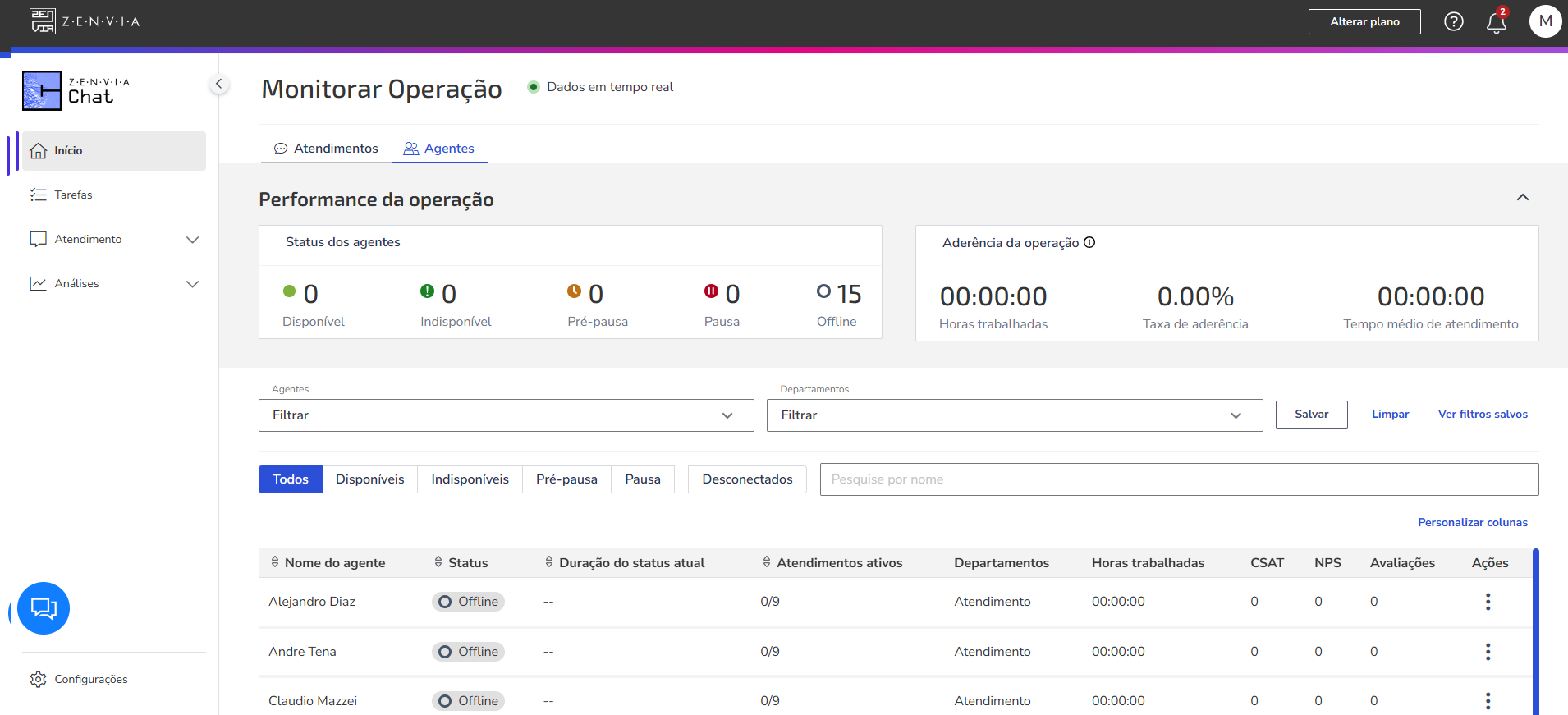
💡 Dica: Indisponível que dizer que o agente está com status Logado, ou seja, online, mas não recebe nenhum atendimento da fila de maneira automática. Indisponível é muito usado quando o agente está ocupado resolvendo alguma outra coisa e não pode atender no momento.
Nesta aba, também é possível visualizar a produtividade e performance dos agentes. Conforme veremos a seguir.
Produtividade e performance
Através das horas produtivas é possível analisar o total de horas diárias trabalhadas dos seus agentes. Com a porcentagem de aderência é possível saber o percentual (%) de horas trabalhadas de um(a) agente na ferramenta, considerando uma jornada de trabalho predefinida pelo Admin da conta (podendo ser personalizada ou padrão - 40 horas semanais). Já com o tempo médio de atendimento é possível saber quanto tempo em média durou um atendimento.
Abaixo dos quadros, é possível aplicar filtros e selecionar entre as opções de Status e Departamentos ou limpar o filtro realizado.
💡 Dica: Ao clicar em Filtros salvos você pode selecionar filtros que você já tenha feito e aplicá-los novamente ou excluir, caso não deseje mais utilizá-los.
Além disso, o(a) Admin pode escolher entre visualizar os agentes com os seguintes status: Todos, Disponíveis, Indisponíveis, Pré-pausa, Pausa ou Desconectados.
Ao selecionar o status do agente no qual você deseja visualizar, será apresentada a tabela com os dados abaixo:
- Agente: nome do agente responsável;
- Status: status do agente;
- Tempo no status atual: total de dias/horas/minutos/segundos que o agente ficou neste status;
- Atendimentos ativos: número de atendimentos ativos pelo total de atendimentos, exemplo 3/10;
- Departamentos: área da empresa que está atendendo;
- Horas produtivas: total de horas trabalhadas;
- CSAT: valor do CSAT;
- NPS: valor do NPS;
- Ações: ao clicar nos três pontinhos são apresentadas duas opções:
- Muda status, que permite mudar o status do agente para Disponível, Pré-pausa, Pausa, Indisponível ou Indisponível com bloqueio. Essa alteração de status também pode ser feita via API, no qual pode-se utilizar deste código:
PUT: https://zchat.zenvia.io/core/api/v1/agents/:id_do_agente

BODY:

{

 "status": "ONLINE", // status aceitos ONLINE/BREAK/PREBREAK/UNAVAILABLE

 "break_status_id": 2, // obrigatório apenas se "BREAK" ou "PREBREAK" (ids disponiveis em Gerenciar status de pausa)

 "token": "xxxxxxx" // token da sua conta (configurações -> integracoes -> api)

} - A outra opção é Ir para edição de agentes, que encaminha o Admin para o menu de Lista de agentes.
Ao clicar em Definir colunas, você pode selecionar quais colunas deseja exibir em tela, porém não é possível alterar a ordem de visualização das informações.
Pronto! Análise das abas Atendimentos e Agentes concluída.