
Localizado no menu lateral esquerdo, a Lista de contatos no Zenvia Conversion apresenta detalhes de dados sobre seus contatos e usuários, incluindo nome completo, interesses, origem, etc.
Por exemplo, se deseja saber qual Consultor atendeu um contato ou qual foi o motivo de fechamento de uma venda, é na lista de contatos que você encontra essas informações. Saiba mais sobre os recursos disponíveis neste artigo.
Painel de contatos e filtros
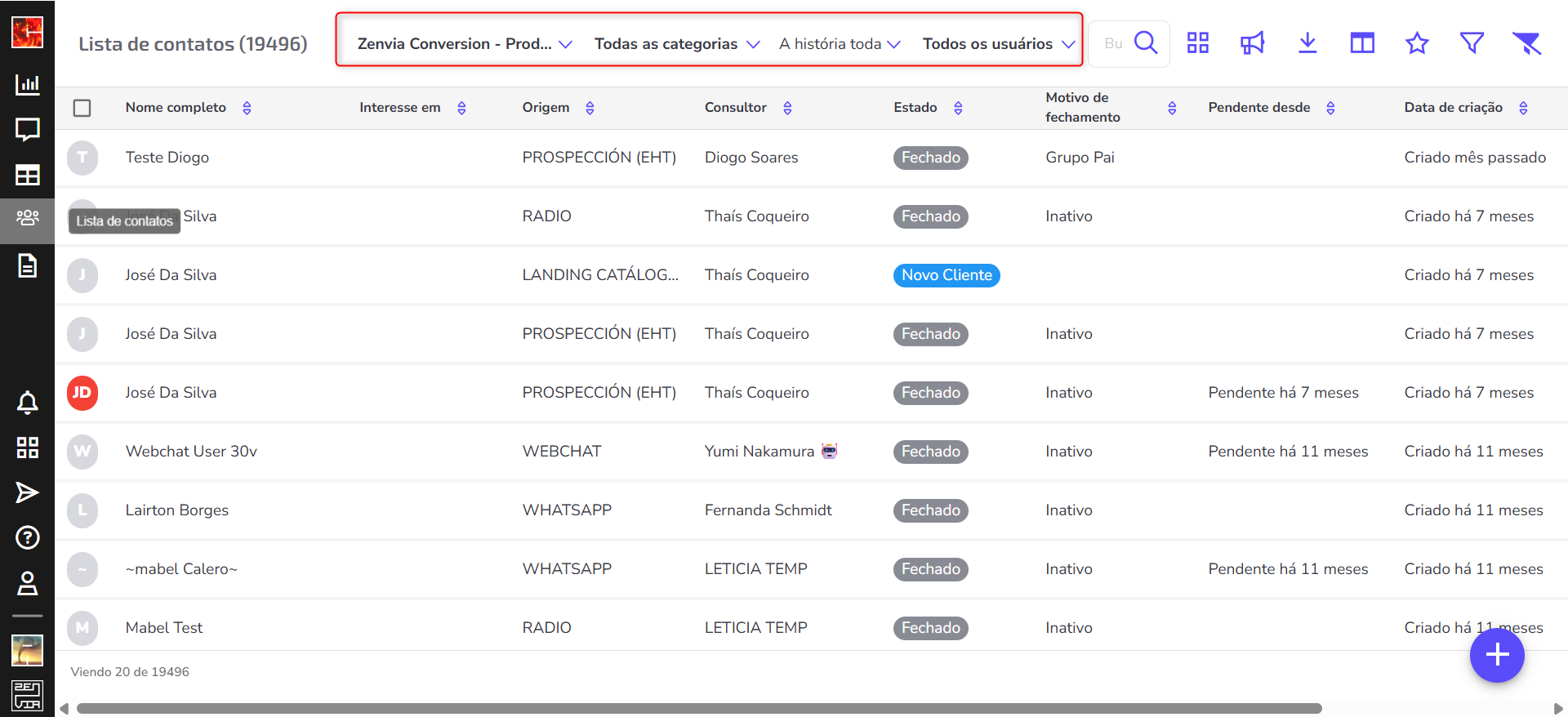
O Painel de contatos e filtros é onde você visualiza a base de dados e as informações fornecidas por seus clientes. Além disso, é possível aplicar filtros para uma análise mais detalhada.
Grupo
O grupo é a primeira opção de filtro de contatos. No exemplo ilustrado pela imagem é o "Zenvia Conversion - Prod". Ao selecionar um grupo ou subgrupo específico, você filtra as informações e dados relacionados a esta opção. O nome do grupo principal sempre fica em evidência.
Categoria
Você pode escolher visualizar os contatos por uma categoria específica (novas ou antigas, por exemplo) ou em todas as existentes.
Tempo
Escolha o filtro de tempo entre as opções disponíveis: Hoje, Ontem, Últimos 7 dias, Últimos 30 dias, Este mês, Mês passado, A história toda ou um período Personalizado.
💡Para obter todas as informações dos contatos desde a sua entrada, filtre por A história toda.
Usuários
Nesse filtro, você seleciona considerar Todos os Usuários cadastrados (no grupo ou subgrupo) ou visualizar apenas de um usuário em específico. Dependendo da escolha, terá informações diferentes.
Aplicativos (Apps)
Nesta opção, você pode utilizar aplicativos externos integrados à sua conta no Zenvia Conversion, como Google Sheets (que exporta seus contatos para uma planilha) e Mailchimp ou Instalar aplicativos para adicionar novos.

Mensagens de Transmissão
O ícone de megafone representa a funcionalidade de Mensagens de Transmissão. Você escolhe quem recebe suas mensagens, seja os contatos que aparecem na sua Seleção atual ou Enviar a todos os contatos.
⚠️ Contas com a Integração do Conversion + Attraction utilizam o ícone de megafone para unificar a base de contatos, criar novas listas e disparar mensagens via Zenvia Attraction.
Baixar Lista
No ícone de download, você baixa todas as informações desejadas da lista de contatos, seja de contatos selecionados ou a lista completa. Você pode incluir algum dado específico usando o ícone de Colunas, seja para adicionar o telefone, grupo de origem, etc.
Você encontra o arquivo em formato CSV no seu computador, na sua pasta de downloads.
⚠️ Você pode selecionar até 16 colunas por vez. O limite para baixar uma lista é de até 50 mil contatos.
Colunas
No ícone de Colunas, você seleciona quais informações irão aparecer nas colunas da Lista de Contatos, como: Nome completo, Interesse em, Origem, Consultor, Estado e Motivo de fechamento.
Personalize de acordo com suas preferências.
Favoritos
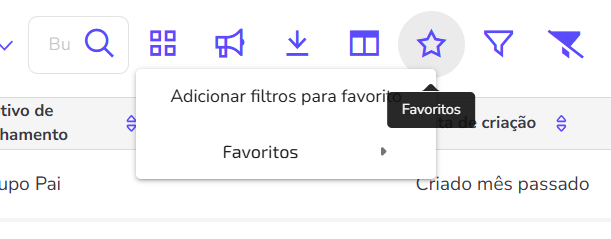
No ícone de estrela, você visualiza e adiciona seus filtros favoritos, assim é possível verificar e acompanhar os dados de forma rápida e prática.
- Para criar novos filtros, clique em Adicionar a Favoritos;
- Para visualizar sua lista de favoritos, clique em Favoritos.
Filtros
O ícone de Filtros classifica as informações sobre seus contatos. Ao selecionar os filtros, você visualiza no painel apenas os detalhes sobre seus contatos. Confira abaixo o que cada filtro representa e as possibilidades de uso:

- Etiqueta: Rótulo para identificar um grupo de contatos. Pode ser personalizado com nome e cor. Exemplo: rótulo para leads de uma campanha específica.
- Grupo fonte: Relacionado ao grupo a que um Administrador ou Consultor pertence, representando times ou setores.
- Origem: Indica a origem do contato, seja de outra ferramenta ou de um canal específico.
- Carga manual: Indica que o contato foi carregado manualmente pelo Consultor ou por carregamento massivo via arquivo CSV.
- Contato aberto: Refere-se a uma conversa ainda em aberto ou como pendente.
- ID da App: Identificação da integração pela qual o lead entrou na Lista de Contatos, útil para a equipe de suporte na busca por erros de integração no banco de dados.
- ID regra da assignação: Identificação usada para a distribuição do Lead dentro do grupo ao qual pertence.
Apagar Filtros
Ao clicar no ícone de Apagar Filtros, todos os filtros aplicados no painel de contatos serão removidos.
Como adicionar um contato manualmente
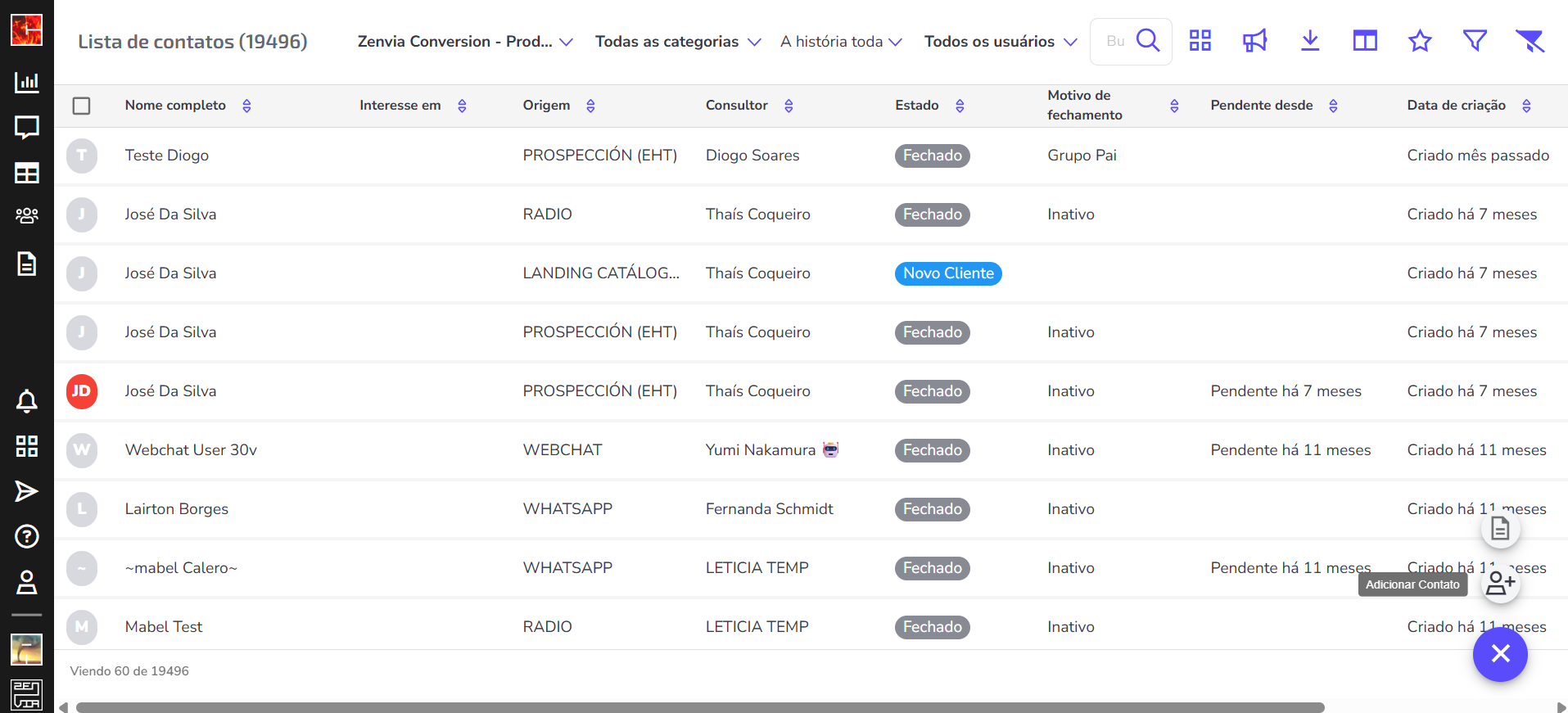
Para adicionar um contato, clique no botão de + (localizado no canto inferior direito) e selecione a opção Adicionar Contato. Depois, digite os dados de contato e salve as informações.
⚠️ Para evitar erros ao interagir com o contato, não é aceito adicionar dois números de telefone por contato se ambos possuem conta ativa no WhatsApp.
Como editar informações de um contato
Para editar alguma informação, posicione a seta do mouse no contato desejado e clique no ícone de lápis. Após realizar as edições necessárias, salve as alterações.
⚠️ O Comentário não pode ser editado, pois seu uso vem de integrações como Facebook Leads ou e-mail. Mesmo adicionando outros números de telefone, você só pode conversar com o primeiro número adicionado.

Como fechar, transferir e excluir contatos de forma massiva
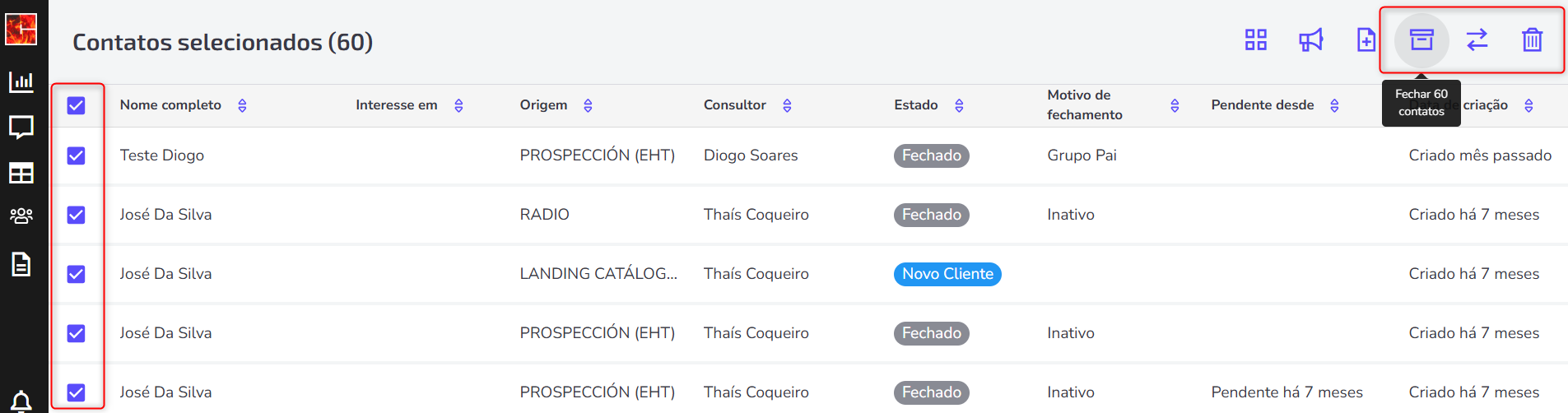
- Para fechar, transferir e excluir múltiplos contatos ao mesmo tempo, siga os passos:
- Selecione todos contatos desejados;
- Clique em uma das opções que deseja realizar: Fechar, Transferir ou Excluir.
- Para transferências, é necessário escolher o grupo ou usuário(s).
- Confirme a ação e pronto!
⚠️ Não é possível deixar comentários em contatos ao realizar a transferência em massa. Para isso, é necessário transferir individualmente.
Arquivos CSV na Lista de Contatos
No Zenvia Conversion, usamos arquivos CSV para exportar informações sobre seus contatos. Você pode utilizar o Excel ou Google Sheets, por exemplo, para ler seus arquivos.
Como converter XLS para CSV
Para realizar esta conversão, acesse o site de conversão de arquivo aconvert.com. Depois, selecione Escolher arquivo e pressione Convert Now.
Após isso, você baixa o arquivo em CSV para seu computador. Dessa forma, você consegue utilizá-lo no Zenvia Conversion.