
A aba Atividades dentro do Monitor da operação, do módulo Atendimento comercial do Zenvia Customer Cloud permite que você acompanhe as ações recentes da sua equipe nos atendimentos comerciais e analise a eficiência da operação.
Para acessá-lo, vá ao menu lateral e clique em Atendimento comercial > Monitor de Operações > aba Atividades.
O Monitor da operação oferece dois tipos de análises:
- Atendimentos: Exibe informações relacionadas aos atendimentos em tempo real.
- Atividades: São atividades em atendimentos comerciais realizadas por sua equipe, como a criação de contatos ou mensagens recebidas.
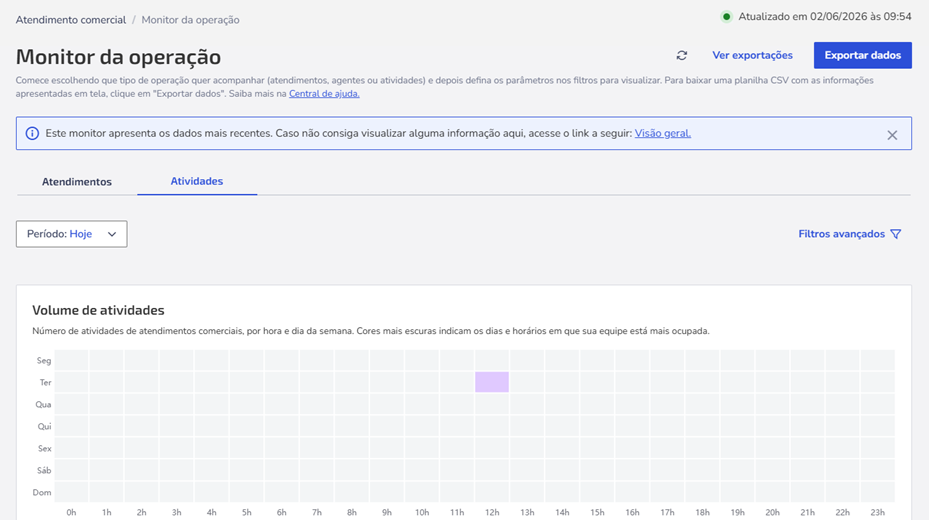
Filtrar atividades
Realize análises personalizadas utilizando o filtro por Período. Selecione o período de tempo, que pode ser: Hoje, Ontem, Últimos 7 dias, Últimos 30 dias, Este mês, Mês passado ou Personalizar data.
Volume de atividades
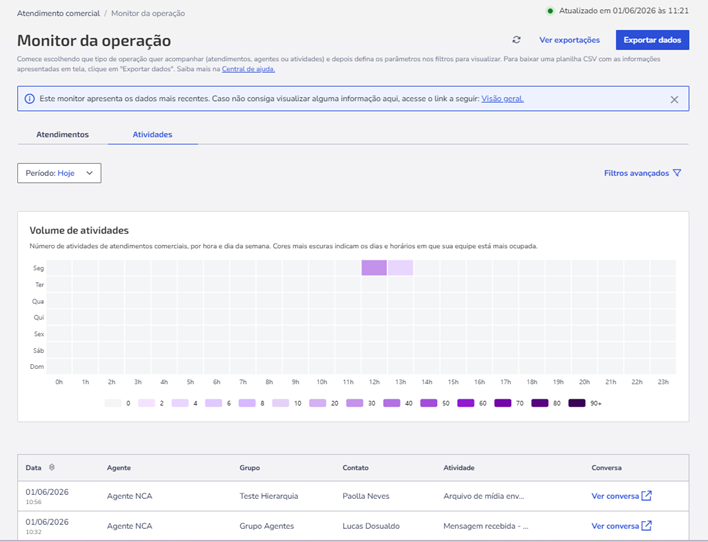
O mapa de calor mostra a quantidade de atividades de atendimento comercial por hora e dia, ajudando a identificar os horários de maior demanda de sua equipe.
Para auxiliar na compreensão, considere:
- Eixo vertical: Dias da semana (de segunda a domingo);
- Eixo horizontal: Horários de 0h a 23h;
- Legenda (cores): As cores indicam a quantidade de atividades.
Ao passar o mouse sobre um bloco 
Se aplicar um filtro com período maior que sete dias (uma semana), o mapa de calor acumula as atividades por dia da semana. Isso significa que, ao filtrar por um mês, todas as atividades realizadas em cada segunda-feira do mês serão somadas e exibidas no quadro correspondente às segundas-feiras, organizadas por hora.
Ao clicar em Filtros avançados é aberta a tela abaixo, no qual é possível filtrar por Grupos e/ou Agentes específicos. Basta selecionar o grupo ou agente desejado e clicar em Aplicar.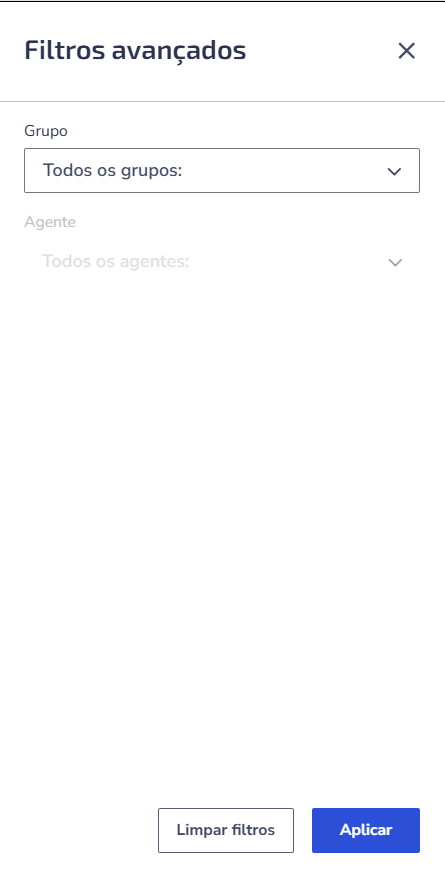
Detalhamento das atividades disponíveis
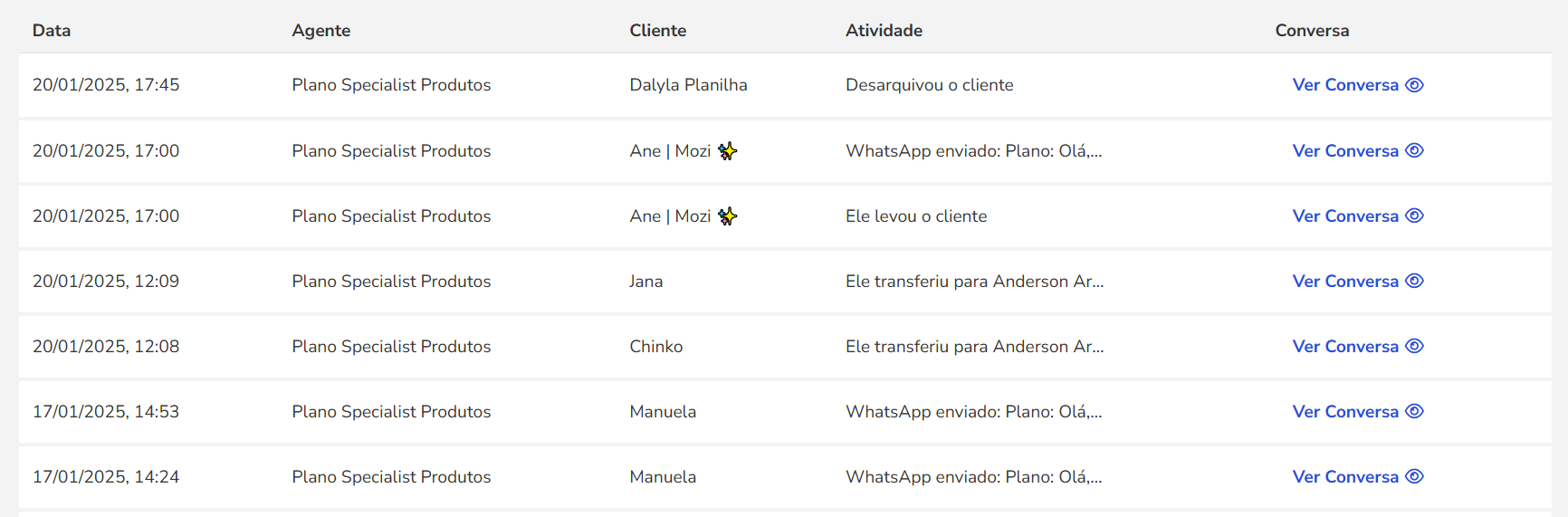
A tabela exibe as atividades realizadas por sua equipe, de acordo com os filtros aplicados. É possível visualizar diferentes informações, incluindo:
- Data: Data e hora em que a atividade foi realizada;
- Agente: Nome do usuário que executou a ação;
- Grupo: Grupo ou equipe das atividades;
- Contato: Nome do contato;
- Atividade: Detalhes sobre a atividade realizada por sua equipe, como a criação de um contato, transferência para outro agente ou uma mensagem recebida. As mensagens incluem especificações sobre o canal e o texto;
- Conversa: Link para redirecionamento à conversa com o contato.
💡 Dica: Em Ver conversa, você será redirecionado para a Caixa de Atendimento.
Exportar dados
Para fazer o download de um relatório:
- Clique em Exportar dados, localizado no canto superior direito;
- Aguarde a notificação em tela quando o relatório estiver pronto e clique em Ver exportações;
- Será aberta uma tela lateral com os relatórios, para visualizar clique em Baixar arquivo.
O relatório fica disponível para download por 15 dias.