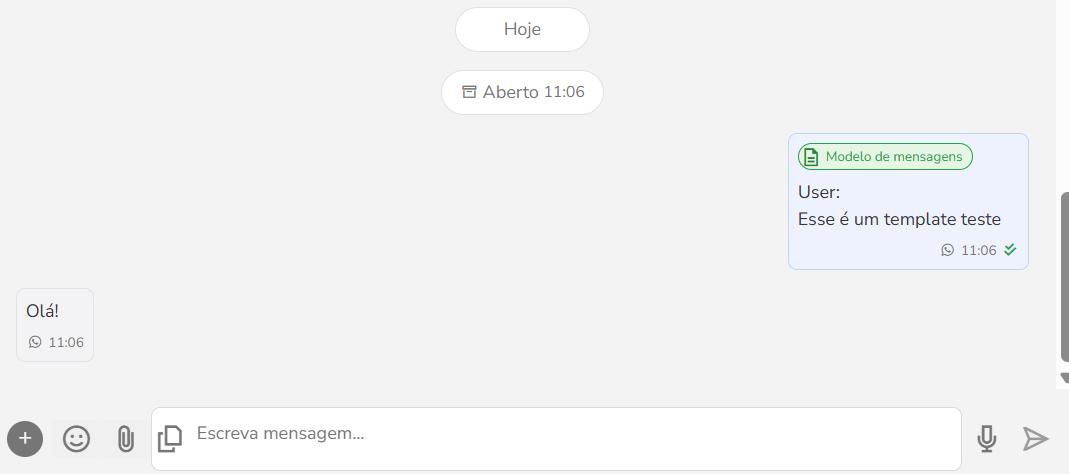
Realize atendimentos e acompanhe as interações entre sua empresa e os contatos na Caixa de Atendimento do Zenvia Customer Cloud. Aqui, você controla conversas, responde mensagens e mantém o controle dos atendimentos.
Por exemplo, se uma pessoa entra em contato com você após um disparo de mensagem, é na Caixa de atendimento que essa pessoa será respondida. Dessa forma, em um único lugar, você otimiza a comunicação com seus clientes e aumenta as suas estratégias de conversão.
Para acessá-la, no menu lateral, clique em Atendimento comercial > Caixa de atendimento.
Coluna 1: Caixa de Atendimento
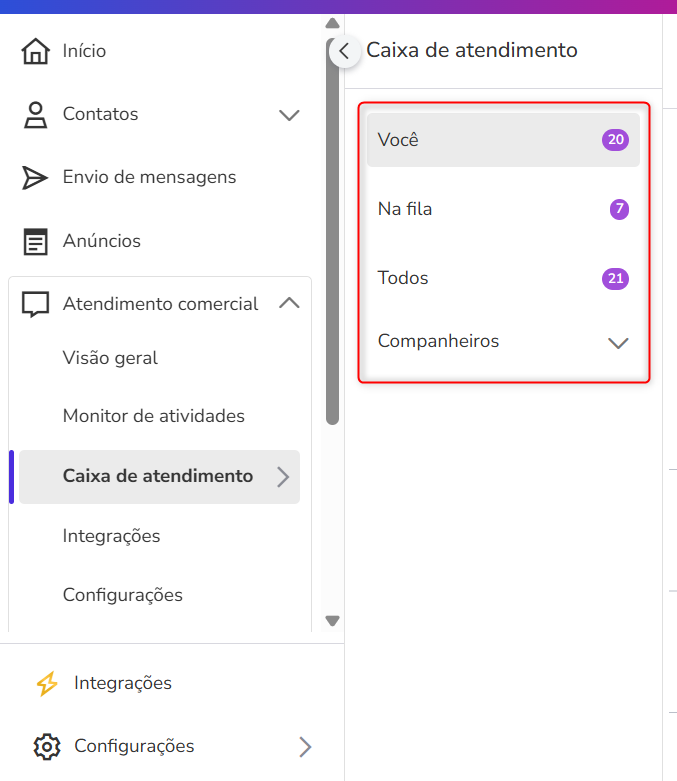
Na coluna primeira coluna da Caixa de Atendimento, você visualiza diferentes seções com os tipos de contatos que esperam atendimento, sendo: Você, Na fila, Todos e Companheiros.
Os números ao lado direito representam a quantidade de contatos com pendências de atendimento. Quanto maior o número, mais contatos esperam uma mensagem de resposta. Se este contador de atendimentos pendentes estiver zerado, significa que você está com as mensagens em dia.
- Você: São os atendimentos atribuídos a você mesmo ou a uma pessoa da sua equipe (Agent);
- Na fila: São as mensagens de contatos que não possuem um usuário em específico responsável para realizar os atendimentos;
Lembrando que, nesta opção é possível Atribuir a mim, o atendimento. Com isso, o agente não sai da fila, mas consegue puxar alguns atendimentos para ele.
- Todos: É o histórico geral de atendimentos da sua empresa;
- Companheiros: São todas as mensagens atribuídas aos seus companheiros de equipe (Agentes).
⚠️ Atenção: A caixa Companheiros pode ser compartilhada ou não com outros membros da equipe.
Coluna 2: Contatos
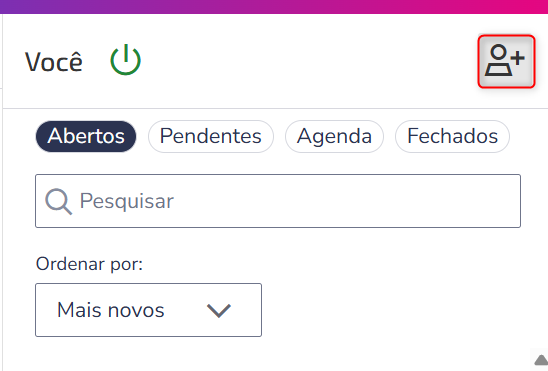
A segunda coluna da Caixa de Atendimento é a área onde fica a lista de atendimentos Abertos, Pendentes, Agendados e Fechados.
💡 Dica: A lista de contatos fica em Contatos > Base de contatos. Para importar contatos, leia este artigo sobre Base de Contatos.
Abaixo você visualiza todas as interações entre seus contatos e os membros da sua equipe.
- Abertos: São os contatos que aguardam ou que estão recebendo atendimento no momento. Você pode filtrar para visualizar os contatos por ordem de mais antigos ou mais novos.
- Pendentes: São os contatos que esperam por um atendimento e que não possuem uma atribuição. Essa atribuição está relacionada à ação de fazer uma transferência do atendimento deste contato para outro membro da equipe.
⚠️ Atenção: Quando um contato é transferido, o atendimento ativo é encerrado para que um novo se inicie. - Agendados: São os contatos que receberam um lembrete para que sejam respondidos em uma data e hora específicas.
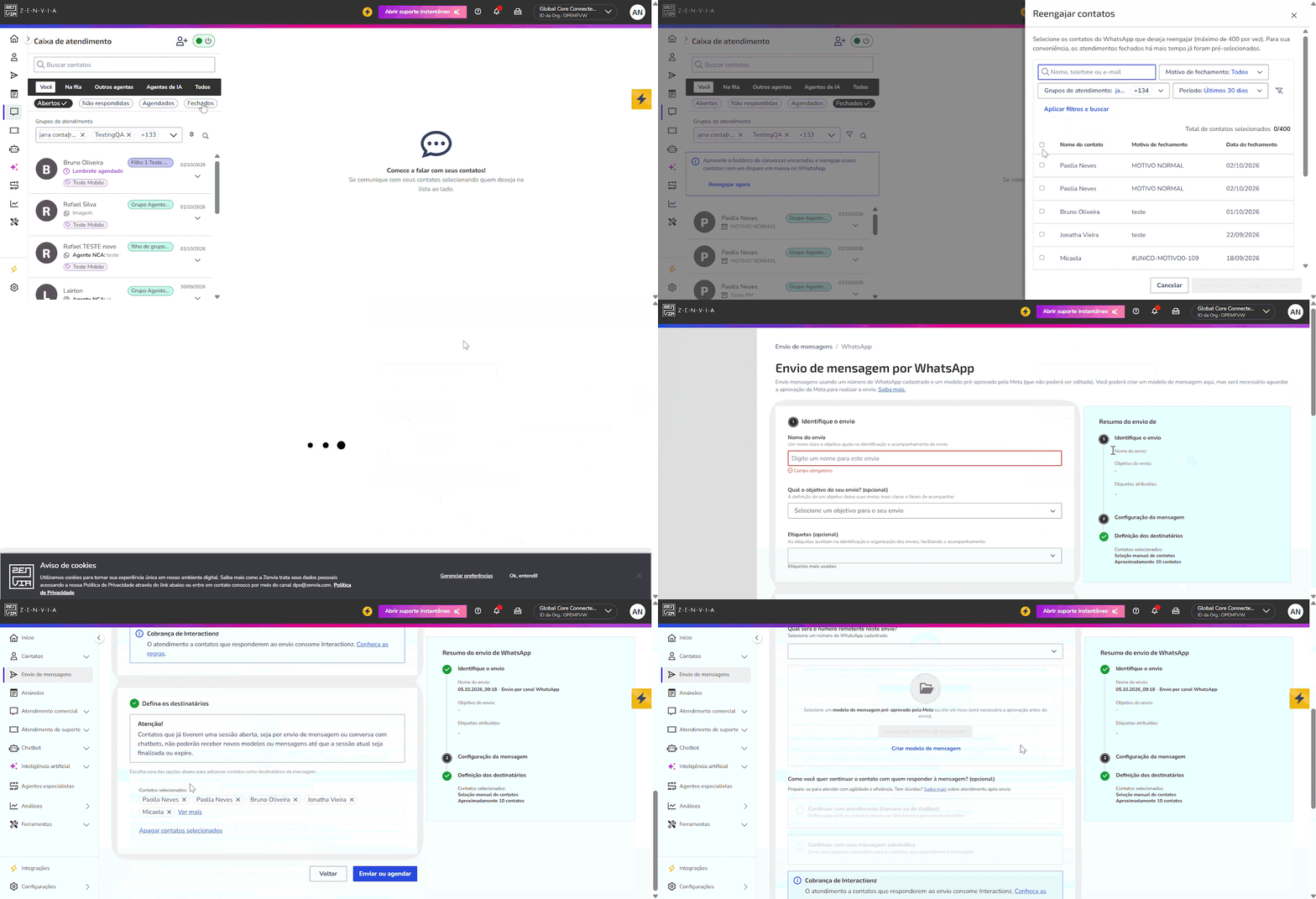
- Fechados: Atendimentos que foram encerrados manualmente ou por alguma ação. Por exemplo, um contato efetuou a compra ou porque parou de responder. Você pode filtrar para visualizar os mais antigos ou mais novos.
Aproveite o histórico de conversas encerradas nos atendimentos fechados e reegaje esses contatos com um disparo em massa no WhatsApp, através do botão Reengajar agora. Você consegue refinar a base por período e motivo de encerramento (ex: "Sem retorno" ou "Orçamento enviado"), e selecionar até 400 contatos e enviá-los em massa.
Para adicionar um contato manualmente, clique no ícone de Adicionar novo contato. Use a barra de pesquisa para buscar por um contato (seja por nome, e-mail ou telefone ou mensagem em específico).
Coluna 3: Chat das conversas
É onde acontecem as interações e conversas com seus contatos. No chat você pode enviar mensagens de texto e áudio, arquivos e links de pagamento.
Os atendimentos começam quando você recebe uma mensagem ou quando você envia um template de mensagem e se encerram manualmente, quando há uma atribuição ou após um período de inatividade.
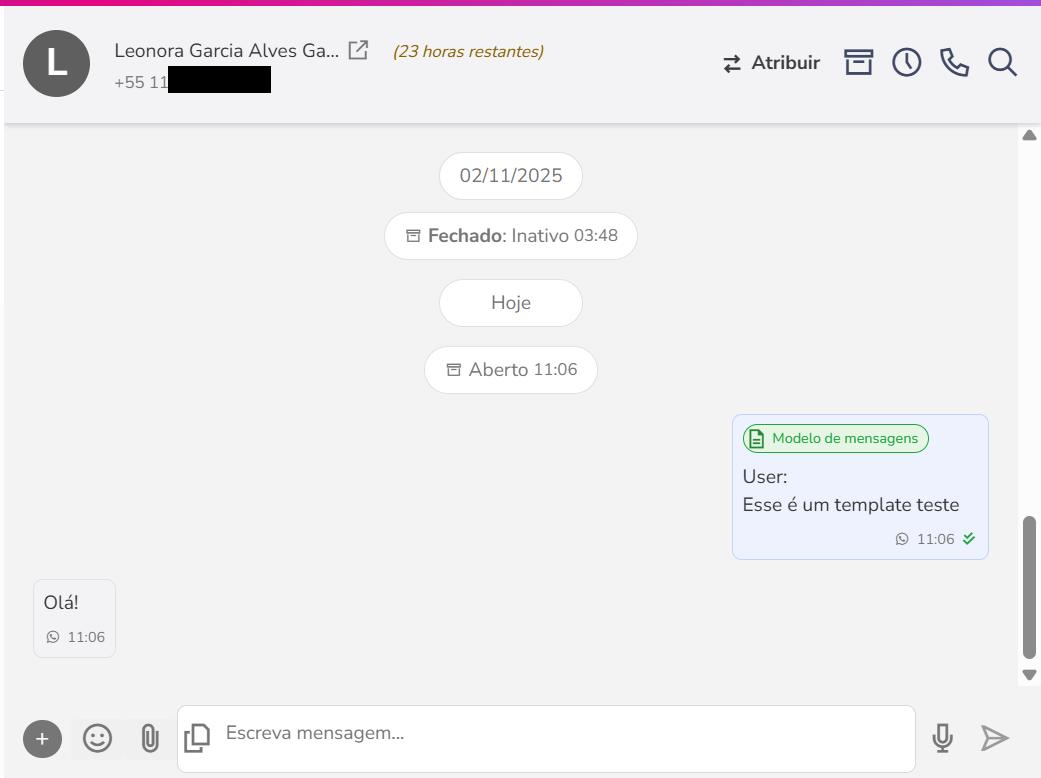
Nos ícones do canto superior à direita, há recursos de controle e organização dos atendimentos.



Quando o prazo do lembrete expirar, a mensagem "Vencido: [data do agendamento] + [horário do agendamento]" será exibida na conversa.
Por padrão, a resposta ao contato é adiada até o fim do período do lembrete, e o contato fica na aba Agenda. Caso queira continuar recebendo mensagens do contato, desative a opção Adiar contato até o lembrete no Lembrete do contato.
⚠️ Atenção: Os atendimentos não fecham quando há um lembrete agendado. Os atendimentos não estão relacionados às sessões do WhatsApp. Só há uma conversa ativa por contato.


Lista de transmissão: Atalho para o envio de mensagens por WhatsApp.

💡 Dica: Clique no nome do contato para acessar todas as informações e acompanhar o histórico de engajamento.
Como funciona o chat
No chat, você consegue ver a origem da sua campanha e os interesses dos seus contatos. A origem fornece o contexto necessário para identificar a fonte da mensagem. Além disso, você consegue escolher e identificar o canal de comunicação usado (WhatsApp, Instagram, Messenger e Webchat).
Click to WhatsApp
Nas campanhas originadas do Click to WhatsApp, um card é exibido na conversa com o contato, contendo o contexto com as informações mais relevantes do anúncio, como: Fonte (Source), campaign ID, publicação, URL, origem e data.
Envio de mensagem ou Chatbot
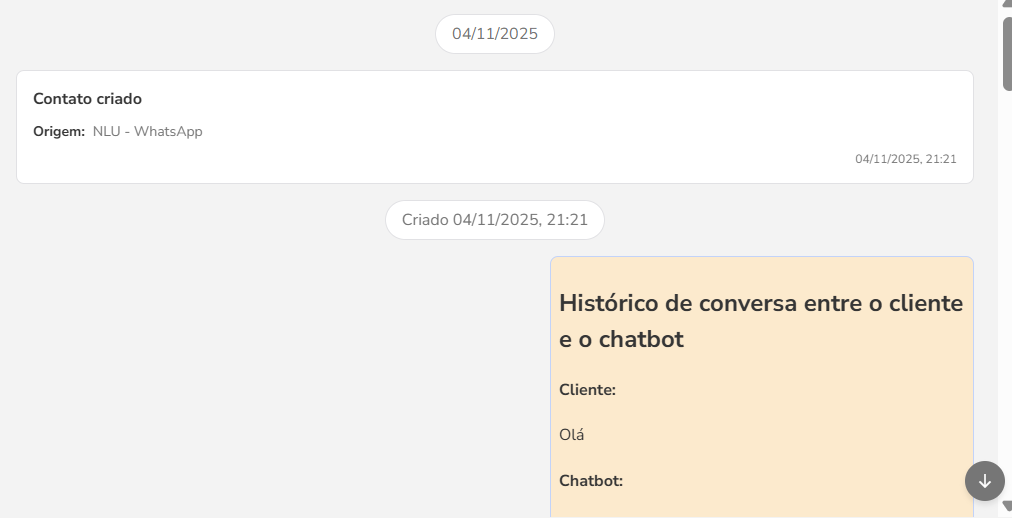
Quando um contato responde a uma campanha disparada ou interage com um chatbot, o sistema encaminha a mensagem para o agente ou grupo selecionado. A mensagem chega na caixa de entrada com o contexto, facilitando o atendimento.
Zenvia API
Quando um contato responde a um template enviado via Zenvia API, o sistema encaminha essa resposta para a caixa de entrada com o contexto da mensagem.