
Analise a performance dos seus disparos de mensagens e das suas campanhas criadas na Meta (Click to WhatsApp) no relatório de Campanhas do Zenvia Customer Cloud.
Com este relatório, você pode avaliar quantas pessoas responderam, quais converteram em vendas e o retorno financeiro dos seus investimentos.
Neste artigo, veja como mensurar a performance das suas campanhas para tomar decisões mais assertivas e expandir a receita da sua empresa.
Sobre o Click to WhatsApp
A função Click-to-WhatsApp, presente no WhatsApp Business, cria um link direto para conversas no WhatsApp e se integra a anúncios em plataformas como Meta Ads. Ela simplifica a comunicação, permitindo que os usuários sejam direcionados diretamente para uma conversa com a empresa ao clicarem no anúncio.
Benefícios das análises
Para impulsionar suas vendas e otimizar a performance da sua equipe, é essencial utilizar ferramentas eficazes como um CRM. A Zenvia ajuda a gerenciar o relacionamento com os clientes e a aumentar as oportunidades de negócios, centralizando todas as informações dos clientes e possibilitando um atendimento mais personalizado..
Pré-requisitos
- Anunciante pago da Meta: É necessário ser um anunciante pago para acessar as análises.
- Integração com o Meta Marketing: É preciso integrar o Meta Marketing ao Zenvia Customer Cloud para criar e gerenciar anúncios nas plataformas da Meta, como Facebook e Instagram.
Como fazer as análises de Campanhas
Para acessar suas Campanhas:
- Acesse o menu lateral e clique em Análises > Campanhas.
- Na tela de Campanhas, você verá opções de filtro e o painel de dados de performance:
- Origem: Indica a procedência dos dados (Click to WhatsApp da Meta ou disparos do Zenvia Customer Cloud).
- Período: Escolha o intervalo de tempo desejado (hoje, ontem, últimos 7 dias, últimos 30 dias, mês atual ou mês anterior). As datas estão relacionadas às conversas geradas na Caixa de Atendimentos.
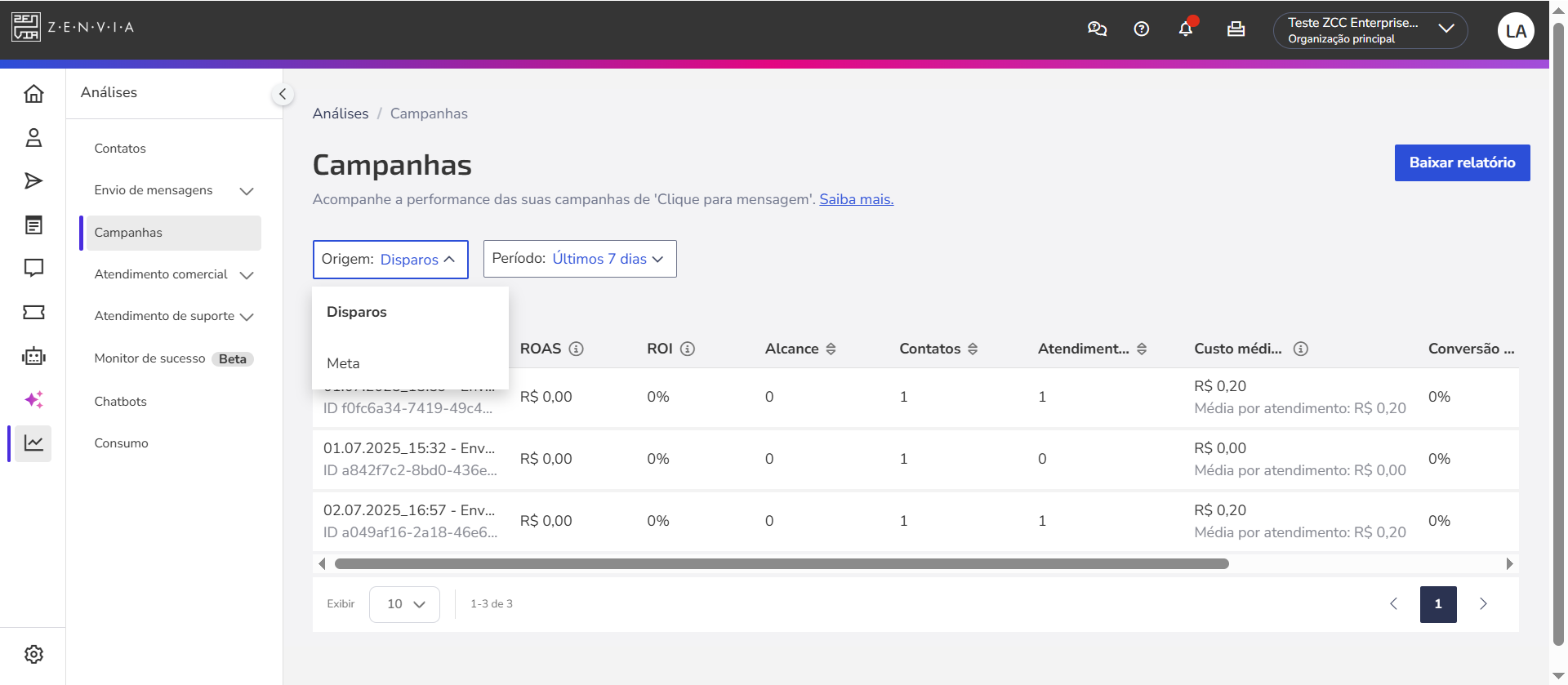
Dados da Campanha
Confira a descrição de cada campo:
Coluna | Descrição |
Nome | Nome da campanha: Nome da campanha conforme configurado na Meta ou Zenvia Customer Cloud. ID da Campanha: Identificação fornecida pela Meta para rastrear a campanha. |
ROAS (Retorno sobre o Investimento em Publicidade) | Mede o retorno financeiro do investimento em publicidade na Meta. É calculado dividindo o valor da receita pelo investimento. |
ROI (Retorno sobre o Investimento) | Métrica percentual de lucratividade do investimento em campanhas. É calculado subtraindo o investimento da receita e dividindo pelo investimento. |
Alcance | O alcance representa a quantidade de pessoas que receberam a campanha, ou seja, mede o impacto inicial da sua campanha em termos de audiência atingida. O custo refere-se ao valor total investido na campanha realizada na Meta. Este dado é essencial para avaliar o investimento feito para alcançar o público desejado. Os dados de alcance e custo são importados automaticamente quando há integração com o Meta Marketing no Zenvia Customer Cloud. |
Contatos | Número de contatos únicos que interagiram com a campanha. |
Atendimentos comerciais realizados | Total de atendimentos comerciais, incluindo sessões inbound e outbound.
|
Custo médio de atendimento comercial | Soma dos custos das sessões inbound e outbound dividida pelo número total de sessões. Exemplo de cálculo:Sessões: 5 sessões relacionadas a 3 contatos (um contato pode gerar várias sessões).
|
Conversão em atendimentos | Expressa em porcentagem o sucesso da campanha em gerar contatos efetivos com a empresa. Ela é calculada com base no número de sessões geradas e o impacto da campanha. Exemplo de cálculo:
|
Vendas | Vendas Total de vendas resultantes da campanha, com base nos seguintes critérios para contatos que entraram pela campanha CTWA (Click to WhatsApp):
Receita Valor bruto gerado pela campanha, conforme registrado através de links de pagamento (MercadoPago, Paypal) ou cotações finalizadas. Este campo mostra o rendimento total associado à campanha. ⚠️ Atenção: Se você não possui as integrações instaladas no Zenvia Customer Cloud ou utiliza um CRM externo, este campo pode não exibir informações automaticamente. Para inserir seus dados manualmente, clique no ícone de lápis e adicione suas vendas. |
Conversão em vendas | Percentual de sessões que resultaram em vendas. É a divisão das vendas por conversas, multiplicada por 100. Exemplo de cálculo:
|
Baixar relatório
Para baixar o relatório em CSV:
- Clique em Baixar relatório no canto superior direito da tela;
- No arquivo CSV, as colunas unificadas no relatório serão separadas em colunas individuais, como Nome e ID da Campanha.
Pronto! Agora você sabe como analisar a performance das suas campanhas no Zenvia Customer Cloud.