
Configure e personalize as opções de atendimento no Zenvia Customer Cloud para melhorar a experiência do cliente e otimizar o trabalho de sua equipe. As configurações aplicadas serão refletidas nas Caixas de atendimento dos grupos que você configurar.
Neste artigo, saiba:
- Definir o horário de trabalho da sua equipe
- Criar e editar mensagens de respostas rápidas
- Configurar os motivos de fechamento dos atendimentos
- Definir a exibição dos nomes dos agentes
Como começar
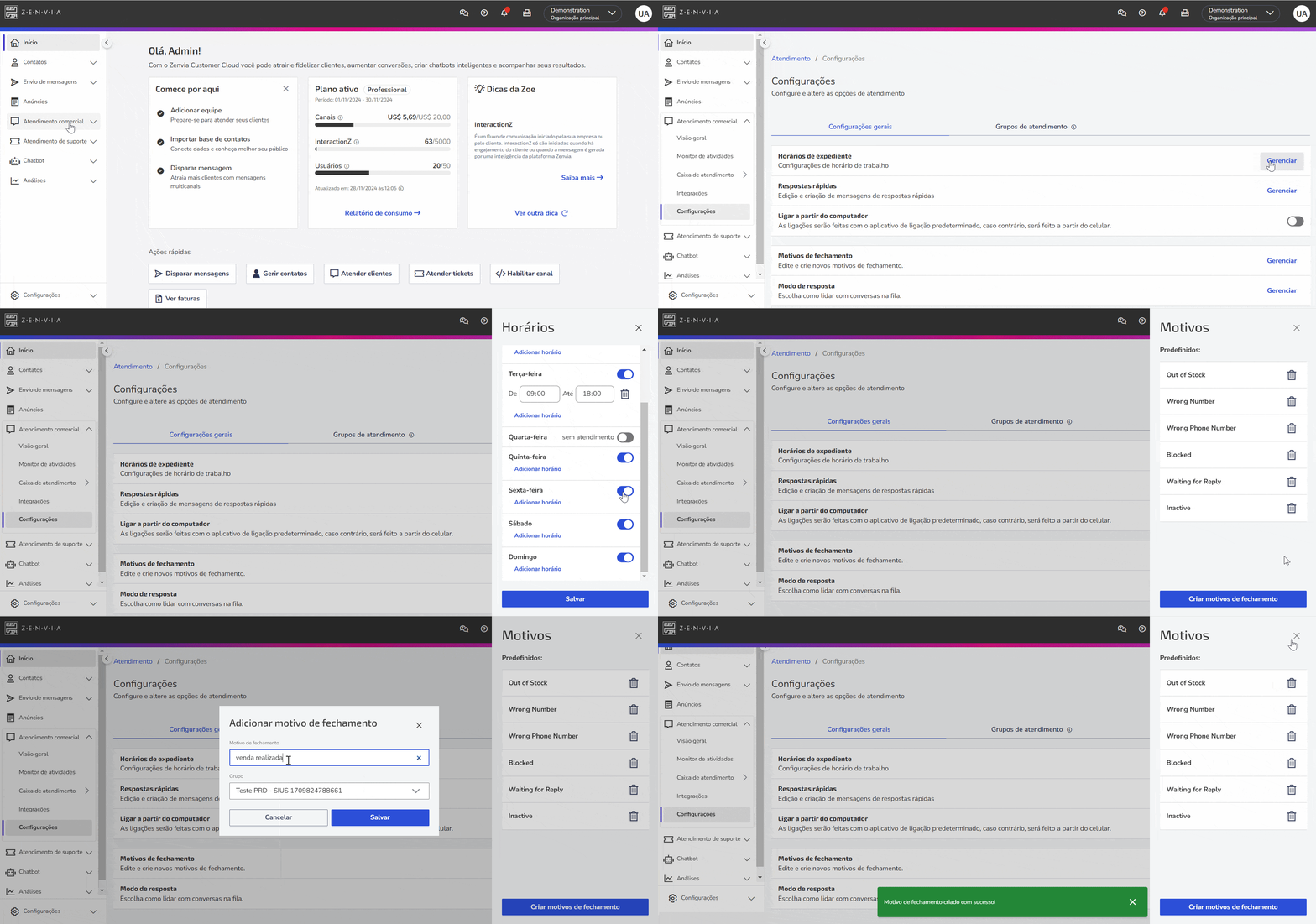
Acesse o menu Atendimento comercial > Configurações > Configurações gerais para ajustar as opções.
⚓︎
Definir o horário de trabalho da sua equipe
Configure os dias e horários de expediente para controlar a disponibilidade do atendimento.
Como configurar:
- Na opção Horários de expediente, clique em Gerenciar.
- Adicione, ajuste ou exclua os horários:
- Habilite/desabilite os dias da semana.
- Informe os períodos de trabalho nos campos De e Até.
- Para intervalos, clique em Adicionar horários.
- Clique em Salvar.
Exemplo:
- Segunda-feira:
- Das 09:00 às 12:00
- Das 13:00 às 18:00
⚓︎
Criar e editar mensagens de respostas rápidas
Facilite a comunicação com mensagens pré-definidas para situações recorrentes.
Como configurar:
- Na opção Respostas rápidas, clique em Gerenciar.
- Na tela de gerenciamento, você pode:
- Visualizar, criar ou excluir respostas rápidas
- Para criar uma nova:
- Clique em Criar resposta rápida.
- Preencha os campos Nome do template e Mensagem.
- Use variáveis como nome, endereço ou e-mail, se necessário.
- Clique em Salvar.
⚠️ Atenção: As respostas rápidas são usadas apenas em atendimentos já abertos. Para a primeira interação, use um template de mensagem.
⚓︎
Configurar os motivos de fechamento dos atendimentos
Defina as razões para encerrar conversas e melhore a análise de desempenho.
Como configurar:
- Na opção Motivos de fechamento, clique em Gerenciar.
- Na tela de gerenciamento, você pode:
- Visualizar, criar ou exclua motivos de fechamento.
- Para criar um novo motivo:
- Clique em Criar motivo de fechamento.
- Preencha os campos Motivo de fechamento e Grupo pertencente.
- Clique em Salvar.
💡 Dica: Utilize a análise dos motivos de fechamento para avaliar a performance da equipe.
Definir a exibição dos nomes dos agentes
Permita que os nomes dos agentes sejam visíveis para os contatos durante as trocas de mensagens. Para isso:
- Selecione Gerenciar;
- Habilite a preferência. Somente uma das opções pode estar ativa por vez. Se uma opção estiver habilitada, ao ativar a outra, a primeira será automaticamente desabilitada e vice-versa. Escolha entre:
- Mostrar apenas o primeiro nome;
- Mostrar nome completo.
- Clique em Salvar.
Com a configuração habilitada, o nome do agente será incluído no corpo da mensagem, visível para o contato, em todos os canais de atendimento comercial (WhatsApp, Instagram, Facebook Messenger e Webchat).
⚠️ Atenção: Esta configuração está disponível apenas para usuários administradores do grupo pai e oculta para administradores de subgrupos.
Configurar grupos de atendimento
Gerencie os grupos de atendimento da sua organização na seção Grupos de atendimento. Você pode:
- Atribuir canais de comunicação aos grupos.
- Convidar usuários para grupos específicos.
- Visualizar a estrutura de atendimento da empresa.
Para mais detalhes, confira o artigo completo sobre Configurações de grupos de atendimento comercial.