
O Construtor de Chatbots é o espaço onde você cria, configura e testa o comportamento do seu chatbot. Aqui você pode montar fluxos conversacionais inteligentes, definir canais, configurar variáveis e muito mais.
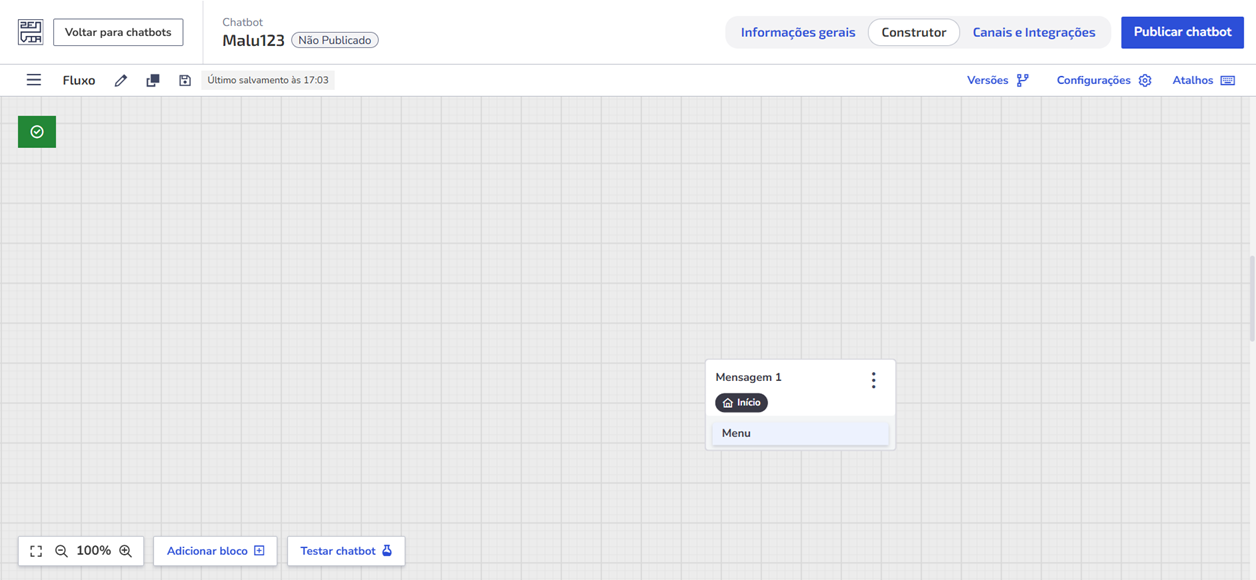
Ao acessar, você verá uma barra superior com os principais controles do seu chatbot: É ali que você nomeia o projeto, consulta métricas, alterna entre fluxos e salva as alterações feitas. As opções são:
✏️ Nome do chatbot: Clique no ícone de lápis para editar o título.
📈 Informações gerais: visualize métricas e o status do chatbot no dia atual.
🤖 Construtor: É o espaço onde você desenha o fluxo conversacional.
💬 Canais: Defina onde o chatbot será disponibilizado (por exemplo, WhatsApp ou Webchat).
🔁 Fluxos: Veja todos os fluxos criados dentro do chatbot ou adicione um novo.
💾 Salvar alterações: Registre as mudanças feitas no construtor.
🗂️ Versões: Crie e gerencie diferentes versões do chatbot. É possível duplicar um fluxo, fazer cópias de segurança e restaurar versões anteriores para manter o histórico de desenvolvimento.
⚙️ Configurações: Ajustar detalhes sobre o comportamento do bot e criar variáveis personalizadas.
💻 Atalhos: Clique em Atalhos para visualizar códigos que você pode utilizar para agilizar a criação do seu chatbot.
Veja mais detalhes adiante.
Versões
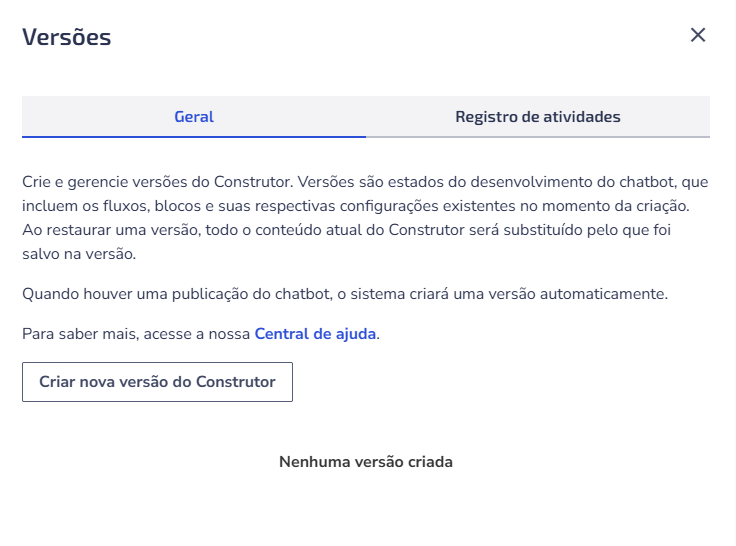
Em Versões, crie e gerencie versões do construtor. Cada versão representa um registro do estágio em que o chatbot se encontrava em um determinado momento. Esse registro guarda todos os elementos do projeto, como fluxos, blocos e as configurações definidas até aquele ponto. Caso uma versão seja restaurada, o Construtor voltará exatamente para o estado salvo naquele registro, substituindo as alterações feitas posteriormente.
Sempre que o chatbot for publicado, uma nova versão será gerada automaticamente pelo sistema, permitindo acompanhar o histórico das publicações e recuperar estados anteriores quando necessário.
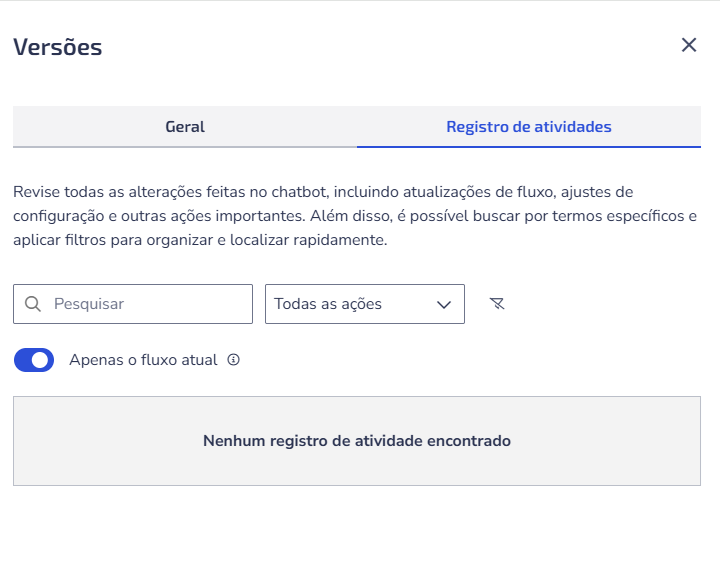
Além da aba Geral, temos a aba Registro de atividades. Aqui, você pode revisar todas as alterações feitas e também buscar por termos específicos, aplicar filtros e localizar mais facilmente os seus chatbots. Essa nova aba permite mais controle, transparência e segurança na gestão dos seus bots. Com o registro de cada alteração, fica mais fácil identificar quem realizou uma mudança, quando ela aconteceu e recuperar versões anteriores sempre que necessário.
Configurações
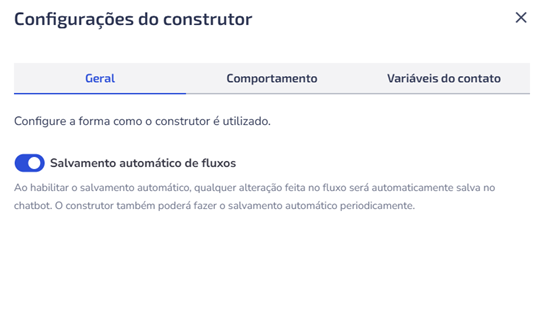
Em Configurações temos as abas Geral, Comportamento e Variáveis do Contato. Saiba mais sobre cada uma delas, abaixo:
Geral
Nesta aba configure a forma como o construtor é utilizado. Habilite o salvamento automático para que qualquer alteração feita no seu chatbot seja salva. É importante lembrar que, ao habilitar o salvamento automático, ele irá salvar sempre ao editar e logo fechar um bloco ou 15 segundos após editar um bloco.
Comportamento
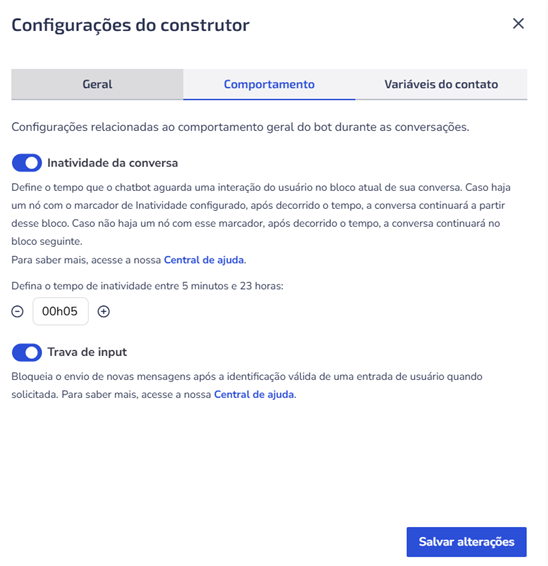
Nesta aba, você controla como o chatbot deve reagir em situações específicas, como inatividade ou envio de múltiplas mensagens pelo cliente.
A inatividade da conversa permite definir um tempo limite para quando o cliente fica sem interagir. Por exemplo: Se o cliente não responder em 5 minutos, o chatbot pode encerrar automaticamente a conversa ou redirecionar para um bloco de encerramento. Como configurar:
Ative a opção Inatividade da conversa.
Informe o tempo desejado (de 5 minutos a 23 horas).
Salve as alterações e retorne ao construtor.
Agora acesse o bloco de encerramento, abra a aba Destino e clique em Adicionar destino.
Em Se a variável, selecione
input.texte defina a condição Igual ainactivity_time.Em Ir para, escolha o destino Tempo de inatividade.
Salve as alterações no construtor.
Já a trava de input, quando ativada, o chatbot considera apenas a primeira mensagem enviada pelo cliente, mesmo que ele envie várias em sequência. Esse recurso ajuda a evitar respostas duplicadas e mantém a conversa organizada.
Variáveis do contato
As variáveis são responsáveis por salvar informações específicas durante uma conversa como o nome do cliente, o número de pedido ou o e-mail informado. Elas permitem que o chatbot personalize as respostas e mantenha o contexto ao longo do atendimento.
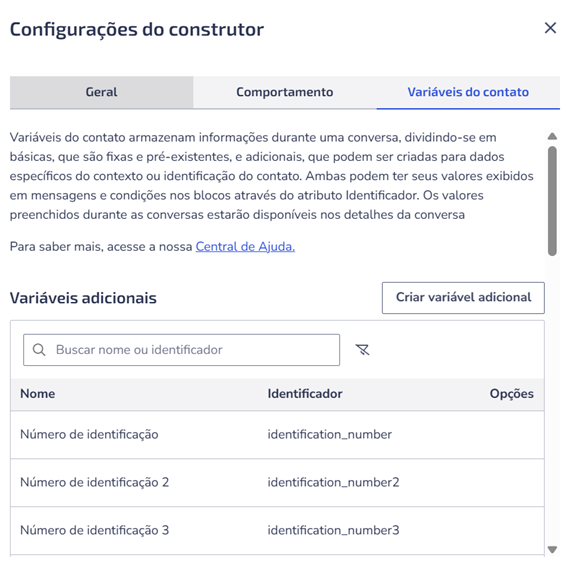
Existem dois tipos de variáveis disponíveis no construtor:
Variáveis básicas: são variáveis fixas, já configuradas na plataforma, e podem ser utilizadas diretamente nos fluxos.
Variáveis adicionais: são variáveis criadas por você, para armazenar informações específicas de cada chatbot.
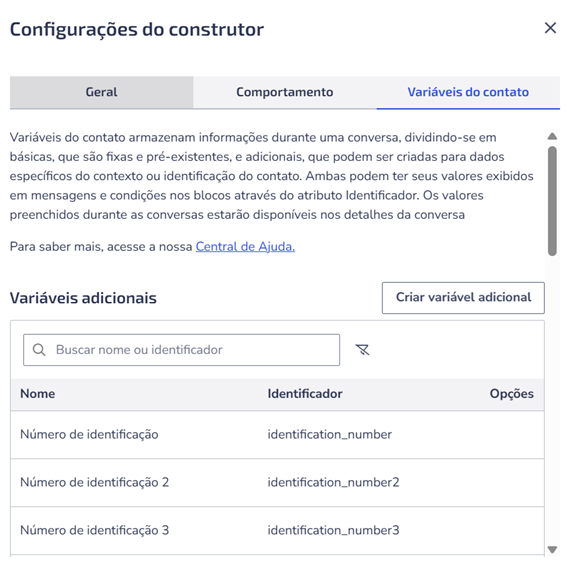
Tanto as variáveis básicas quanto as adicionais podem ter seus valores exibidos em mensagens ou usados em condições nos blocos, por meio do atributo Identificador.
Durante uma conversa real, todos os valores preenchidos nas variáveis ficam disponíveis nos detalhes do atendimento gerado, facilitando o acompanhamento e a análise de informações coletadas pelo chatbot.
Para aprender como criá-las, veja o artigo Como criar e configurar variáveis em um chatbot.
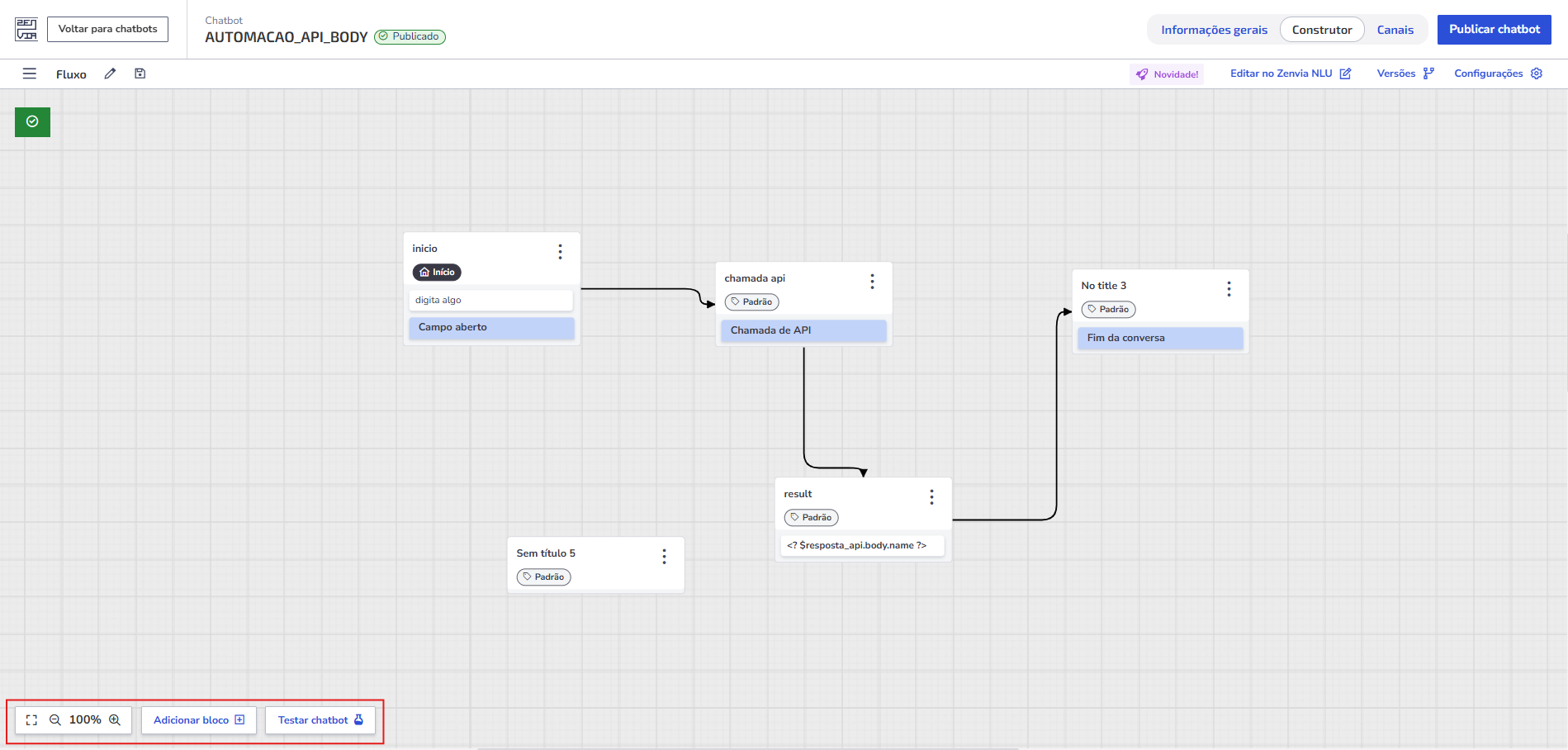
Para concluir a apresentação do construtor, na parte inferior da tela, você encontra os controles principais para editar e testar o seu fluxo conversacional. Eles ajudam a ajustar a visualização, criar novos blocos e testar o comportamento do chatbot antes de publicá-lo.
🔍 Zoom: Ajuste o nível de zoom para aproximar ou afastar a visualização do fluxo, utilizando os ícones de lupa.
➕ Adicionar bloco: Crie um novo bloco e conecte-o a outros para expandir o fluxo do chatbot.
🤖 Testar chatbot: Simule uma conversa e veja como o chatbot responde com base nas configurações e conteúdos já criados.
Próximos passos
Agora que você já conhece toda a estrutura do construtor, explore os próximos artigos para aprofundar cada etapa da criação do seu chatbot: