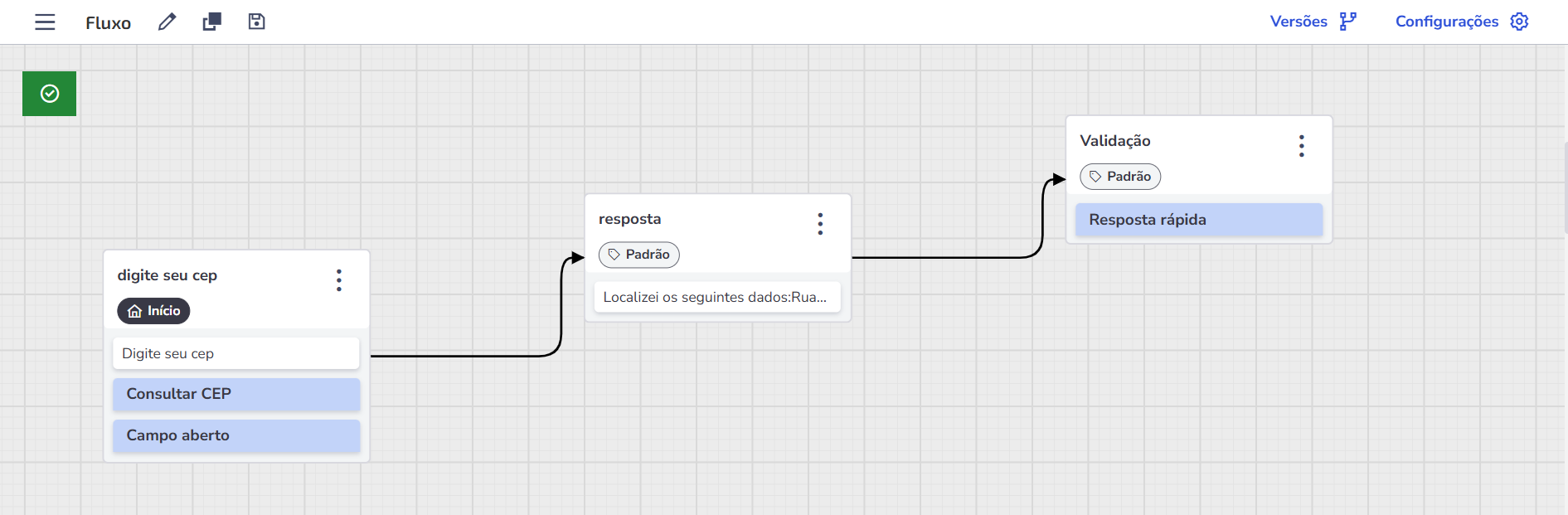
No Zenvia Customer Cloud, a ação Consultar CEP pode ser utilizada para buscar detalhes do CEP digitado pelo cliente.
Ela recebe o número informado durante a conversa e, a partir dele, busca dados complementares como Rua, Bairro, Cidade e Estado.
Essa ação é indicada quando for necessário confirmar se o endereço informado pelo cliente está correto.
Um exemplo comum é pedir o CEP do cliente e, em seguida, exibir uma nova mensagem com Rua, Bairro, Cidade e Estado, perguntando se ele confirma o endereço.
Como acessar
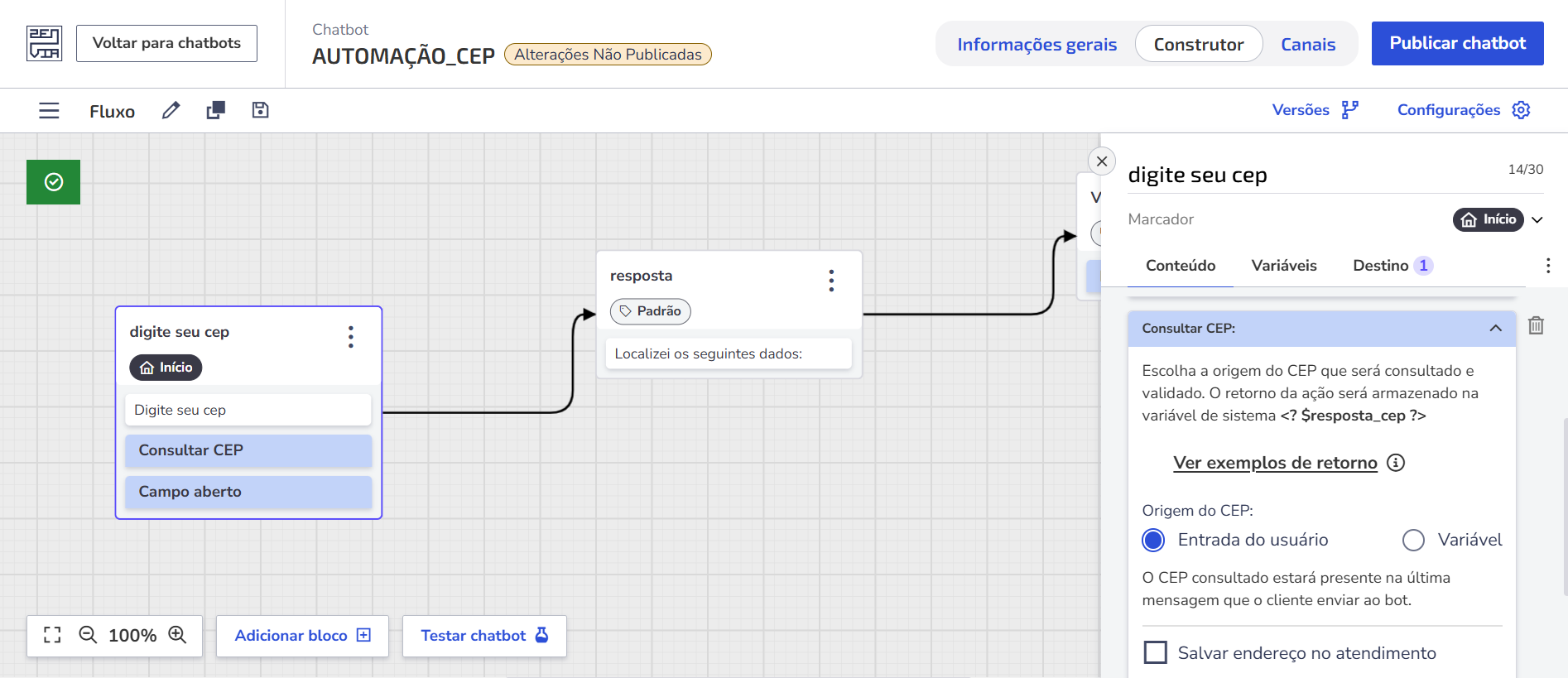
O conteúdo Consultar CEP está disponível no Construtor do bot. Para acessar, clique no bloco desejado para abrir o modal de Detalhes do bloco e siga as instruções abaixo:
1. Clique em Adicionar conteúdo e localize a opção Consultar CEP.
2. Escolha a origem do CEP que será consultado e validado. Há duas opções:
2.1. Entrada do usuário - Selecione esta opção se o CEP que deseja consultar for a última mensagem enviada pelo cliente ao chatbot;
2.3. Variável - Selecione esta opção se você já tiver feito outra pergunta antes da ação, permitindo que o chatbot utilize o CEP salvo anteriormente.
3. Após configurar, clique fora do bloco e selecione Salvar alterações.
 Exibindo os dados do CEP
Para que o chatbot possa receber o CEP digitado pelo cliente, é necessário incluir no mesmo bloco um Campo aberto, que servirá para coletar essa informação antes da consulta.
Em seguida, para mostrar os dados identificados do CEP fornecido, adicione um novo bloco e siga estas etapas:
Clique em Adicionar conteúdo;
Escolha a opção Campo aberto, para que o cliente digite o CEP;
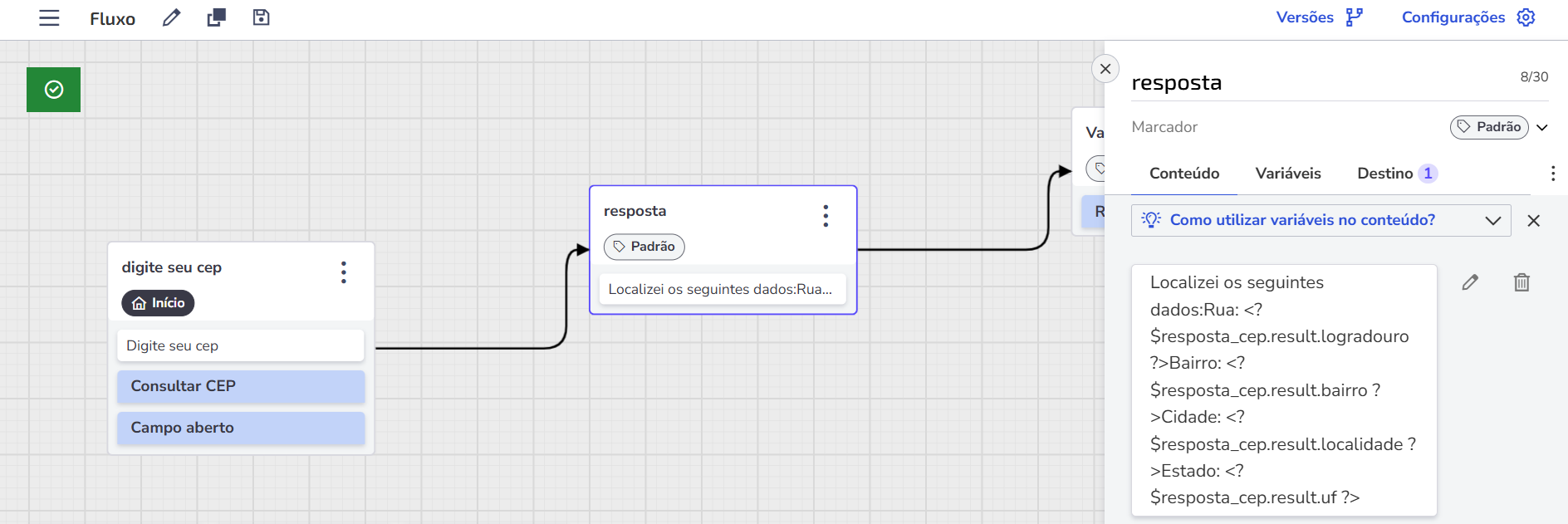
No mesmo bloco, adicione outro conteúdo do tipo Mensagem de texto;
Insira as variáveis no corpo da mensagem. Exemplo:
Confirmando o endereço
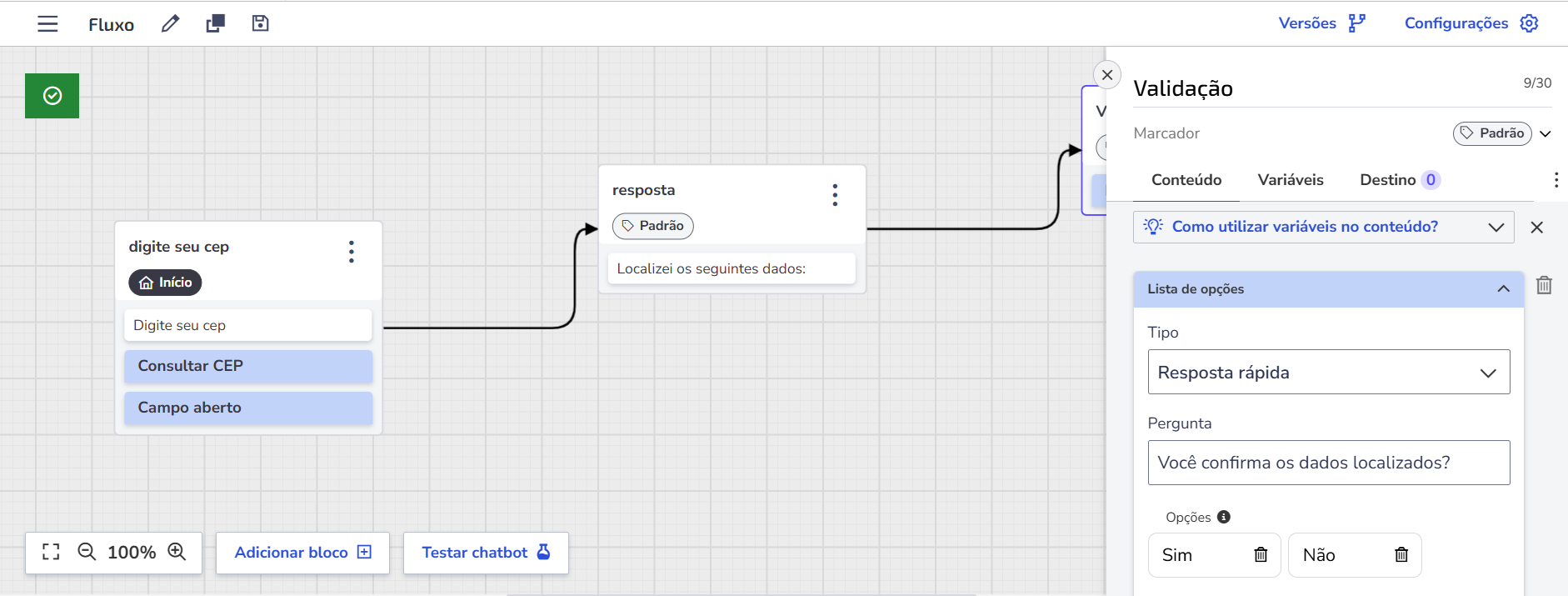
Para confirmar os dados com o cliente, crie um novo bloco com a opção Resposta rápida:
Crie um novo bloco;
Clique em Adicionar conteúdo;
Escolha a opção Menu e o tipo Resposta rápida;
Configure a pergunta e as opções de resposta. Por exemplo: