
Usuários são pessoas que vão efetivamente acessar e usar o Zenvia Customer Cloud. Eles podem ser atribuídos a grupos de atendimento, conforme necessário.
⚠️ Atenção: Apenas usuários com o perfil Admin podem criar e gerenciar usuários da organização.
Tipos de perfis de usuário
Cada usuário deve estar vinculado a um perfil, que define suas permissões de acesso. Confira as permissões de acesso para cada tipo de perfil.
Adicionar novos usuários
Para adicionar usuários à uma organização, esteja logado na organização:
No menu lateral, acesse Configurações > Usuários e organização;
Na aba Usuários desta organização, clique no botão Adicionar novo;
Informe a organização, o e-mail, idioma e o tipo de perfil.
Clique em Adicionar à organização. O usuário receberá um e-mail com instruções.
Caso o número de usuários ativos ultrapasse a quantidade de usuários contratada pelo plano, há cobrança por usuário excedente.
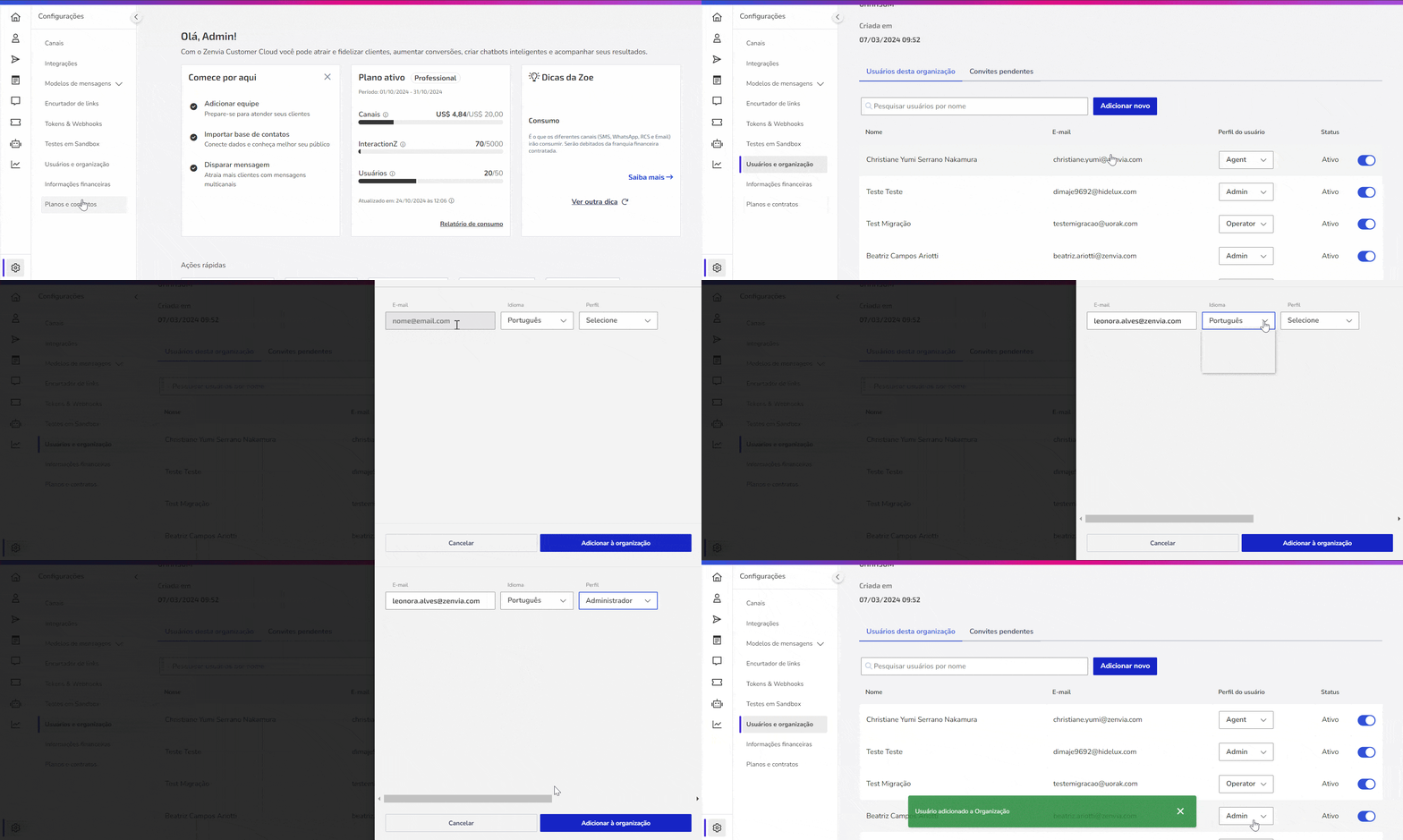
Envio de convite ao usuário cadastrado
Após o cadastro, um e-mail convite é enviado ao usuário, válido por sete dias. Convites pendentes aparecem na aba Convites pendentes e podem ser reenviados.
Como funciona para o usuário que recebe o convite:
Um usuário que já foi cadastrado em outras organizações recebe um e-mail e deve aceitar o convite para ter acesso à esta organização. Ao aceitar o convite, o usuário é imediatamente levado a sua organização padrão, mas pode trocar de organização sempre que quiser.
Caso seja o primeiro acesso do usuário, ele deve aceitar o convite e criar uma conta.
Usuários e grupos de atendimento
Após adicionar usuários, você pode associá-los a grupos de atendimento específicos, seja de atendimento comercial ou de suporte.
Para gerenciar grupos de atendimento comercial:
- Acesse Atendimento comercial > Configurações > Grupos de atendimento.
- O usuário adicionado será automaticamente alocado no grupo principal da organização. Para mudar o grupo de um agente:
- Busque pelo agente desejado.
- Clique no ícone de edição
ao lado do nome.
- Selecione o novo grupo ao qual o agente será vinculado.
- Clique em Salvar.
Saiba mais: Consulte como configurar os grupos de atendimento comercial.
⚠️ Atenção: A criação de grupos de atendimento comercial é feita pelo nosso time de suporte. Entre em contato para solicitar.
Para configurar grupos de atendimento de suporte:
- Acesse Atendimento de Suporte > Configurações > Configurações de atendimento.
- Na seção de Grupos de atendimento, clique em Gerenciar.
- Nas opções
do grupo desejado, clique em Editar.
- Selecione os agentes que realizarão os atendimentos no campo indicado.
- Clique em Salvar Grupo para finalizar a alteração.
Saiba mais: Consulte como configurar os grupos de atendimento de suporte.