
O recurso Campo aberto permite ao chatbot coletar informações personalizadas dos usuários.
Essa configuração pode ser utilizada para capturar qualquer tipo de entrada textual ou validar dados específicos, como e-mails e números de telefone.
Neste artigo, explicaremos como configurar o campo aberto no seu chatbot utilizando um fluxo de exemplo.
Exemplo de fluxo
O fluxo apresentado acima utiliza o Campo aberto no bloco inicial do chatbot para coletar informações dos usuários.
O chatbot inicia com uma mensagem de saudação e solicita que o usuário digite uma informação.
O usuário responde com um texto livre, e o chatbot armazena essa entrada.
Em seguida, o chatbot exibe uma mensagem personalizada utilizando o dado coletado.
O fluxo segue para a opção de consultas e encerra a conversa.
Agora vamos ver na prática a configuração.
Como configurar o Campo aberto
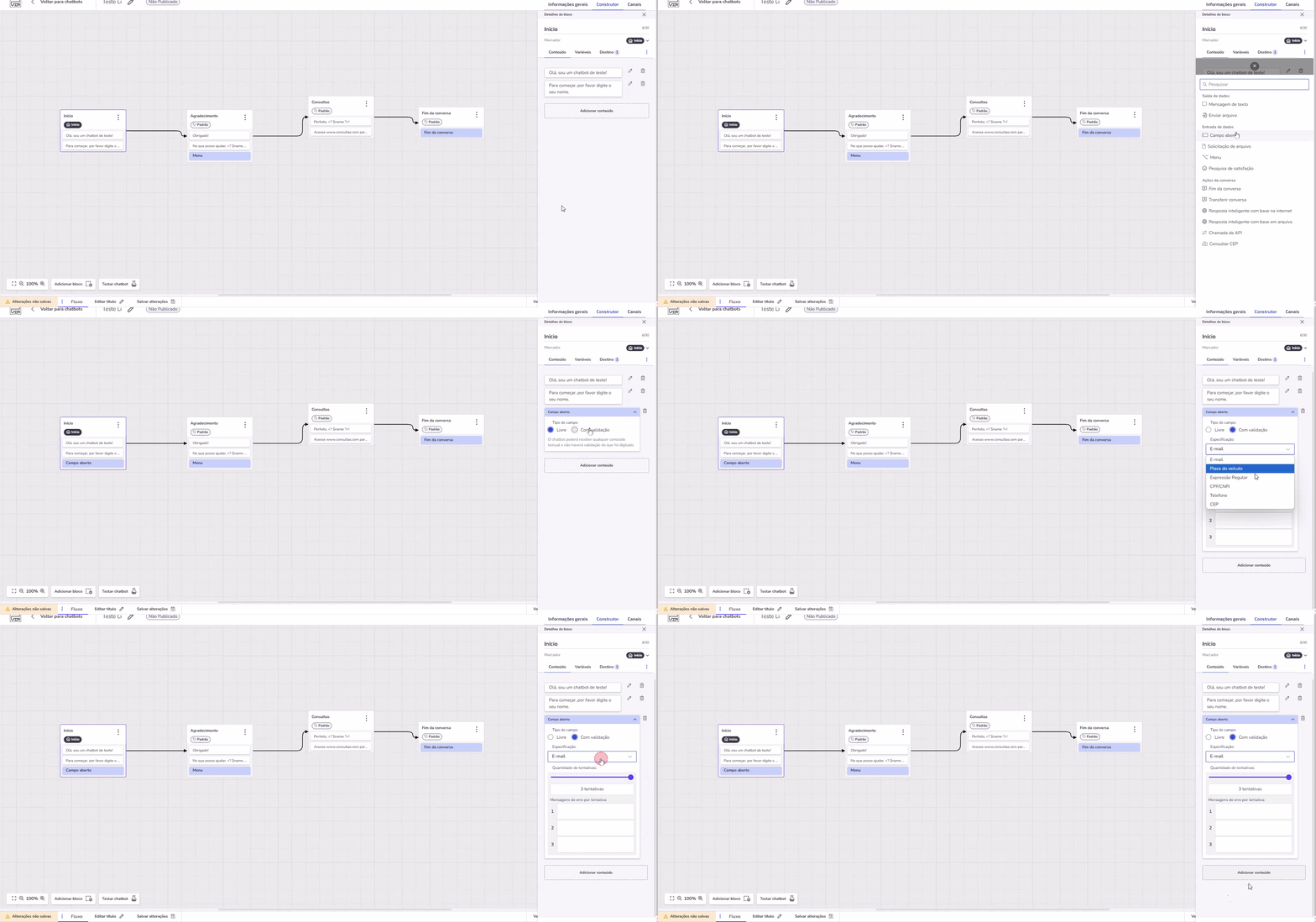
No Construtor do bot, clique no bloco onde deseja adicionar o campo. O modal de detalhes do bloco será aberto.
Clique em Adicionar conteúdo > Campo aberto.
Definição do tipo de Campo
O Campo aberto pode ser configurado de duas maneiras:
Livre: Permite que o chatbot receba qualquer conteúdo textual digitado pelo usuário, sem restrições.
Com validação: Permite validar a entrada do usuário em formatos específicos, incluindo:
🚗 Placa de veículo
🔢 Expressão regular (Regex)
📄 CPF ou CNPJ
📞 Telefone
📍 CEP
Também é possível definir a quantidade máxima de tentativas (até 3) e personalizar as mensagens de erro para cada uma, orientando o usuário a fornecer um dado válido.
Consumindo variáveis no Campo aberto
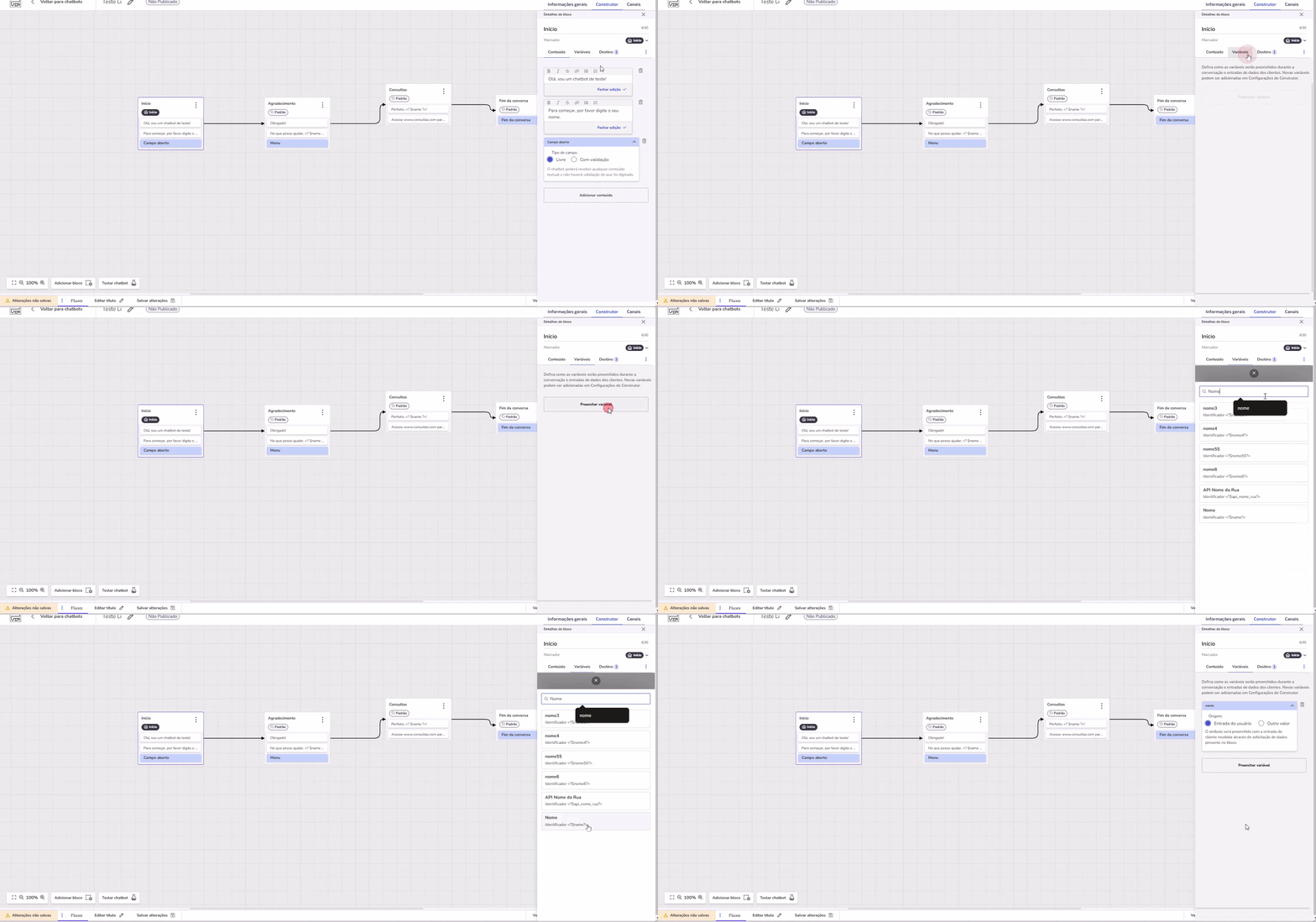
Sempre que você solicitar um dado do cliente e quiser utilizá-lo durante a interação, é necessário utilizar a variável correspondente.
Por exemplo, ao perguntar o nome e utilizá-lo para personalizar a resposta, você deve inserir a variável <?$name?>.
Com isso, o chatbot substituirá <?$name?> pelo nome do usuário coletado anteriormente, tornando a interação mais personalizada.
Por fim, clique em Salvar alterações e depois em Testar Chatbot para ver como o fluxo funciona na prática.