
A pesquisa de satisfação é uma ferramenta para você descobrir o quanto seus clientes estão contentes com a ajuda que receberam do seu chatbot.
Com as respostas, você vai entender o que a sua empresa pode fazer para atender ainda melhor os seus clientes.
No Customer Cloud, é possível criar um chatbot de fluxos e incluir nele perguntas para saber o nível de satisfação dos seus clientes.
Vamos aprender um jeito fácil de colocar uma pesquisa de satisfação no seu chatbot.
Medindo a Satisfação com o NPS
O NPS (Net Promoter Score) é um tipo de pesquisa de satisfação e uma métrica amplamente utilizada que ajuda a medir o quanto seus clientes estão satisfeitos e se eles indicariam a sua empresa para outras pessoas.
Como funciona: O cliente responde a uma pergunta, por exemplo: “Em uma escala de 0 a 10, qual a chance de você indicar a nossa empresa para um amigo?”. O número 0 significa “nenhuma chance” e o número 10 significa “muita chance”.
Como configurar a Pesquisa de satisfação NPS no seu chatbot
Primeiro, escolha qual chatbot você quer adicionar a pesquisa. Certifique-se de que a tela de edição desse chatbot (o construtor) esteja aberta para seguir os passos. É recomendado colocar a pesquisa no final da conversa ou depois de um momento importante do atendimento.
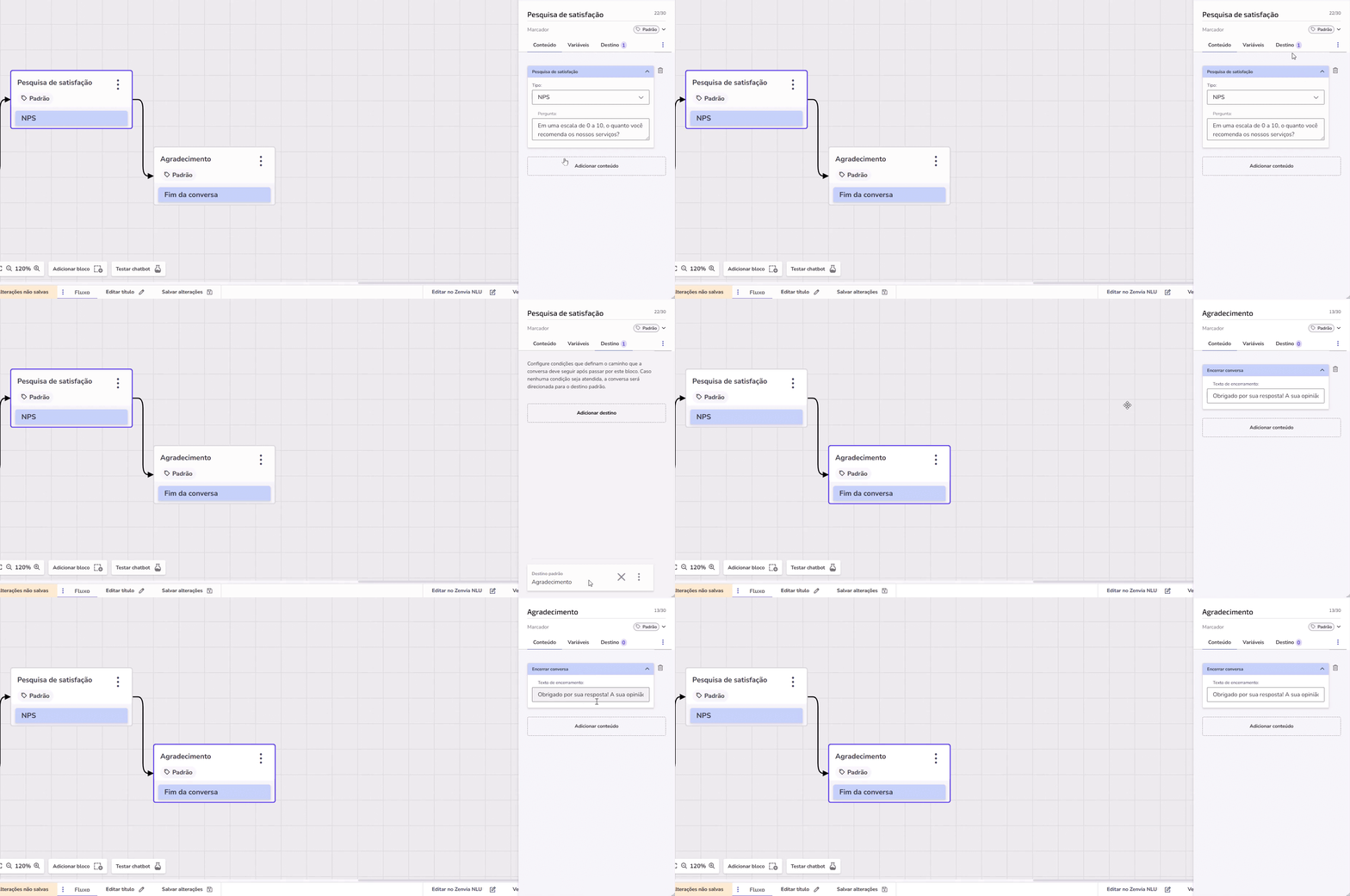
Na tela de edição do seu chatbot, procure e clique em Adicionar bloco. Pense no bloco como uma etapa na conversa do chatbot.
Dentro das opções de adicionar bloco, clique em Adicionar conteúdo e depois em Pesquisa de satisfação. Isso vai inserir um bloco de perguntas de satisfação no seu fluxo.
No campo Pergunta, você verá uma pergunta padrão. Você pode mudar essa pergunta para o que preferir ou deixar como está. O modelo padrão é: “Em uma escala de 0 a 10, o quanto você recomenda os nossos serviços?”
Para finalizar a conversa depois da pesquisa, crie um novo bloco. Clique novamente em Adicionar bloco e depois em Adicionar conteúdo. Escolha a opção Fim da conversa.
Escreva uma mensagem de agradecimento nesse bloco, como: “Obrigado por sua resposta! A sua opinião é muito importante para nós.”
Agora, você precisa ligar o bloco da pesquisa ao bloco de agradecimento. Na configuração do bloco de pesquisa, procure pela opção Destino e selecione o bloco de agradecimento que você acabou de criar. Assim, depois de responder à pesquisa, o cliente receberá a mensagem de agradecimento.
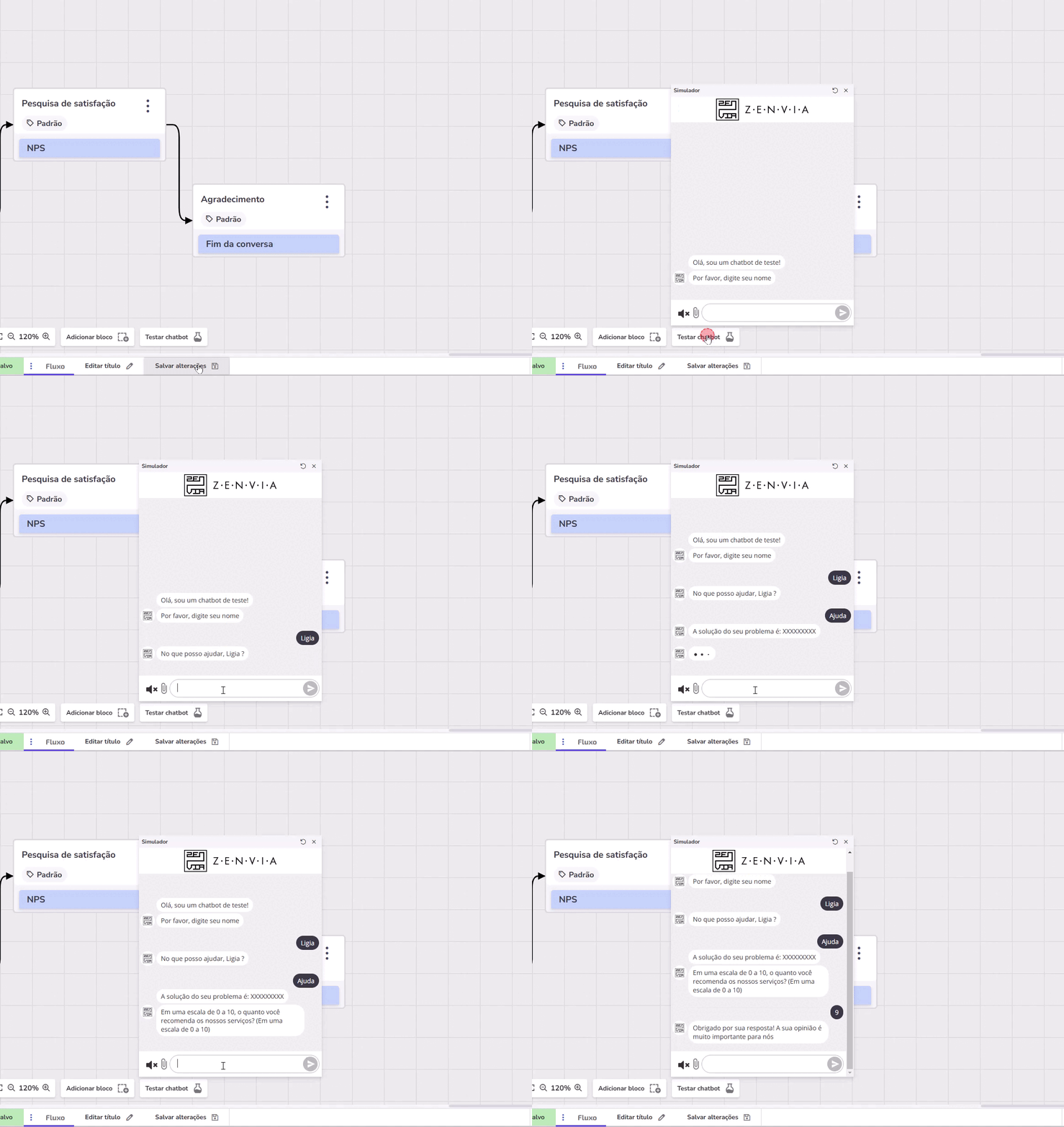
O seu fluxo de pesquisa deve ficar parecido com este exemplo:
Como entender e usar os resultados da pesquisa
Depois que as pessoas responderem à pesquisa no seu chatbot, o próximo passo é entender o que as respostas significam e como você pode usar essas informações para melhorar a experiência dos seus clientes.
As respostas do NPS são divididas em três grupos:
Promotores (notas 9 e 10): São clientes muito satisfeitos e que provavelmente vão falar bem da sua empresa para outras pessoas.
Neutros (notas 7 e 8): São clientes que estão satisfeitos, mas talvez não indiquem a sua empresa com tanto entusiasmo.
Detratores (notas de 0 a 6): São clientes que não estão satisfeitos e podem até falar mal da sua empresa.
Para saber o seu NPS, você precisa calcular a porcentagem de promotores e a porcentagem de detratores. Depois, subtraia a porcentagem de detratores da porcentagem de promotores. O resultado pode variar de -100 a 100. Quanto maior o número, mais clientes leais a sua empresa tem.
Analisando com o Monitor de qualidade
No Customer Cloud, você pode usar a área de Análises para ver os resultados da sua pesquisa de um jeito fácil de entender.
O Monitor de qualidade é como um painel que mostra as informações mais importantes sobre os seus chatbots.
Para saber mais detalhes sobre como analisar os dados dos seus chatbots, você pode consultar o artigo Análise de Chatbots no Zenvia Customer Cloud.