
Envie SMS em massa e garanta que sua mensagem seja lida em poucos minutos. As possibilidades são diversas: datas comemorativas, campanhas de matrícula, boas-vindas e engajamento, lembretes de consultas e eventos.
Como começar
Acesse Envio de mensagens e selecione o canal SMS.
A seguir, veja as etapas para a construção do envio:
⚓
1. Identifique o envio
- Defina o nome do envio. Se preferir, clique no X para remover a sugestão e insira o nome desejado;
- Escolha um objetivo para o envio. Se tiver dúvidas, saiba qual o objetivo ideal para o seu envio;
- Selecione uma ou mais etiquetas para identificar seus envios. É possível adicionar ou criar novas etiquetas.
⚓
2. Configure a mensagem
Defina o corpo da mensagem. Escreva manualmente no campo de digitação ou use os ícones acima da caixa de texto para criar a mensagem:
| Recurso | Descrição | Como Usar |
|---|---|---|
 Usar modelo de mensagem Usar modelo de mensagem | Modelos pré-configurados para envio rápido e padronizado. | 1. Clique no ícone de modelo. 2. Selecione o modelo desejado. 3. Confira o conteúdo e clique em Selecionar modelo para utilizá-lo. |
 Personalizar mensagem com variáveis Personalizar mensagem com variáveis | Personalização automática de mensagens com informações específicas para cada destinatário. | 1. Clique no ícone de variável. 2. Escolha a variável desejada (ex: {{name}}). 3. A variável será substituída pelo valor correspondente no envio. ⚠ Não é possível contar caracteres com variáveis, pois o tamanho da mensagem pode variar. |
 Escritor Inteligente Escritor Inteligente | Geração automática de mensagens personalizadas com tecnologia GPT - OpenAI. | 1. Clique no ícone do escritor Inteligente. 2. Insira o nome da empresa e o objetivo da mensagem. 3. Clique em Gerar conteúdo para ver sugestões. 4. Escolha a melhor opção e clique em Usar conteúdo gerado. |
 Incluir links encurtados Incluir links encurtados | Insere links encurtados e permite rastrear cliques. | 1. Clique no ícone de link. 2. Insira o link original. 3. Escolha o domínio encurtador. 4. Defina o prazo para expirar. |
Para reutilizar a mensagem, marque a opção 
⚠️ Atenção: O SMS padrão suporta 160 caracteres, mas pode ser estendido com mensagens concatenadas, que unem várias mensagens em um único SMS. As mensagens seguem regras de limite de caracteres conforme o tipo de envio.
⚓
3. Selecione os contatos
Escolha os destinatários. Você pode enviar para contatos da sua base, importar de um arquivo .csv ou adicionar manualmente.
Selecionar na base de contatos
Escolha listas, contatos específicos ou regras de segmentação da sua base de contatos:
- Clique em Selecionar contatos;
- Selecione a lista, contatos específicos ou regras de segmentação;
- Ao finalizar, clique em Selecionar e continuar.
Importar contatos
Carregue uma planilha .csv com os contatos. Envios com variáveis devem ser feitos via .csv. O arquivo precisa:
- Estar em .csv, codificado em UTF-8.
- Ter números de telefone na primeira coluna.
- Incluir cabeçalho na primeira linha com as variáveis.
- Ter um contato por linha, no formato DDI+DDD.
- Conter até 120 MB.
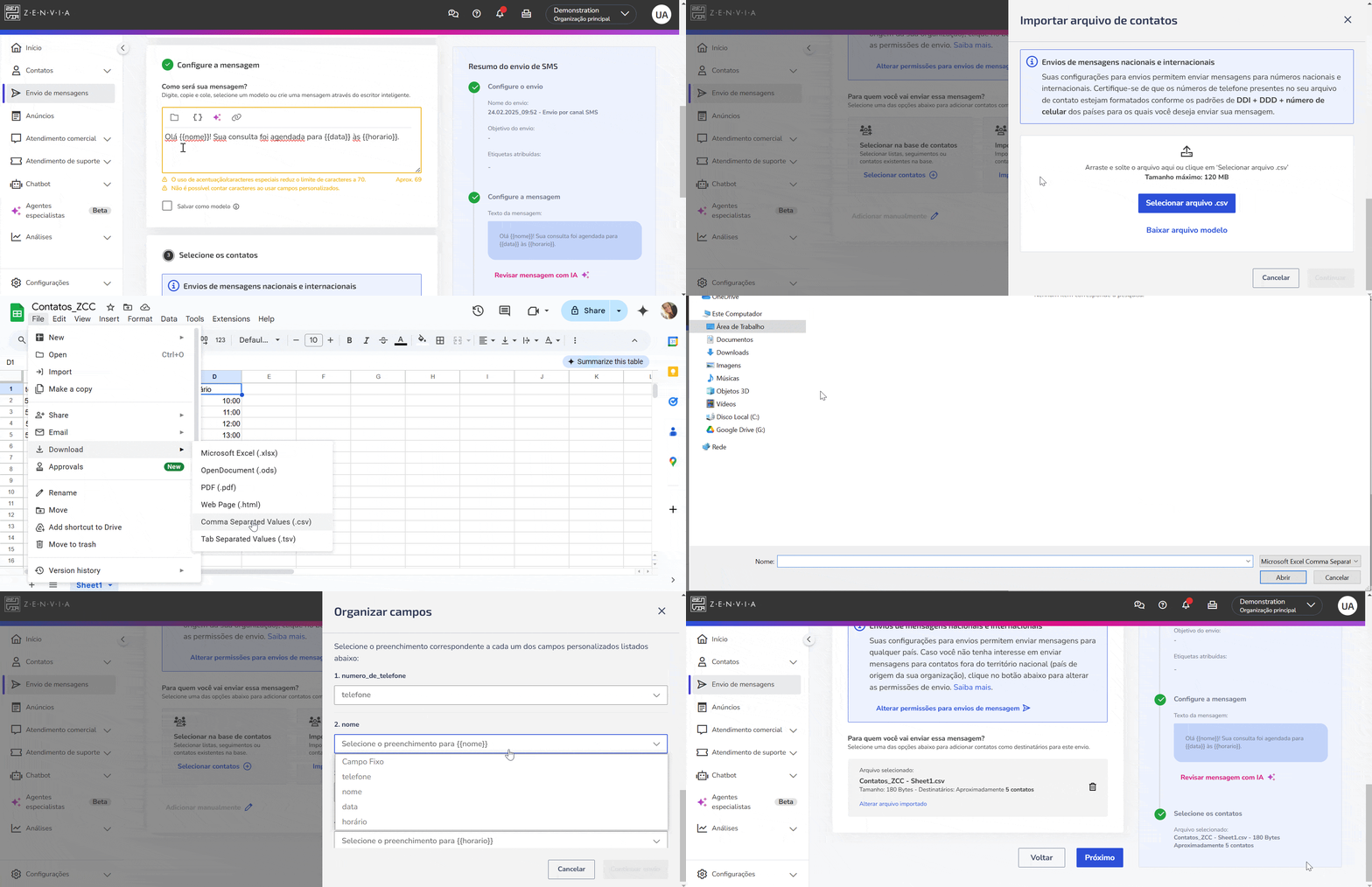
Exemplo: Para "Olá {{nome}}! Sua consulta foi agendada para {{data}} às {{horario}}", o arquivo deve ter colunas para Nome, Data, e Horário.
💡 Dica: Veja como criar arquivos .csv corretamente.
Com o arquivo configurado:
- Clique em Importar contatos;
- Arraste e solte o arquivo ou selecione-o manualmente;
- Associe os campos variáveis aos valores correspondentes, ou seja, indique o que cada campo da planilha importada representa;
- Habilite a opção Analisar arquivo .csv para revisar seu arquivo e verificar se ele está pronto para uso.
- Ao finalizar, clique em Continuar envio.
Adicionar contatos manualmente
Insira os números manualmente no formato DDI+DDD+9 dígitos, separados por ponto e vírgula:
- Clique em Adicionar manualmente
;
- Insira os números de telefone;
- Clique em Adicionar contatos para completar a ação;
Definido o conteúdo da mensagem e os destinatários, clique em Próximo para escolher quando o envio será feito.
Enviar ou agendar envio
Selecione uma das formas de disparo para finalizar o processo do envio:
- Enviar agora para envio imediato.
- Agendar envio para definir data e horário.
- Enviar com IA para enviar quando seus contatos estão mais ativos.
💡 Dica: Divida o envio em lotes, se necessário.
Enfileiramento de mensagens
O enfileiramento de mensagens é um mecanismo utilizado para gerenciar o envio e processamento de mensagens. Ele acontece quando o sistema coloca as mensagens em uma fila, processando-as na ordem de chegada.
De modo geral, ele é uma forma de o sistema lidar com situações de sobrecarga, onde a quantidade de mensagens enviadas é maior do que o sistema pode processar simultaneamente. Esse mecanismo ajuda a manter a ordem e a consistência no envio das mensagens.
Como funciona
- Fila de Mensagens: As mensagens são organizadas em uma fila, aguardando o momento para serem processadas.
- Processamento ordenado: As mensagens são processadas sequencialmente, na ordem em que foram recebidas.
- Ajustes de capacidade: Em momentos de alta demanda, o sistema pode ajustar temporariamente sua capacidade para processar as mensagens enfileiradas mais rapidamente.
O que fazer durante o enfileiramento
Durante o enfileiramento, pode haver um pequeno atraso no processamento das mensagens. Nesse caso, pedimos que aguarde um pouco mais até que todas as mensagens sejam enviadas. O processo de envio continua de forma ordenada e as mensagens serão entregues assim que possível.
Pronto! Agora você já sabe como enviar mensagens SMS no Zenvia Customer Cloud.