
Realize o envio de e-mails em massa, personalize o conteúdo com base nos interesses dos destinatários e utilize modelos prontos para otimizar o tempo de criação.
Antes de começar
Para enviar mensagens de e-mail no Zenvia Customer Cloud, é necessário:
- Integrar o canal de e-mail: A integração é feita em Configurações > Canais, onde você cadastra o remetente que será usado nos envios.
- Cadastrar e configurar um domínio de e-mail: Essa configuração é obrigatória para garantir a entrega e a autenticação correta das mensagens.
Regras e definições
- Tamanho máximo da mensagem: O corpo do e-mail tem limite de 32 KB, considerando todo o conteúdo inserido. Se esse limite for ultrapassado, o envio será bloqueado com o erro “Limite excedido”.
- Anexos: Você pode adicionar até 5 arquivos, com limite total de 30 MB por envio.
- Assunto, corpo da mensagem e anexos podem conter variáveis no formato {{variavel}}.
Configurar o e-mail
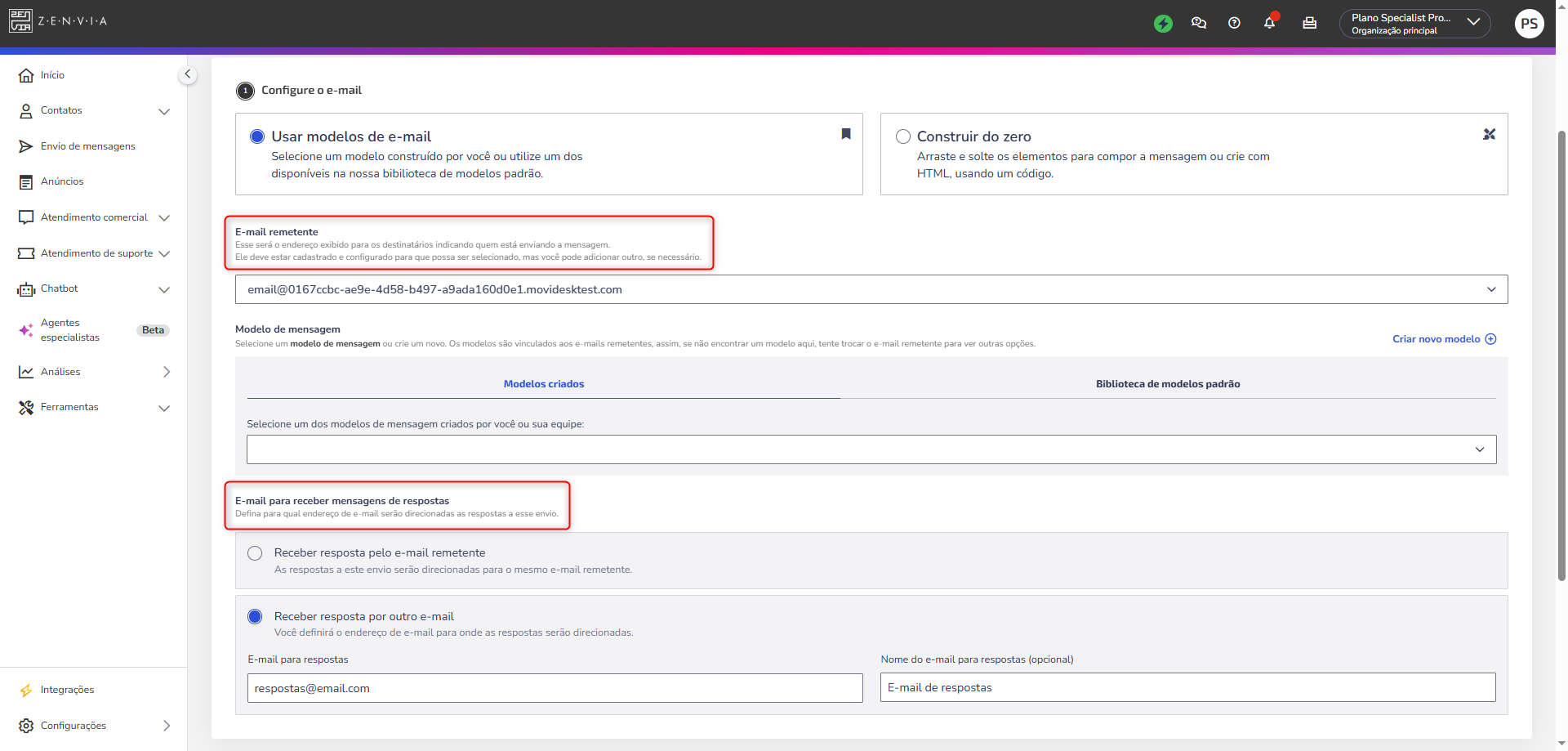
- Para começar, acesse Envio de mensagens > E-mail.
- Escolha se deseja usar um modelo existente ou construir o e-mail do zero.
- Selecione o endereço de e-mail que será exibido ao destinatário. Ele precisa estar previamente cadastrado em Configurações > Canais. Caso o endereço desejado não esteja disponível, adicione um novo remetente.
- Escolha um e-mail para receber respostas. Por padrão, as respostas dos contatos são encaminhadas para o mesmo e-mail remetente. Caso prefira centralizar as respostas em outro endereço, marque a opção Receber resposta por outro e-mail, insira o novo endereço e, se desejar, defina um nome de exibição.
Sobre modelos de e-mail
Você pode escolher entre dois tipos de modelo:
- Modelos criados: São templates personalizados salvos em Configurações > Modelos de mensagens > E-mail. Eles só aparecerão se o e-mail remetente escolhido tiver modelos vinculados.
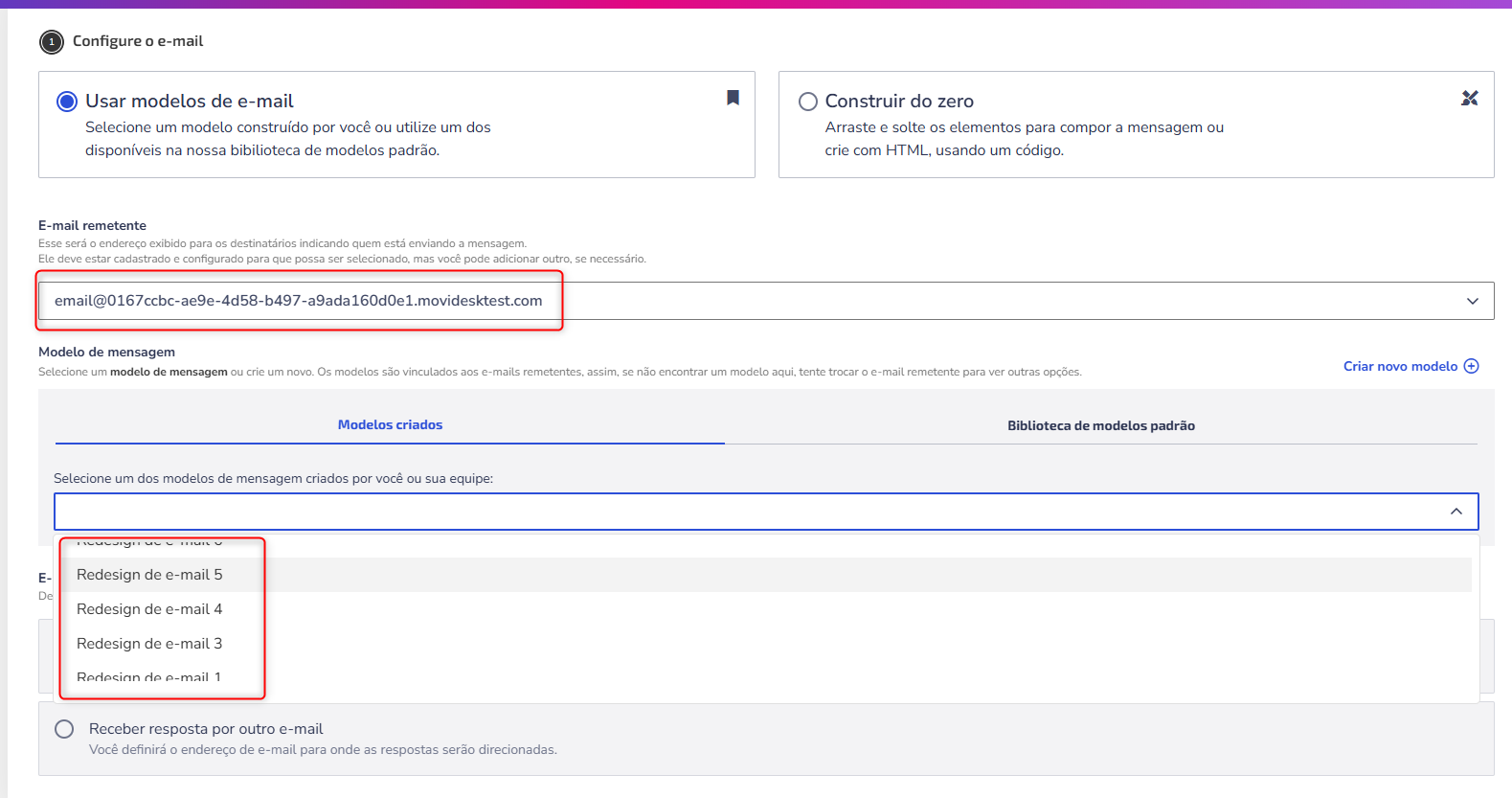
- Biblioteca de modelos padrão: Inclui templates visuais criados pela Zenvia, que podem ser editados conforme o objetivo e a identidade da sua empresa.
Configurar o conteúdo do e-mail
Assunto
Digite o assunto do e-mail. Ele é a principal informação que o destinatário verá antes de abrir a mensagem - mantenha-o claro, direto e atrativo.
Anexos
É possivel enviar:
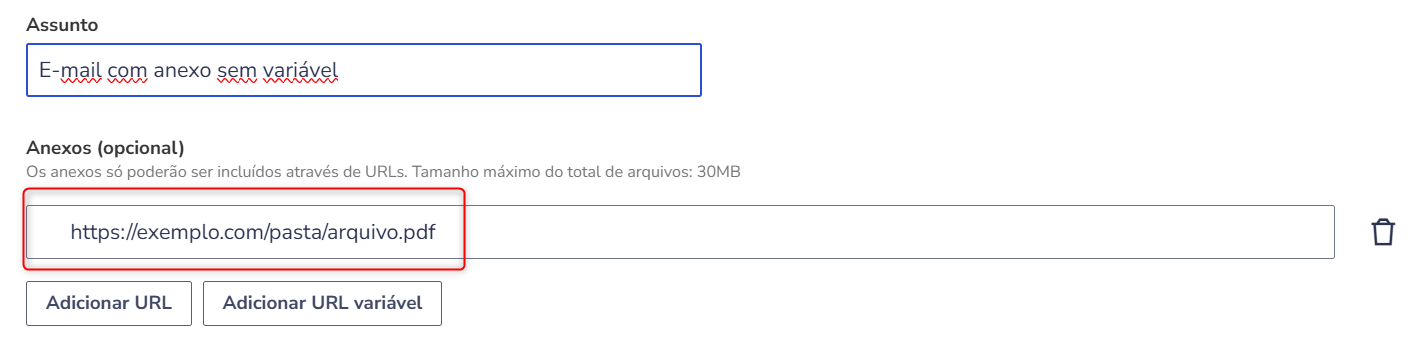
Mesmo anexo para todos os destinatários:
- Clique em Adicionar URL.
- Insira a URL pública do arquivo (ex: Google Drive, Dropbox, servidor próprio). Exemplo: https://exemplo.com/pasta/arquivo.pdf
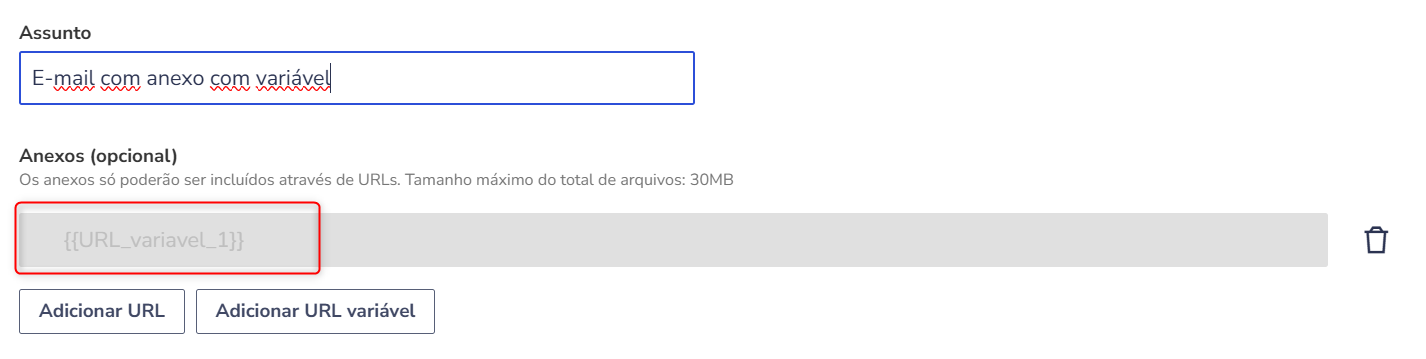
Anexos personalizados por destinatário:
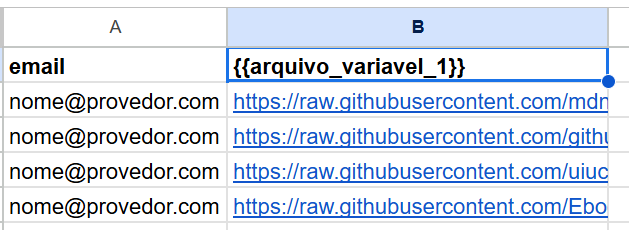
- Clique em Adicionar URL variável.
- O sistema criará uma variável no formato {{nome_da_variavel}}.
- Na etapa de definição dos destinatários, envie uma planilha CSV com a correspondência entre o e-mail e o link do anexo de cada contato.
 |  |
Corpo da mensagem
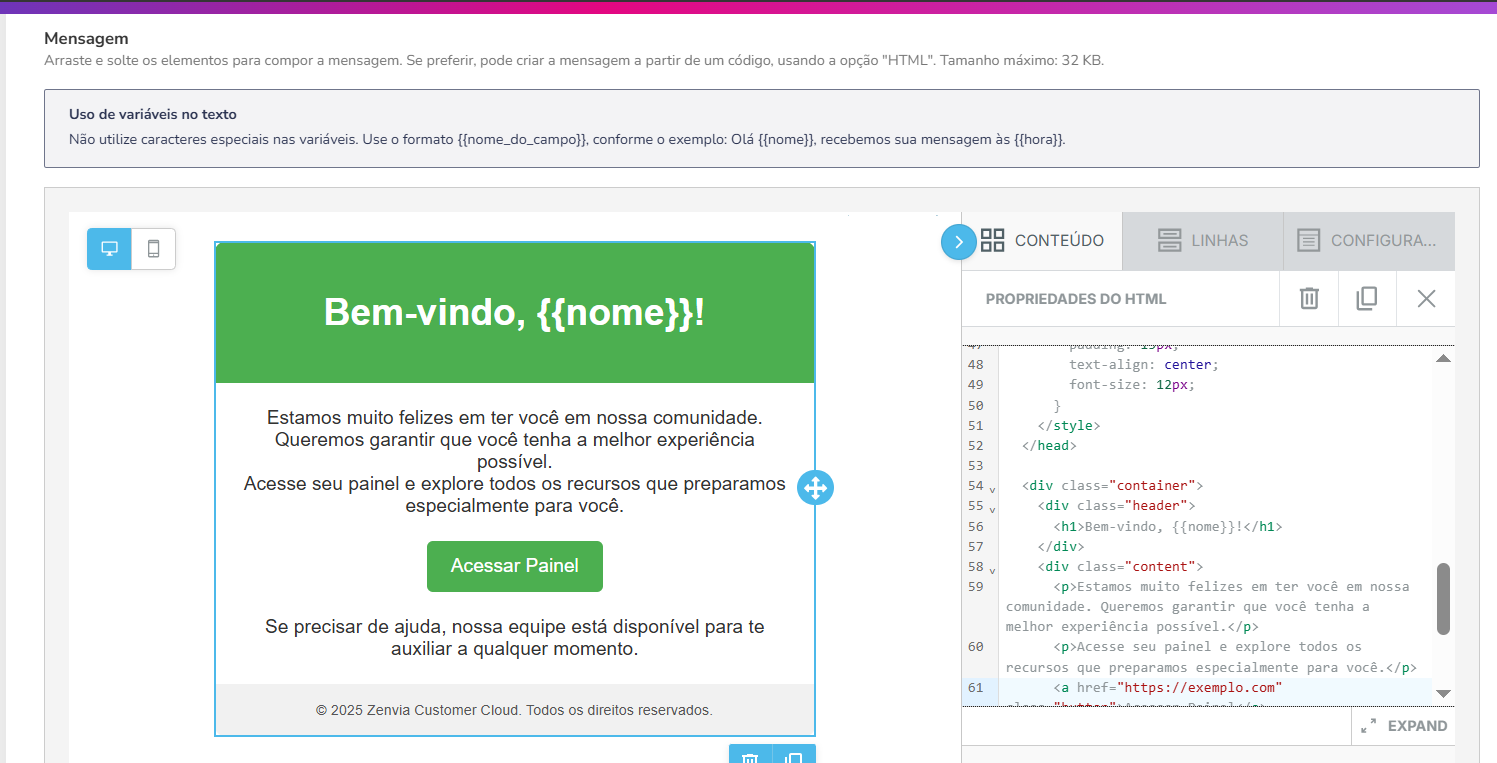
Monte o conteúdo do e-mail usando o construtor, uma ferramenta visual que permite arrastar e soltar blocos para compor sua mensagem de forma prática e personalizável.
Você pode incluir textos, imagens, botões, separadores e outros elementos visuais. Se preferir usar seu próprio layout ou código, adicione o bloco HTML no construtor e cole o código diretamente dentro dele.
Veja como usar o construtor de e-mail.
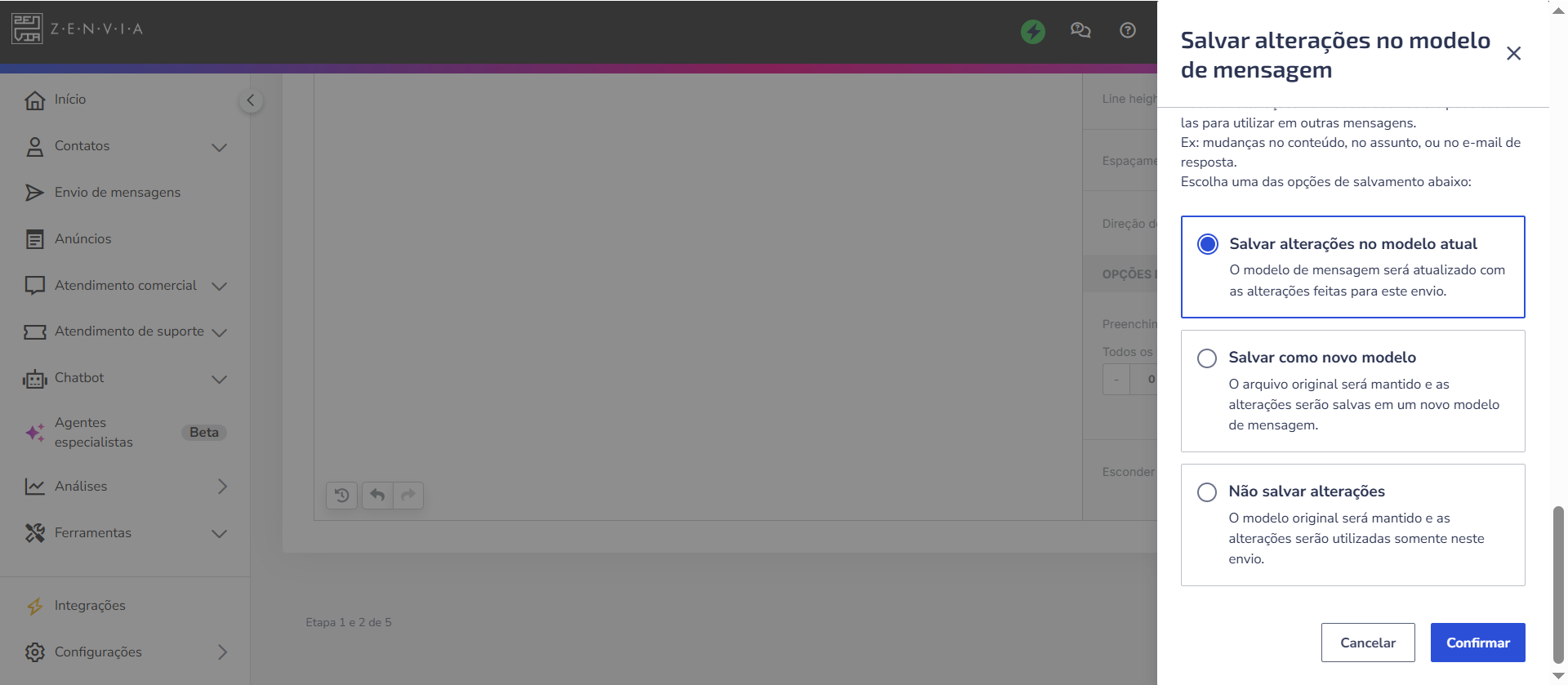
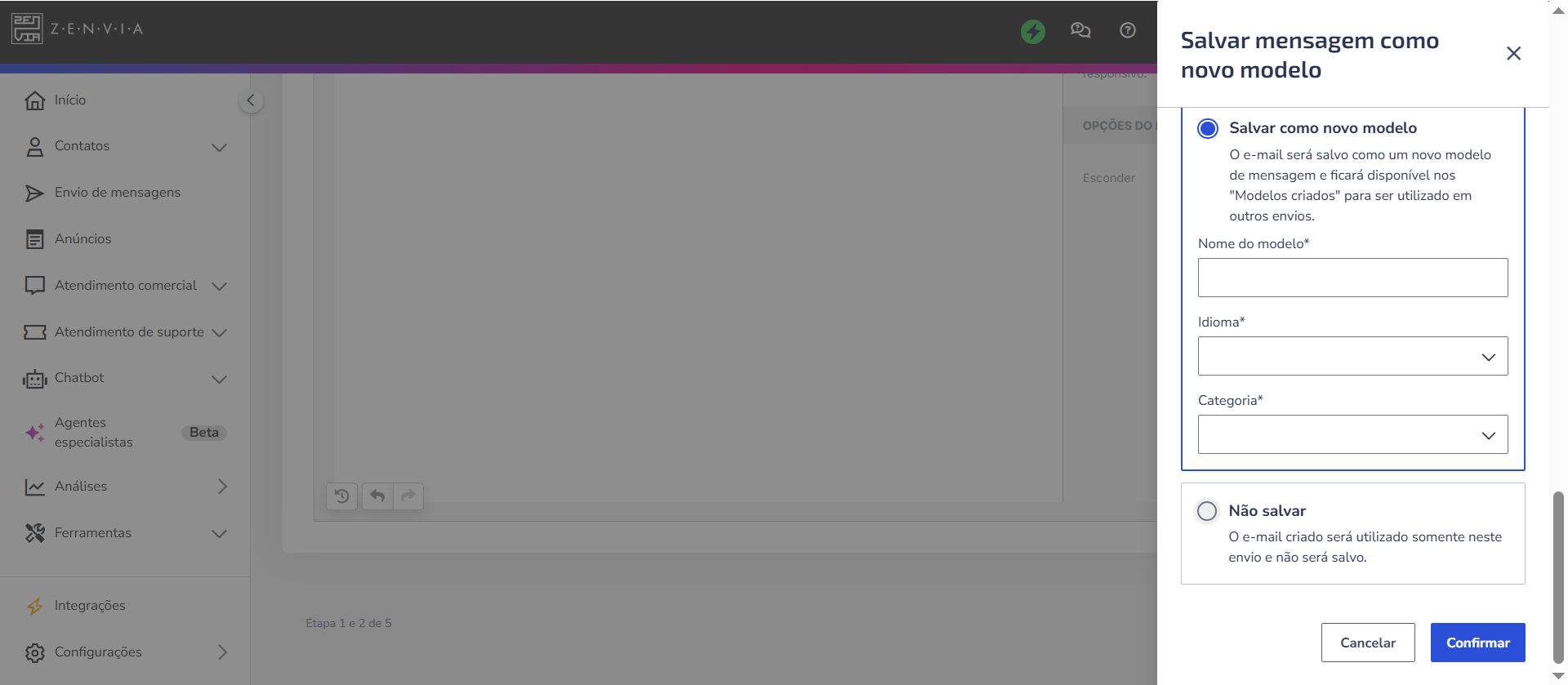
| 💡 Dica: Ao finalizar o corpo da mensagem e clicar em Continuar, você pode salvar o conteúdo como um modelo. Se estiver usando um modelo existente, é possível atualizá-lo com as alterações, salvar como um novo modelo (sem alterar o original) ou continuar sem salvar, mantendo as alterações apenas para esse envio. Se estiver criando um modelo do zero, você pode salvar como novo modelo ou continuar sem salvar, conforme sua necessidade. |
Enviar um e-mail teste
Envie um e-mail de teste para saber como o seu disparo será exibido em uma caixa de entrada antes de ser enviado para os clientes. Além de permitir que você veja previamente a aparência do e-mail, o envio de uma versão de teste é uma oportunidade para revisar possíveis erros de digitação, conteúdo e conferir se os links e botões estão funcionando corretamente.
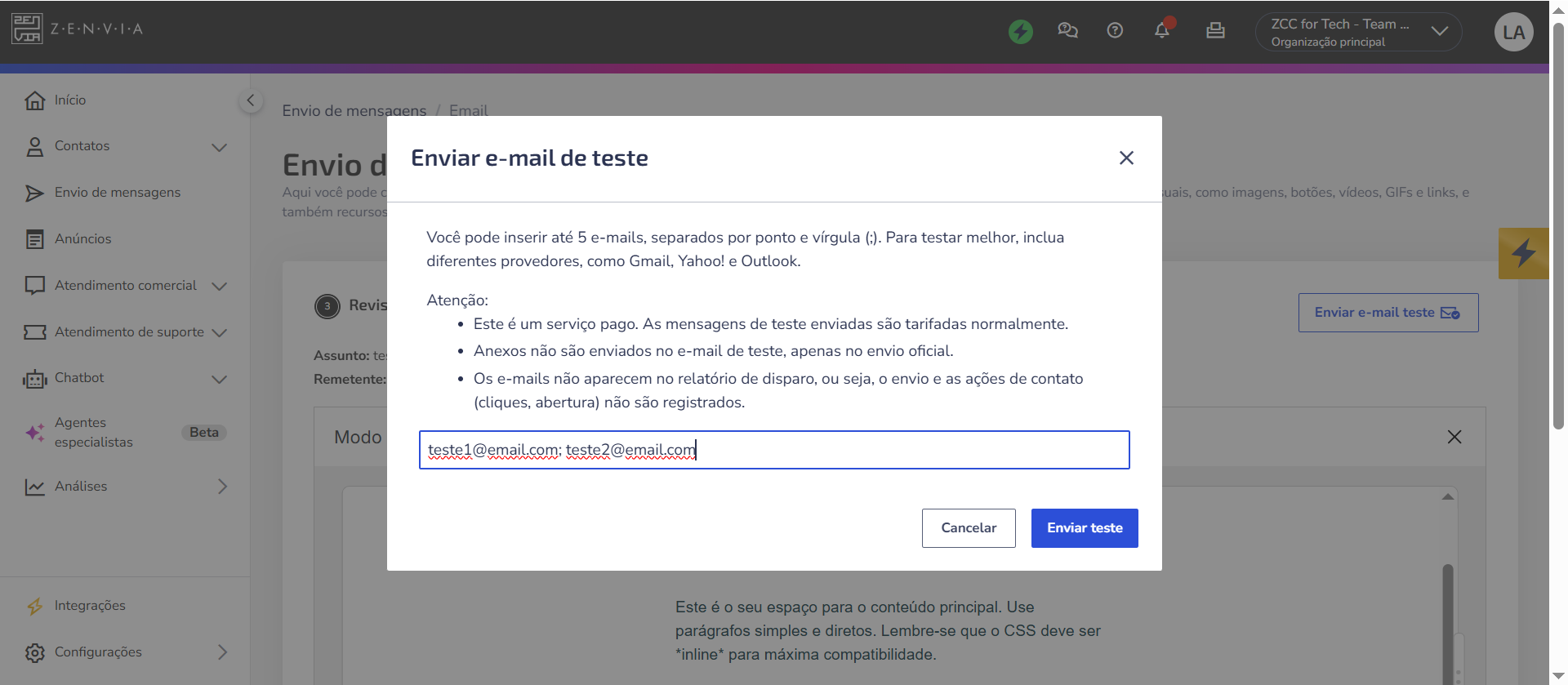
⚠️ Atenção: Antes de realizar o envio teste, saiba que:
|
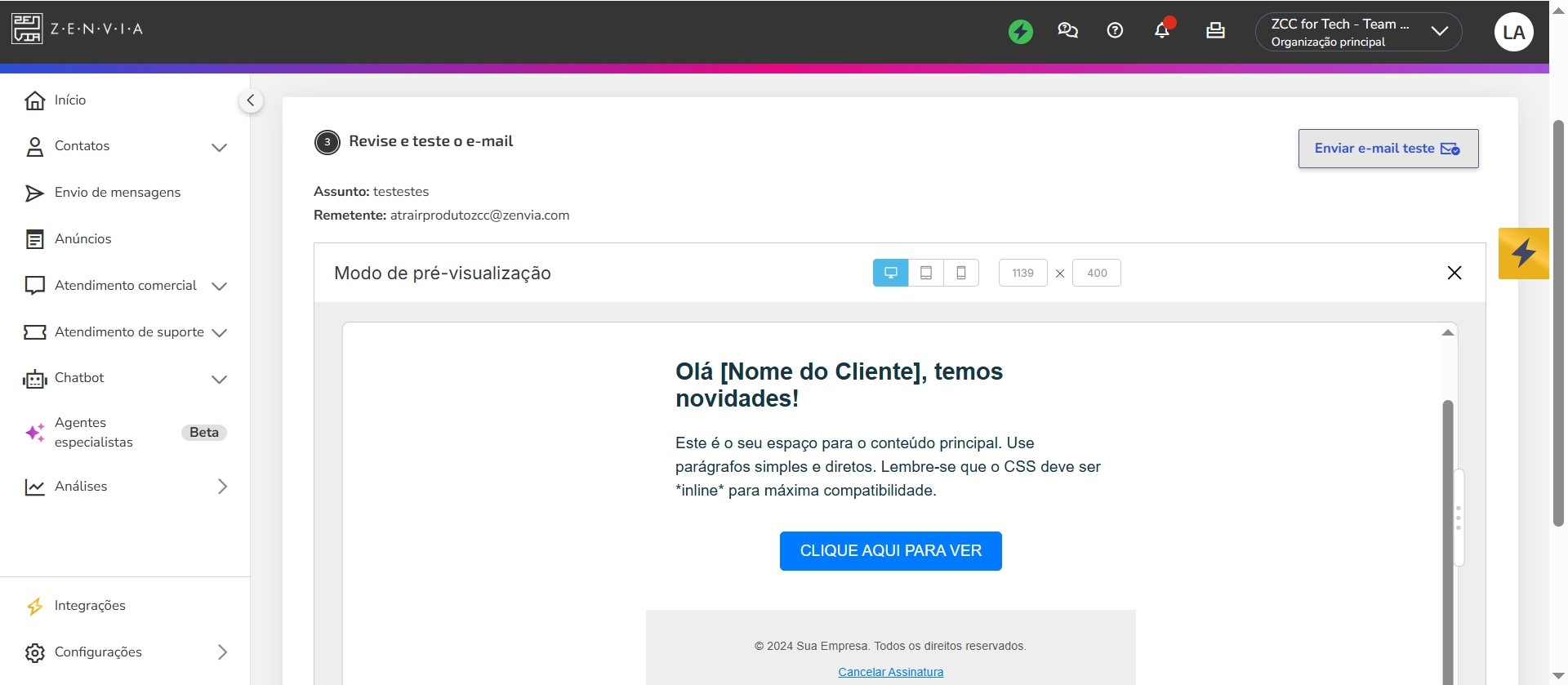
Para enviar um e-mail de teste, siga estas etapas:
- Clique em Enviar e-mail teste;
- Digite o endereço de e-mail para o qual você quer enviar o teste. Para enviar vários e-mails, separe os endereços com ponto e vírgula ( ; ). Por exemplo: ana@gmail.com; jose@outlook.com
- Ao concluir, clique em Enviar teste.
Configurar destinatários
Defina os destinatários das mensagens. Você pode enviar para contatos da sua base, importados de um arquivo .csv ou adicionados manualmente.
Selecionar na base de contatos
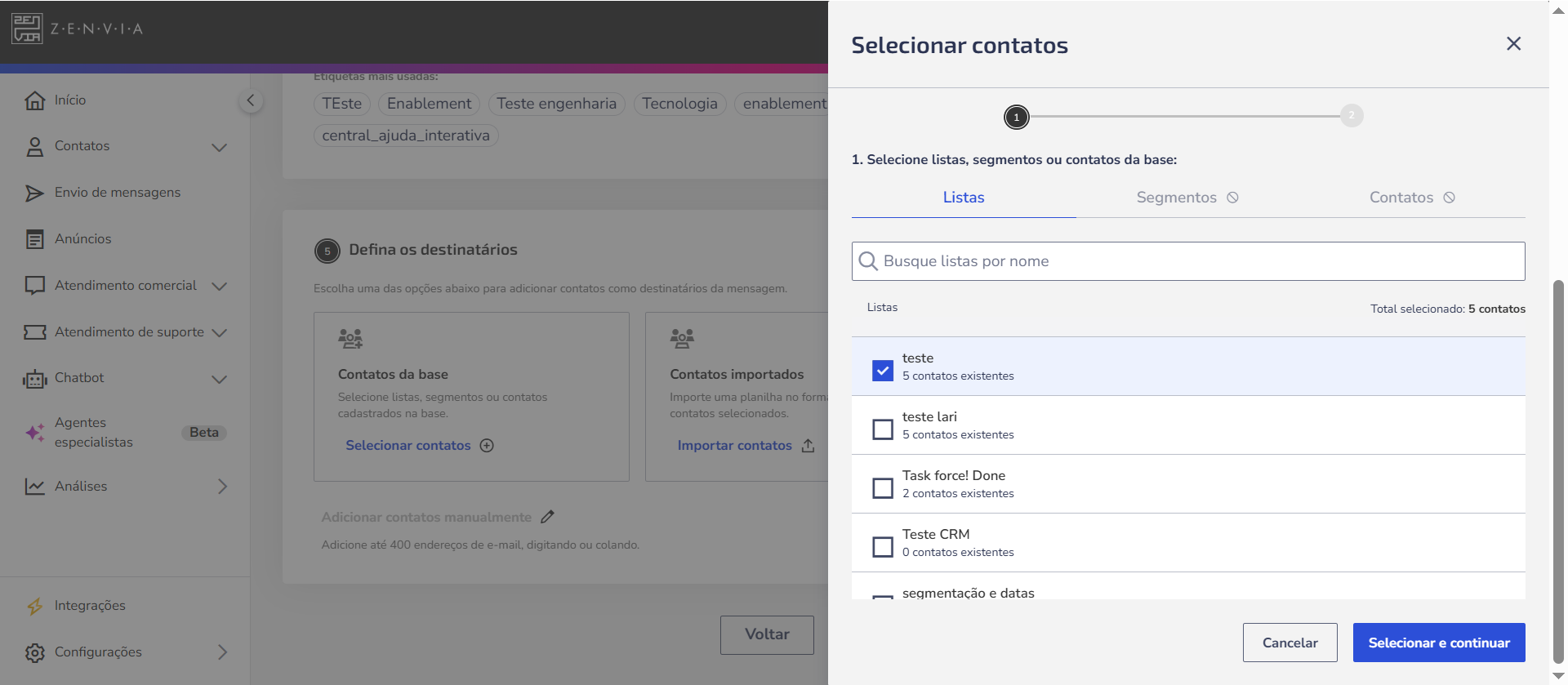
Para enviar para contatos da sua base, é necessário selecionar a lista de contatos, contatos específicos ou regras de segmentação já adicionados na plataforma para receberem este envio. Feito isso:
- Clique em Selecionar contatos;
- Selecione a(s) listas de contatos, contatos específicos ou regras de segmentação.
Mensagens com variáveis exigem que os valores correspondentes estejam cadastrados no perfil de cada contato.
Isso significa que, para cada contato que receber a mensagem, a variável deve ter um valor atribuído na ficha do contato - do contrário, o envio poderá falhar ou a variável ficará em branco. Saiba mais em Como usar variáveis para disparar mensagens.
Importar arquivo de contatos
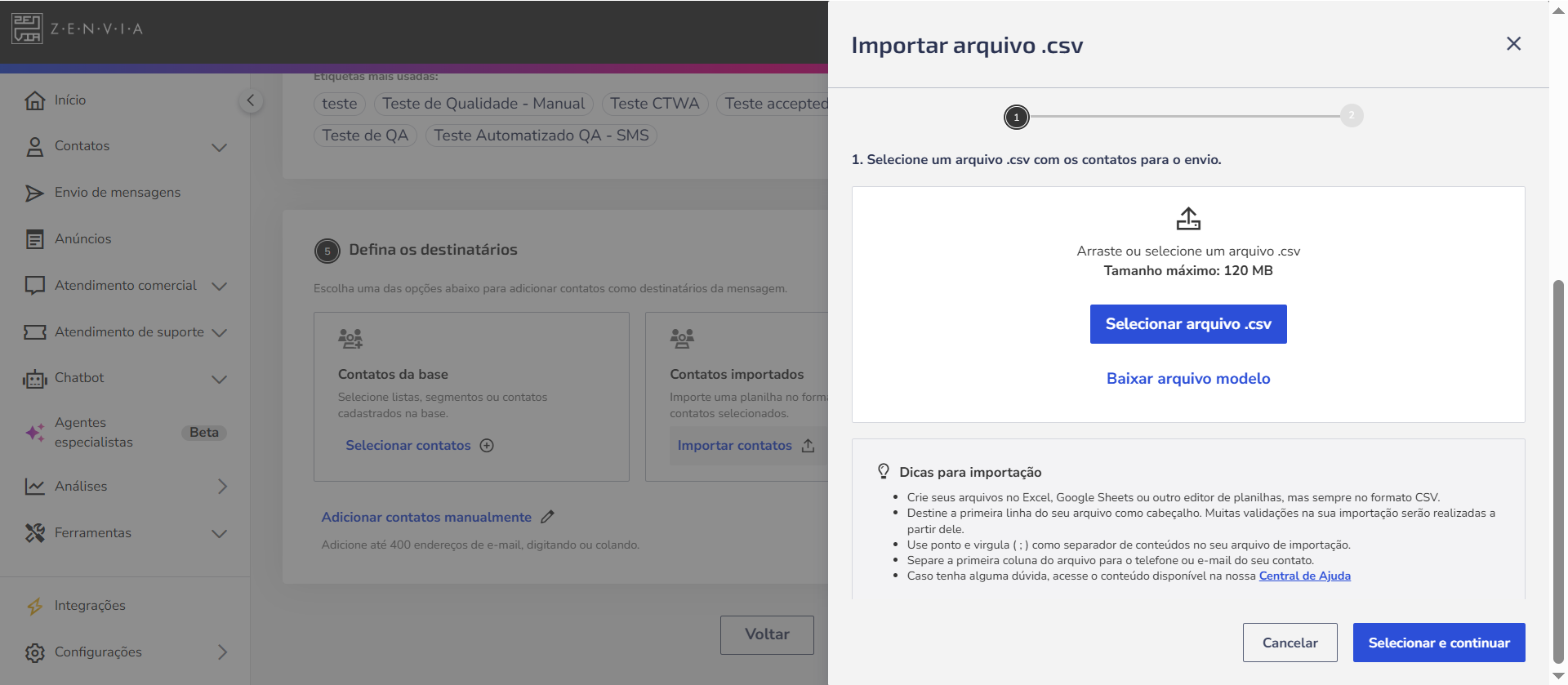
Para enviar para contatos importados de um arquivo .csv, é necessário fazer o upload de um arquivo no formato.csv.
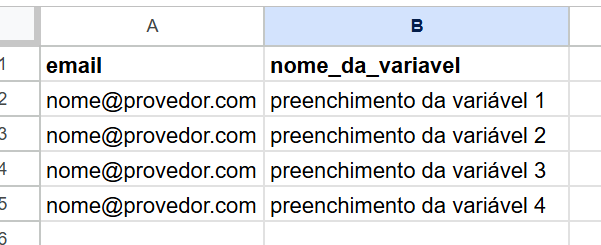
O arquivo deve conter os seguintes padrões:
- Estar no formato .csv e codificação (encoding) UTF-8;
- Conter os endereços de e-mail, obrigatoriamente, na primeira coluna, - sempre na coluna A da planilha;
- A primeira linha do arquivo deve ser o cabeçalho. Insira o nome das variáveis usadas na sua mensagem e use vírgula (,) ou ponto e vírgula (;) para separar cada campo.
- Separar um endereço de e-mail por linha do arquivo;
- Conter até 120 MB.
Com o arquivo configurado corretamente:
- Clique em Importar contatos;
- Arraste e solte o arquivo ou clique em Selecionar arquivo .csv;
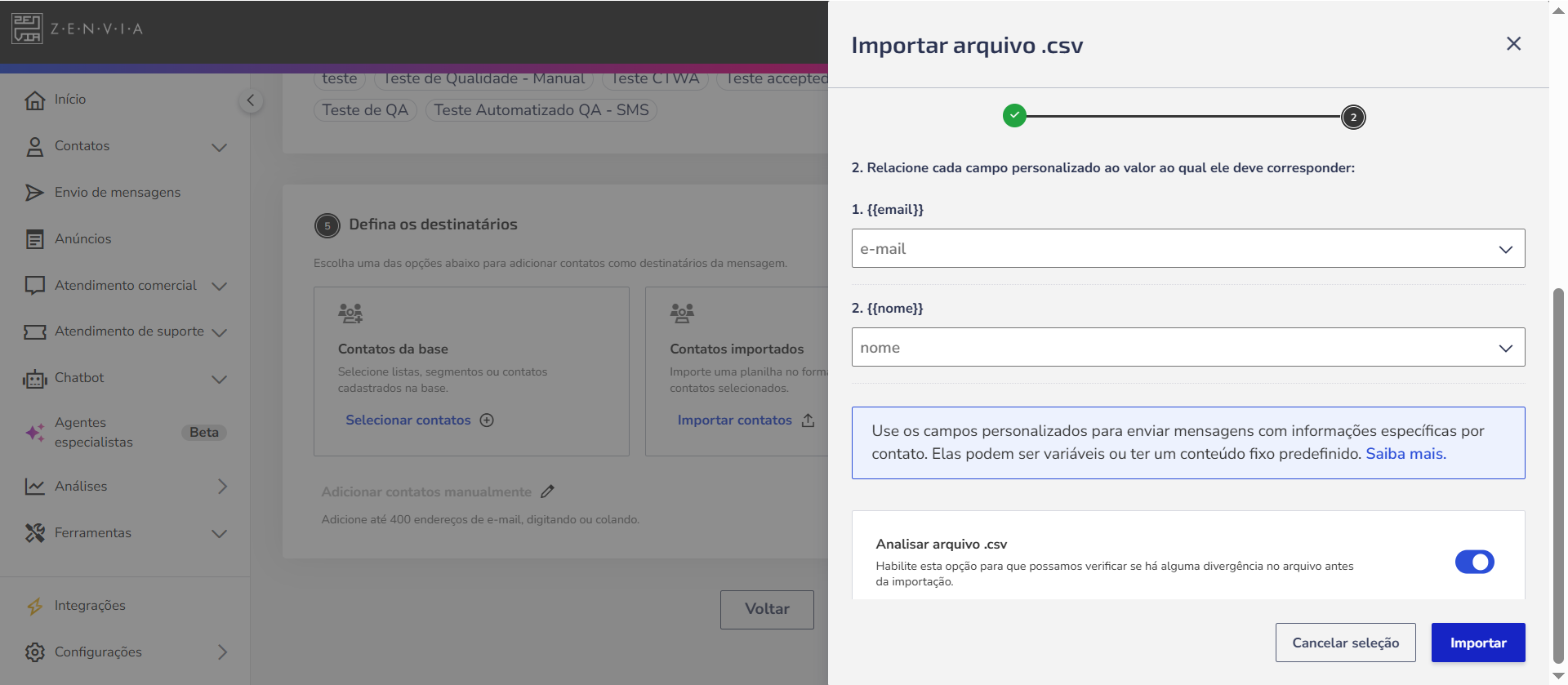
- O próximo passo é associar os campos variáveis ao valor correspondente, ou seja, o que cada campo da tabela representa;
- Se quiser revisar seu arquivo e verificar se ele está pronto para uso, habilite a opção Analisar arquivo .csv.
- Clique em Importar.
Adicionar contatos manualmente
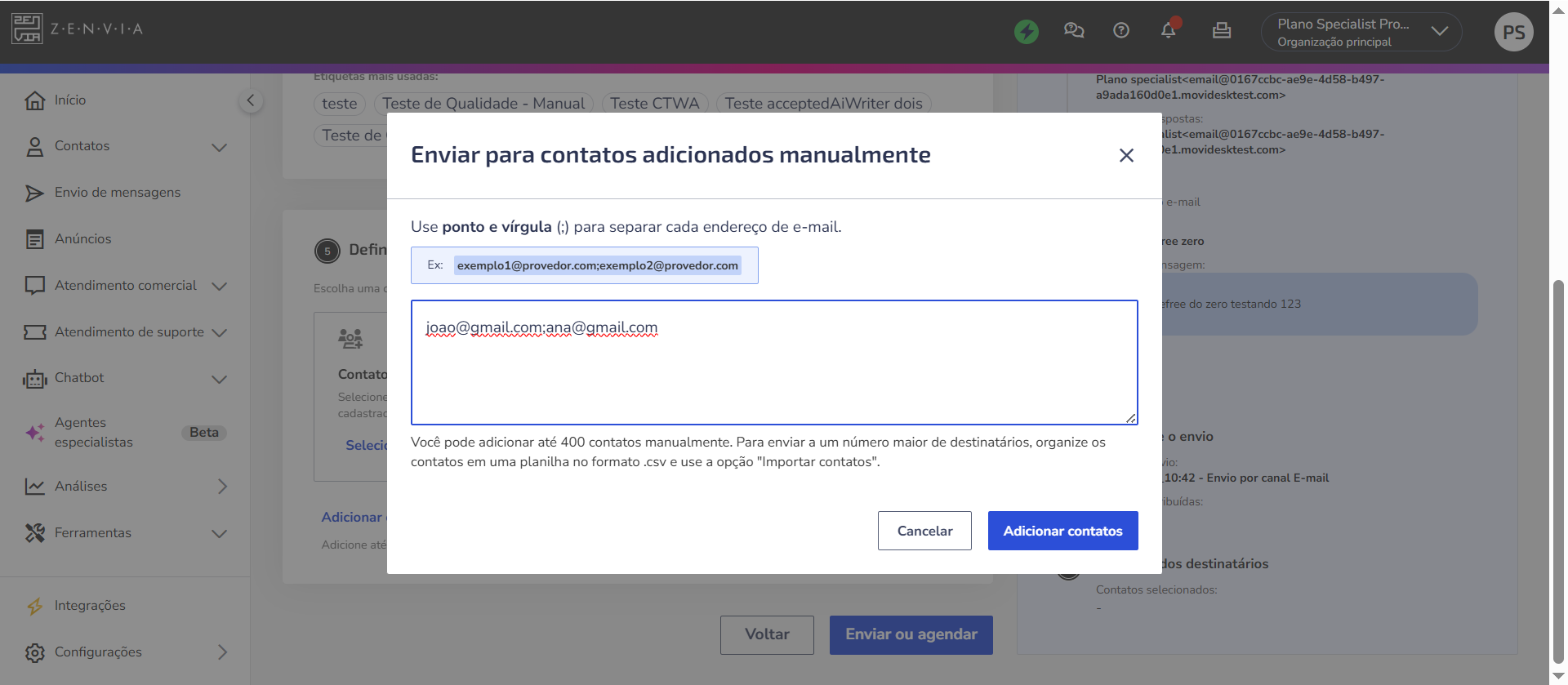
Para enviar para contatos adicionados manualmente, é necessário adicionar os endereços de e-mail dos destinatários utilizando ponto e vírgula (;) para separar os e-mails. Para isso:
- Clique em Adicionar contatos manualmente;
- Insira os endereços de e-mail no formato nome@provedor.com;
- Clique em Adicionar contatos para completar a ação.
O limite é de 400 endereços de e-mail. Acima dessa quantidade, o envio deve ser feito por meio de importação de arquivos.
Esta opção não está disponível para mensagens que contêm variáveis, já que os dados personalizados não podem ser associados manualmente aos contatos inserido.
Formas de envio
Ao concluir a configuração do e-mail, escolha o momento do envio clicando em Enviar ou Agendar. Escolha entre:
- Enviar agora;
- Agendar envio;
- Enviar com IA.
Caso você não queira enviar as mensagens para todos os destinatários de uma vez, você poderá dividir o envio da mensagem em lotes.
💡 Dica: Para garantir a entrega eficiente e segura das suas mensagens, confira boas práticas para envio de e-mail.
Enfileiramento de mensagens
O enfileiramento de mensagens é um mecanismo utilizado para gerenciar o envio e processamento de mensagens. Ele acontece quando o sistema coloca as mensagens em uma fila, processando-as na ordem de chegada.
De modo geral, ele é uma forma de o sistema lidar com situações de sobrecarga, onde a quantidade de mensagens enviadas é maior do que o sistema pode processar simultaneamente. Esse mecanismo ajuda a manter a ordem e a consistência no envio das mensagens.
Como funciona
- Fila de mensagens: As mensagens são organizadas em uma fila, aguardando o momento para serem processadas.
- Processamento ordenado: As mensagens são processadas sequencialmente, na ordem em que foram recebidas.
- Ajustes de capacidade: Em momentos de alta demanda, o sistema pode ajustar temporariamente sua capacidade para processar as mensagens enfileiradas mais rapidamente.
O que fazer durante o enfileiramento
Durante o enfileiramento, pode haver um pequeno atraso no processamento das mensagens. Nesse caso, pedimos que aguarde um pouco mais até que todas as mensagens sejam enviadas. O processo de envio continua de forma ordenada e as mensagens serão entregues assim que possível.
Pronto! Agora você já sabe como criar e configurar um disparo de e-mail no Zenvia Customer Cloud.