
O envio de mensagens em massa pelo WhatsApp permite que sua empresa se comunique diretamente com um grande número de contatos. Você pode incluir imagens, vídeos, emojis, botões de resposta e links para direcionar os destinatários a um produto ou serviço.
Antes de começar
Certifique-se de que:
1. O canal WhatsApp está configurado no Zenvia Customer Cloud em Configurações > Canais.
2. Você possui templates aprovados pela Meta. Caso ainda não tenha, crie e envie os modelos para aprovação em Configurações > Modelos de mensagem.
3. Após isso, acesse Envio de mensagens e selecione o canal WhatsApp para iniciar a construção do envio.
A seguir, veja as etapas para a construção do envio:
1. Configurar o envio
1. Defina o nome do envio. Se preferir, clique no X para remover a sugestão e insira o nome desejado;
2. Escolha um objetivo para o envio. Se tiver dúvidas, saiba qual o objetivo ideal para o seu envio;
3. Selecione uma ou mais etiquetas para identificar seus envios. É possível adicionar ou criar novas etiquetas.
2. Configurar a mensagem
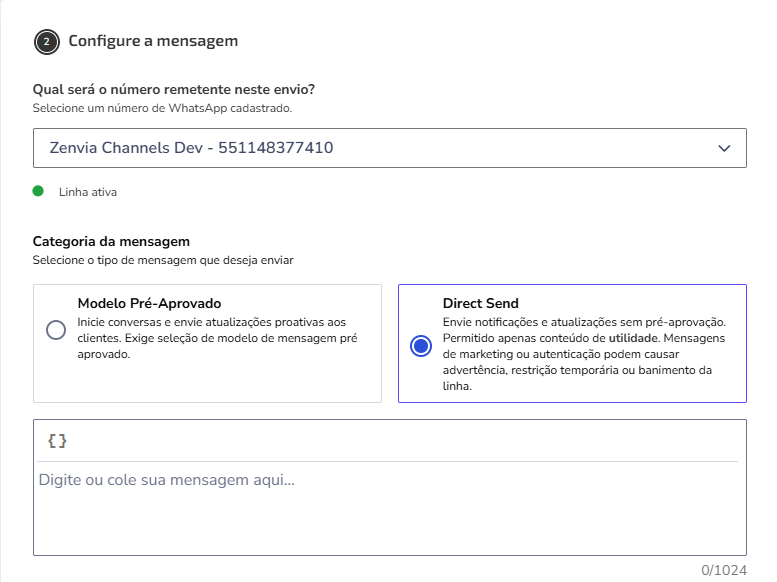
1. Selecione o número de WhatsApp cadastrado para o envio;
2. Categoria da mensagem: Selecione o tipo de mensagem que deseja enviar:
- Modelo pré aprovado: Inicie conversas e envie atualizações proativas aos clientes. Exige seleção de modelo de mensagem pré-aprovado.
- Direct Send: Envie notificações e atualizações sem pré-aprovação. Permitido apenas conteúdo de Utilidade. Mensagens de marketing ou atenticação podem causar advertência, restrição temporária ou banimento de linha.
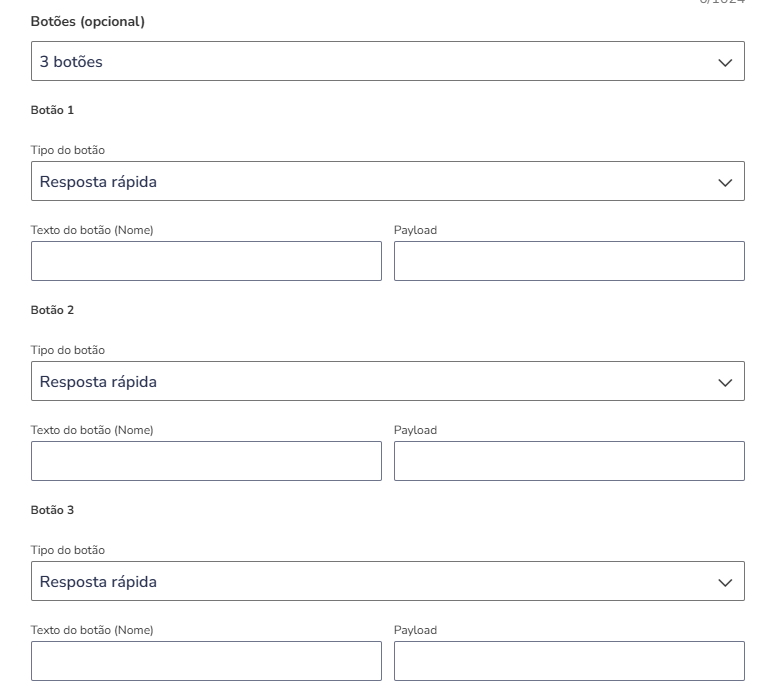
3. Botões (opcional): Até três botões
- Tipo do botão: Resposta rápida.
- Texto do botão (Nome).
- Payload.
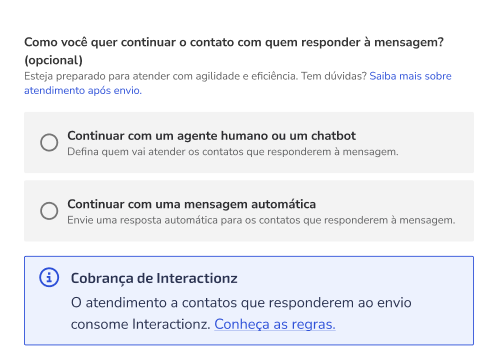
4. Como você quer continuar o contato com quem responder a mensagem? (opcional):
a. Continuar com um agente humano ou chatbot: Direcione as respostas para um time ou agente específico da equipe (ideal para vendas e suporte) ou configure um chatbot para responder automaticamente após o envio (ideal para interações rápidas).
b. Continuar com uma mensagem automática: Configure uma resposta padrão para contatos que retornarem a mensagem (exemplo: um aviso sobre disponibilidade de atendimento ou instruções sobre próximos passos).
💡 Dica Continuar a interação com o contato pode aumentar suas chances de conversão. Por exemplo, após enviar uma oferta promocional, você pode manter a conversa ativa para esclarecer dúvidas ou até enviar um link de pagamento. Saiba mais sobre transferência de contatos para um agente humano ou chatbot: Transferir contatos para atendimento no envio de WhatsApp. Onde encontrar os contatos que responderam ao envio?
|
3. Selecionar os contatos
⚠️ Atenção Se sua mensagem incluir arquivos de mídia, o envio do conteúdo deve ser feito nesta etapa. Confira:
|
Escolha os destinatários. Você pode enviar para contatos da sua base, importar de um arquivo .csv ou adicionar manualmente.
Selecionar na base de contatos
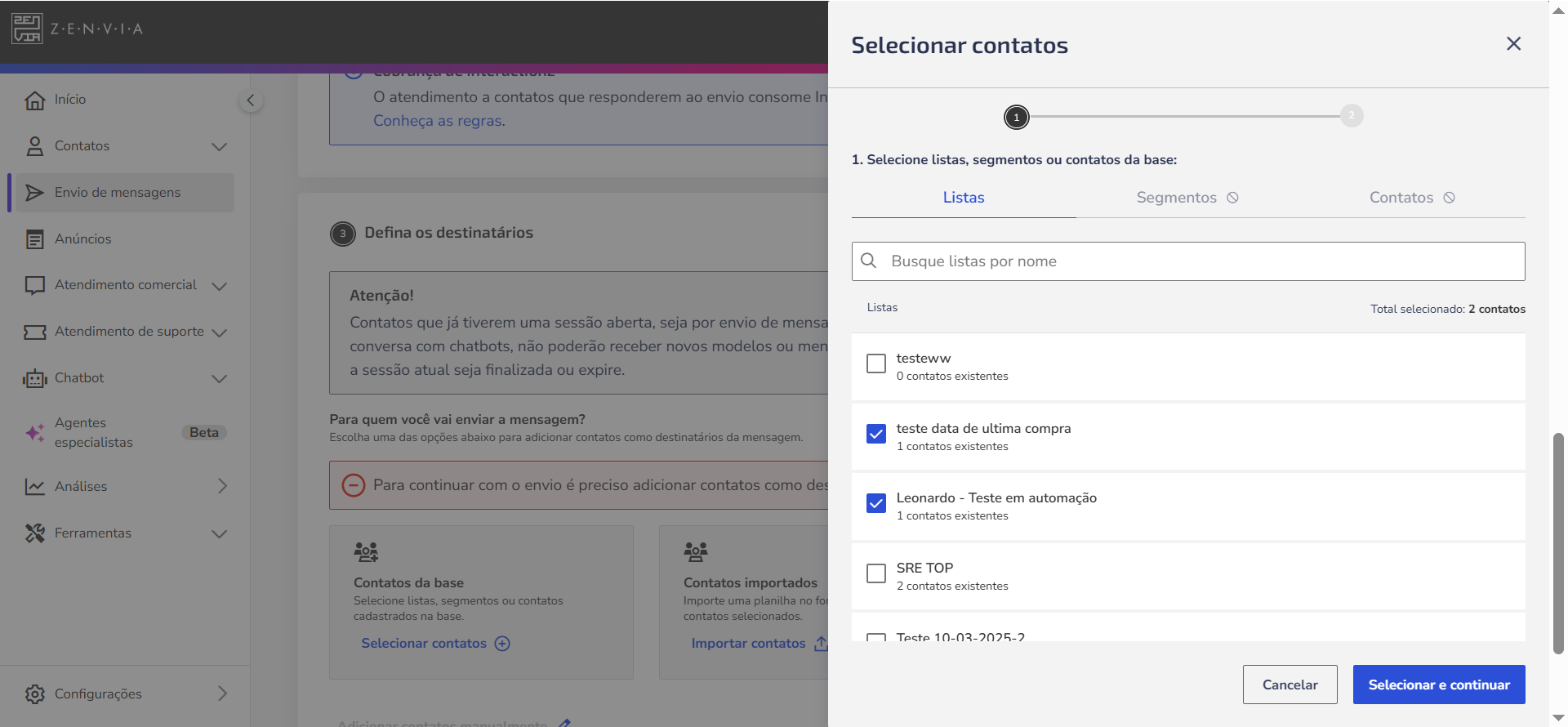
Escolha listas, contatos específicos ou regras de segmentação da sua base de contatos:
1. Clique em Selecionar contatos;
2. Selecione a lista, contatos específicos ou regras de segmentação;
3. Ao finalizar, clique em Selecionar e continuar.
Mensagens com variáveis exigem que os valores correspondentes estejam cadastrados no perfil de cada contato.
Isso significa que, para cada contato que receber a mensagem, a variável deve ter um valor atribuído na ficha do contato - do contrário, o envio poderá falhar ou a variável ficará em branco. Saiba mais em Como usar variáveis para disparar mensagens.
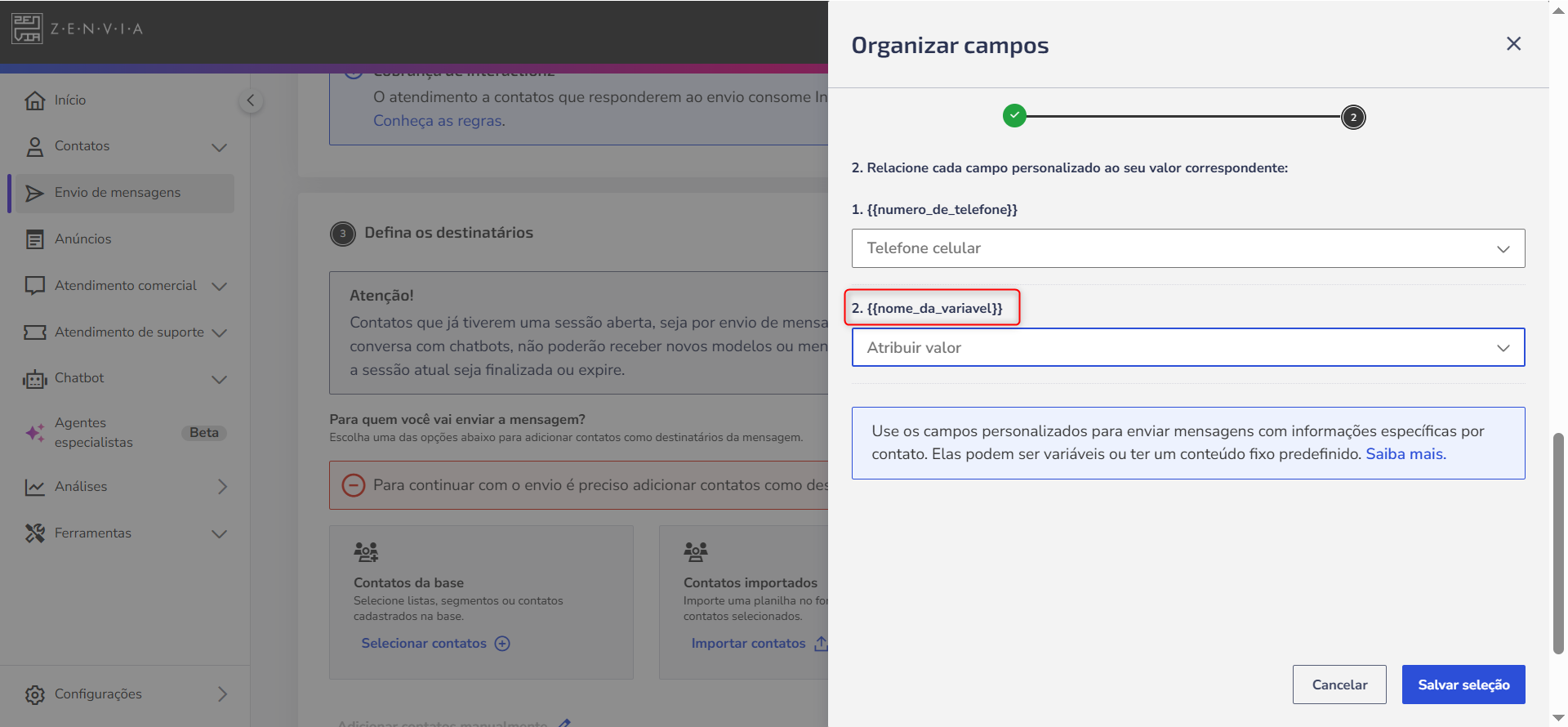
Importar contatos
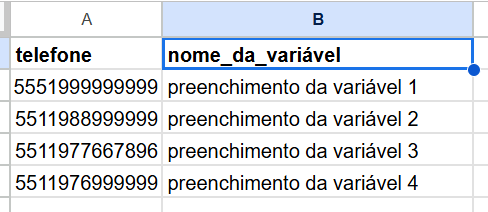
Carregue uma planilha .csv com os contatos.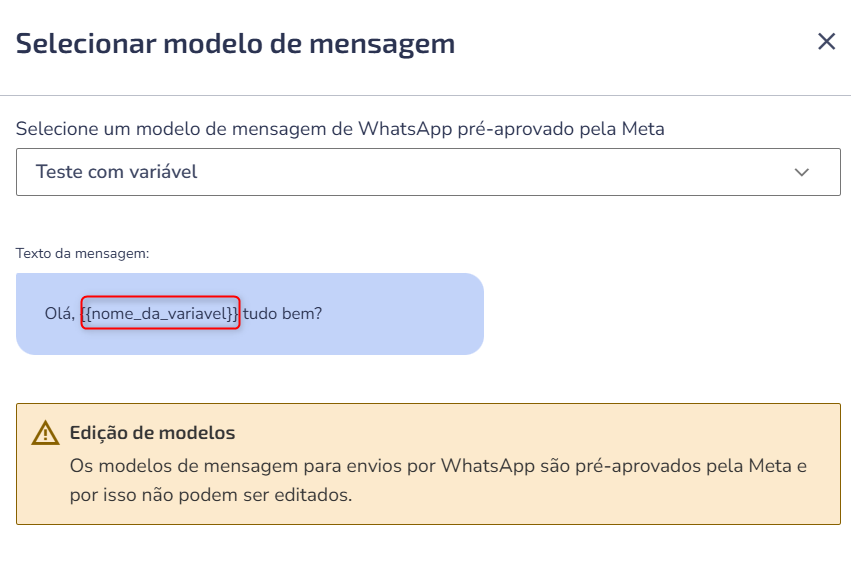
- Estar em .csv, codificado em UTF-8.
- Ter números de telefone na primeira coluna.
- Incluir cabeçalho na primeira linha com as variáveis.
- Ter um contato por linha, no formato DDI+DDD.
- Conter até 120 MB.
💡 Dica: Veja como criar arquivos .csv corretamente.
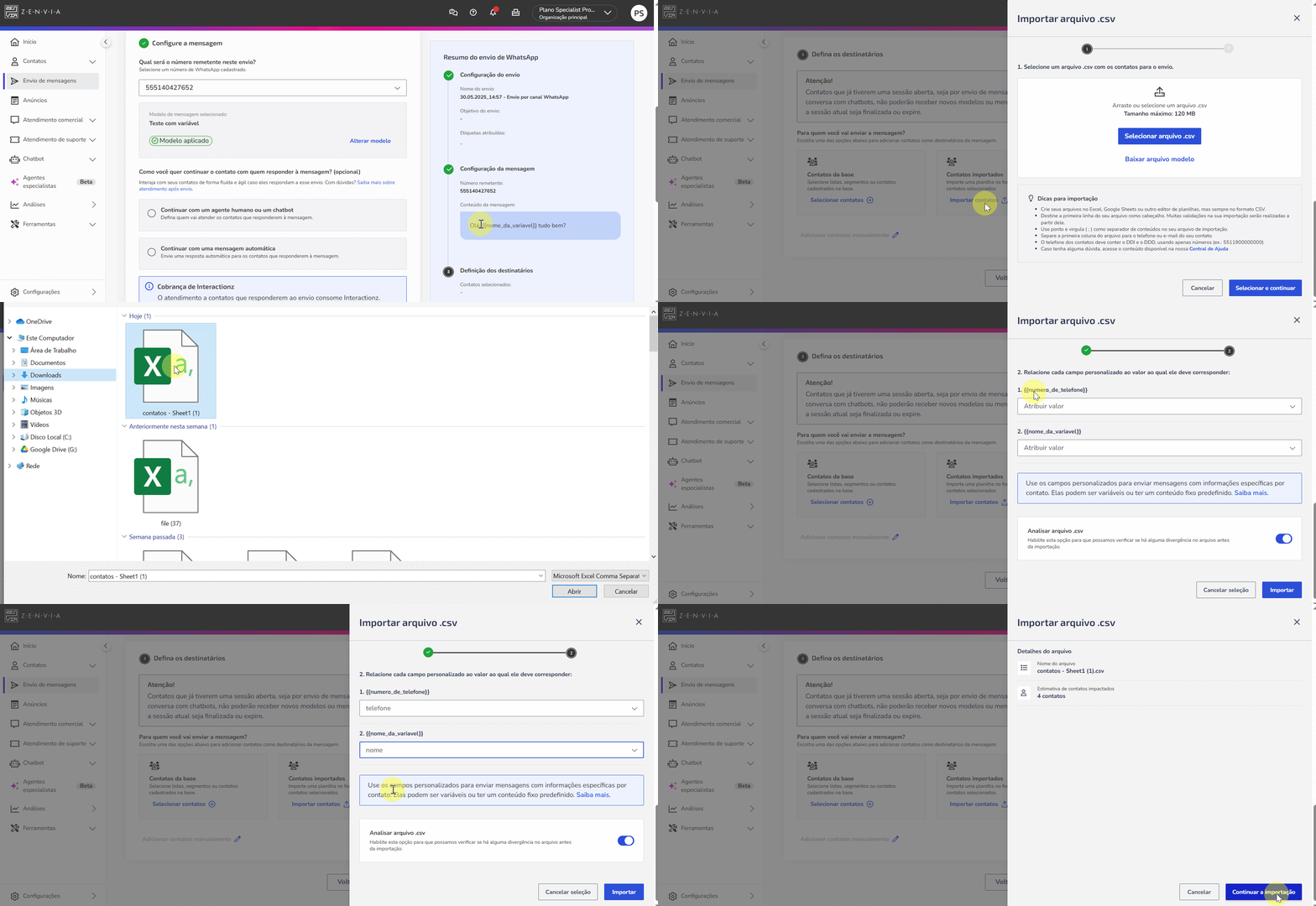
Com o arquivo configurado:
1. Clique em Importar contatos;
2. Arraste e solte o arquivo ou selecione-o manualmente;
3. Associe os campos variáveis aos valores correspondentes, ou seja, indique o que cada campo da planilha importada representa;
- Habilite a opção Analisar arquivo .csv para revisar seu arquivo e verificar se ele está pronto para uso.
4. Ao finalizar, clique em Continuar a importação.
Adicionar contatos manualmente
Insira os números manualmente no formato DDI+DDD+9 dígitos, separados por ponto e vírgula:
1. Clique em Adicionar manualmente 
2. Insira os números de telefone;
3. Clique em Adicionar contatos para completar a ação.
Esta opção não está disponível para mensagens que contêm variáveis, já que os dados personalizados não podem ser associados manualmente aos contatos inseridos.
Definido o conteúdo da mensagem e os destinatários, clique em Continuar para escolher quando o envio será feito.
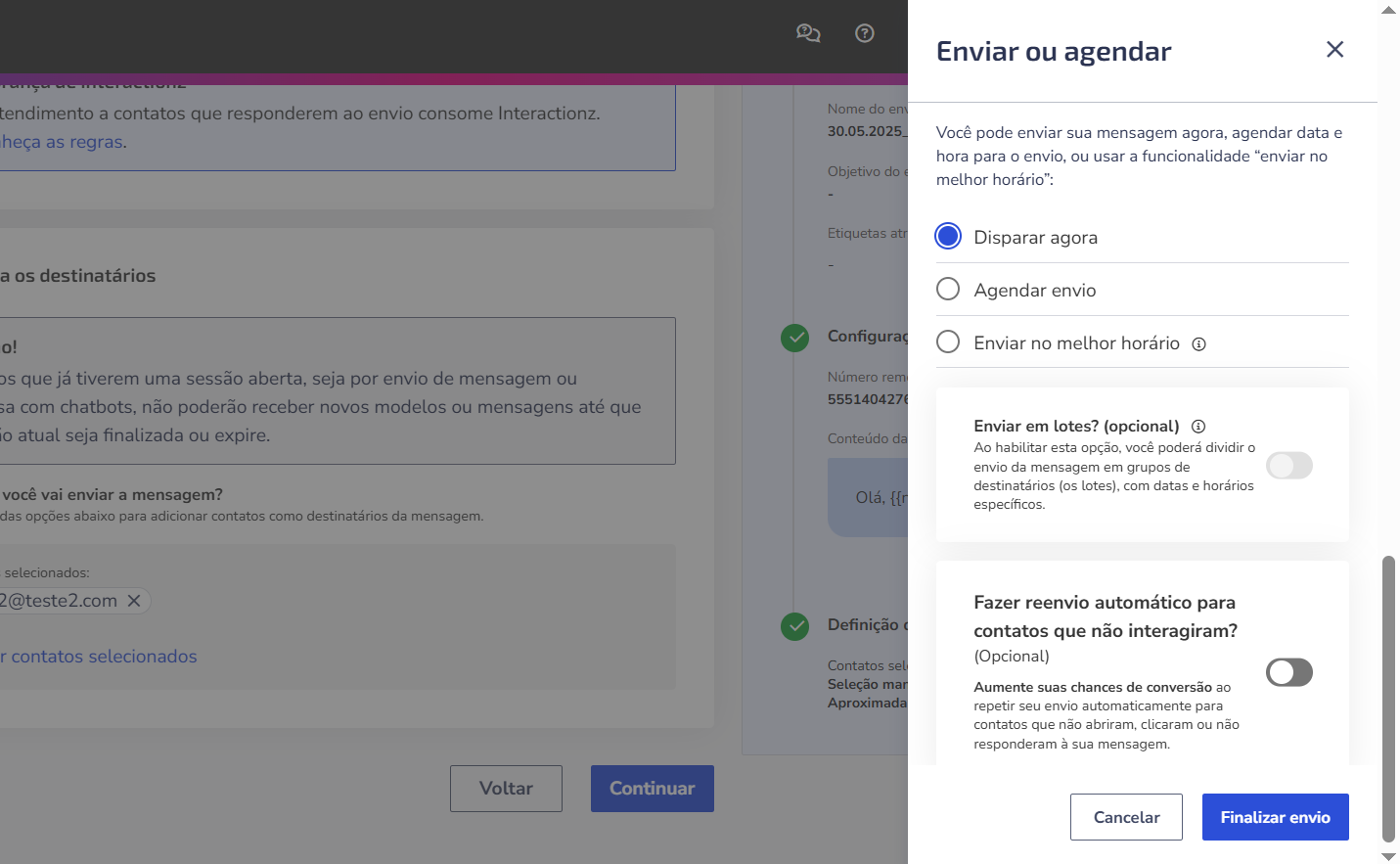
Enviar ou agendar envio
Selecione uma das formas de disparo para finalizar o processo do envio:
- Disparar agora para envio imediato.
- Agendar disparo para definir data e horário.
- Melhor horário de disparo para enviar quando seus contatos estão mais ativos.
💡 Dica: Divida o envio em lotes, se necessário.
Pronto! Agora você já sabe como enviar mensagens WhatsApp no Zenvia Customer Cloud.