
O RCS (Rich Communication Services) é um canal que traz algumas possibilidades complementares ao SMS, sendo elas:
- Criar mensagens sem limite de caracteres, com cards, carrosseis, imagens, áudios, vídeos e GIFs, o que torna suas comunicações mais interativas e atraentes;
- Enviar mensagens com selo de verificação, nome e logo da empresa remetente, garantindo a confiabilidade e segurança do conteúdo enviado;
- Identificar a taxa de entrega e leitura dos disparos.
Para enviar uma mensagem RCS no Zenvia Customer Cloud, é necessário integrar e configurar o canal. Após essa configuração, acesse Envio de mensagens > Envios e automações e selecione o canal RCS.
Neste artigo, veja:
- Particularidades do RCS
- Mensagem fallback
- Comparativo entre tipos de mensagem RCS
- Criar a mensagem: Mensagem de texto simples e Rich Card
- Definir o comportamento após o envio
- Configurar os destinatários
Particularidades do RCS
No Zenvia Customer Cloud, é possível os seguintes disparos de RCS:
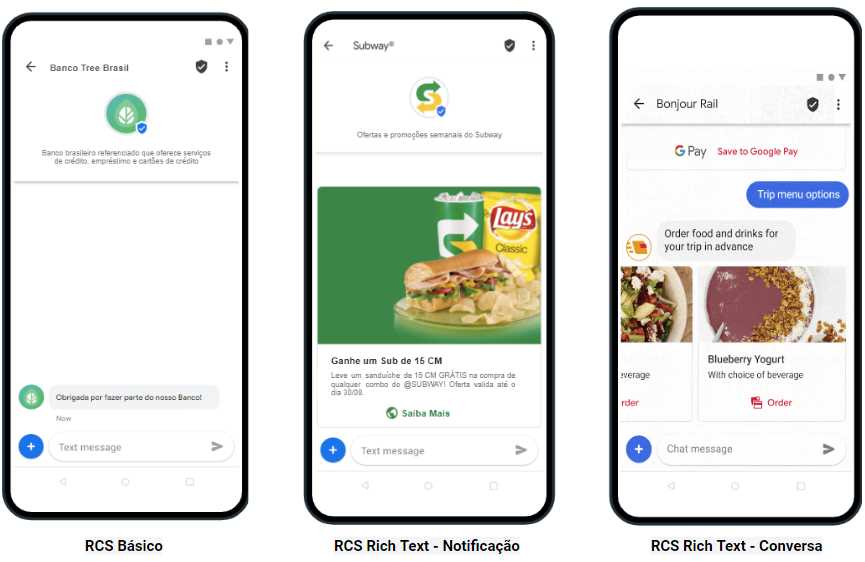
- RCS Básico: Mensagens de texto simples, com até 160 caracteres e sem conteúdo multimídia. Caso o dispositivo do destinatário não suporte RCS, a entrega pode ocorrer via SMS automaticamente.
- Mensagem de texto simples: Similar ao RCS Básico, mas com fallback configurável. Você pode definir uma mensagem substituta (SMS) para contatos que não têm o aplicativo RCS instalado.
- Rich Card (RCS Rich Text): Mensagem multimídia com texto, imagem, GIF, vídeo, áudio e botões de ação. Ideal para campanhas visuais ou interativas. Esse formato é entregue como RCS Rich Text - Notificação ou Conversa, dependendo do agente e da configuração.
Qual a diferença entre RCS Básico e SMS? A principal diferença está na confiabilidade e apresentação da mensagem. Enquanto o SMS é um canal de texto simples, o RCS Básico permite que a mensagem chegue ao destinatário com selo de verificação, nome da empresa remetente e logo da empresa. Isso transmite mais segurança ao destinatário e fortalece a identidade da marca. |
Mensagem substituta (fallback)
A mensagem substituta, também chamada de mensagem fallback, é uma alternativa usada quando o destinatário não tem suporte ao RCS no dispositivo. Nesse caso, o conteúdo da mensagem será enviado por SMS, garantindo que a comunicação não seja perdida.
Ao criar um disparo com Mensagem de texto simples ou Rich Card, você verá a seguinte opção na interface:
“Enviar mensagem substituta”
(Habilite essa opção para configurar o conteúdo alternativo que será enviado via SMS)
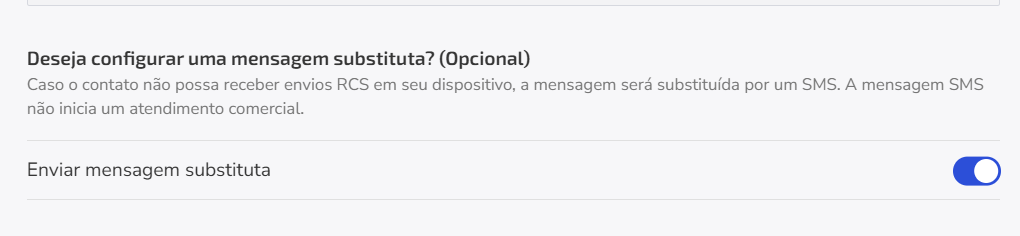
Assim que você marca a caixa “Enviar mensagem substituta”, um novo campo será exibido:
Texto da mensagem substituta: Aqui, você insere a versão resumida e adaptada da mensagem principal para ser enviada por SMS.
Importante:
- Essa opção não aparece no tipo de disparo RCS Básico, pois o fallback via SMS já é aplicado automaticamente.
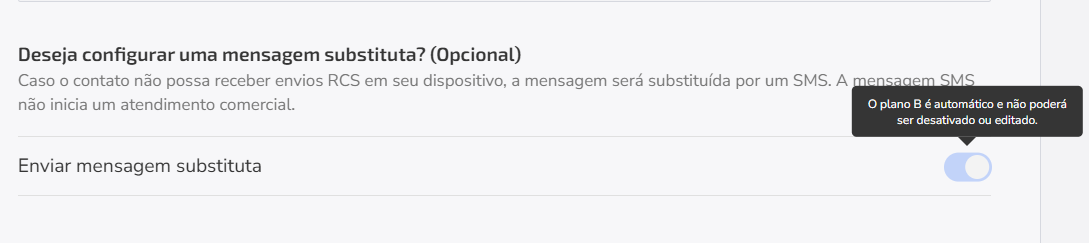
- A mensagem substituta será enviada somente se o dispositivo do contato não suportar RCS.
- A substituição não inclui elementos multimídia, links avançados ou botões interativos - o conteúdo precisa ser adaptado ao formato de texto simples.
- A mensagem fallback é cobrada como uma mensagem.
Comparativo entre tipos de mensagem RCS
| Tipo de mensagem | Conteúdo suportado | Suporte a fallback (SMS) | Quando usar | Observações |
|---|---|---|---|---|
| RCS Básico | Texto simples (até 160 caracteres) | Automático | Para mensagens curtas e diretas | Se exceder 160 caracteres, pode ser enviado como SMS. |
| Mensagem de texto simples | Texto simples | Configuração manual | Quando o agente não tem credencial para RCS Básico | É necessário ativar a opção Enviar mensagem substitutiva e escrever o texto de fallback. |
| Rich Card (RCS Rich Text) | Texto + mídia (imagem, GIF, vídeo, áudio) + botões | Configuração manual. O conteúdo do fallback será apenas texto. | Para campanhas visuais, interativas ou informativas | Exige link de mídia pública válido. Ideal para promoções e ações de engajamento. |
Veja as etapas para construção do envio de RCS.
Criar a mensagem
- Dê um nome ao disparo.
- Selecione uma ou mais etiquetas para identificar seus disparos. É possível adicionar ou criar novas etiquetas;
- Em seguida, selecione um dos agentes aprovados para realização do envio;
- O agente representa o perfil da marca usado para se comunicar com os contatos.
- O próximo passo é selecionar o tipo de RCS que deseja enviar: Mensagem de texto simples ou Rich Card.
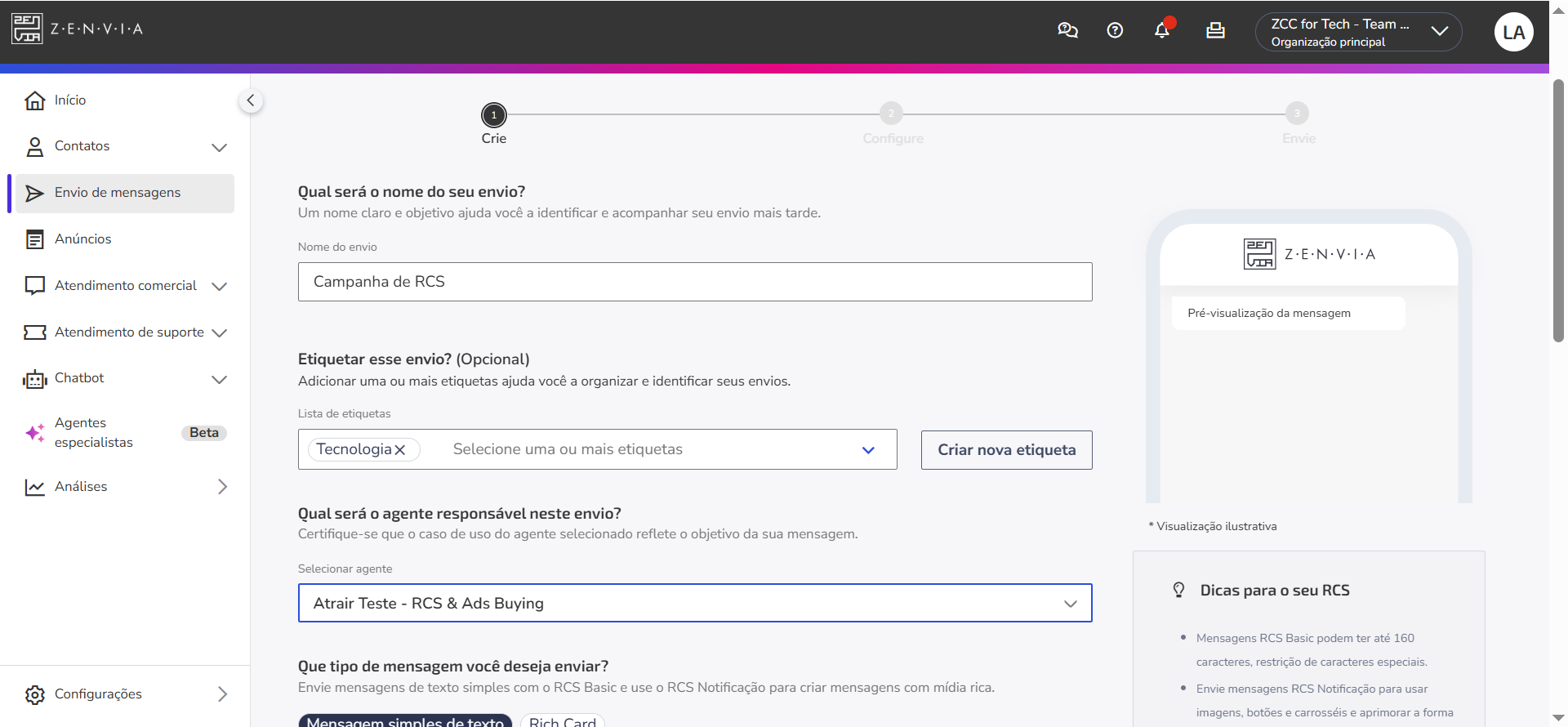
A seguir, veja como configurar cada tipo de mensagem:
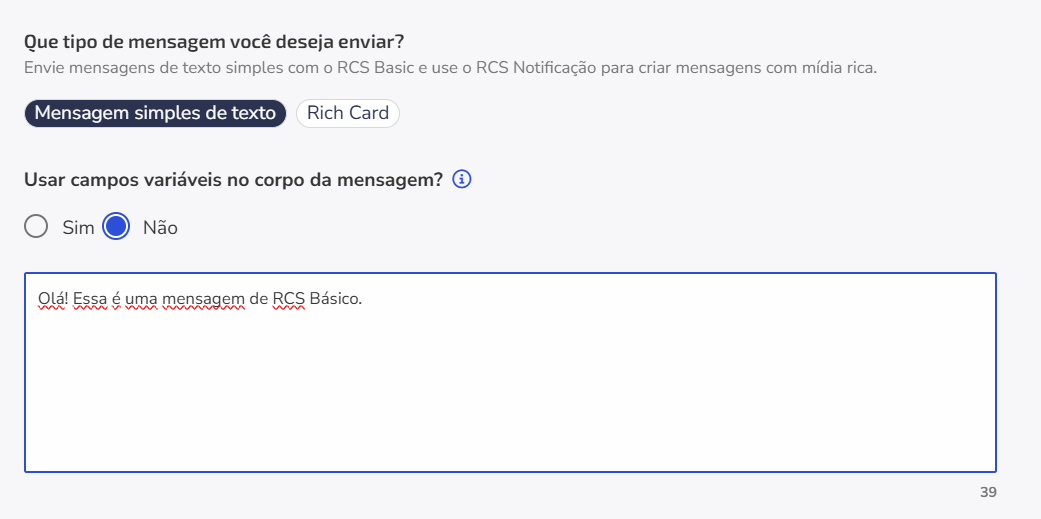
a. Mensagem de texto simples
Para utilizar o RCS Básico:
- Clique em Mensagem simples de texto;
- Escreva o conteúdo da mensagem no campo indicado.
b. RCS Rich Text
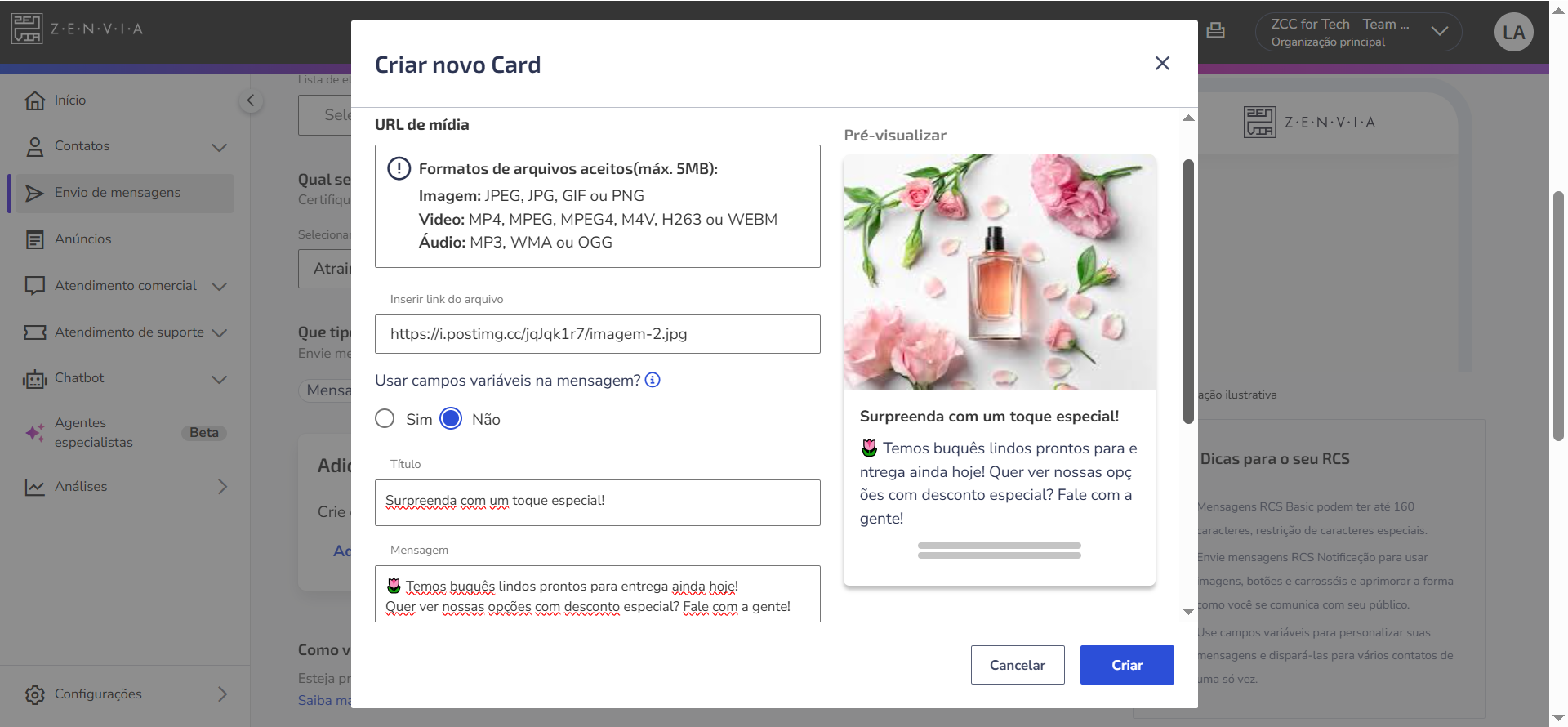
- Selecione a opção Rich Card;
- Clique em Adicionar;
- Insira o link do arquivo, ou seja, a URL de Mídia que será utilizada pela mensagem, que pode ser uma imagem, GIF, vídeo ou áudio. Veja como criar links públicos para mídias;
- Em seguida, assinale se a sua mensagem contém variáveis ou não;
- Escreva o título e o corpo da mensagem;
- Adicione botões para interação com o usuário. No campo Mensagem - Botão 1, insira o nome do botão (até 25 caracteres), e no campo URL de Destino - Botão 1, coloque o link para redirecionar o usuário, se necessário;
- Após configurar o Rich Card, basta clicar no botão Criar. O sistema exibirá uma pré-visualização do RCS.
Como criar links públicos para mídias
Para enviar imagens, vídeos, GIFs ou áudios em mensagens do tipo Rich Card, é necessário que o arquivo esteja hospedado em um link público - ou seja, uma URL acessível por qualquer pessoa, sem necessidade de login.
Você pode usar plataformas gratuitas para hospedar seus arquivos. Veja algumas opções:
| Plataforma | Tipo de mídia suportada | Como usar |
|---|---|---|
| Imgur (https://imgur.com) | Imagens e GIFs | Faça upload sem criar conta e copie o link direto da imagem. |
| Postimages (https://postimages.org) | Imagens e GIFs | Permite uploads rápidos e gera link direto para uso. |
| Streamable (https://streamable.com) | Vídeos curtos | Ideal para vídeos leves; gera link público automaticamente. |
| Google Drive (https://drive.google.com) | Todos os tipos (requer ajuste de permissão) | Suba o arquivo, clique com o botão direito > Compartilhar > Alterar para “Qualquer pessoa com o link pode visualizar”. |
| Dropbox (https://www.dropbox.com) | Todos os tipos (requer ajuste de permissão) | Gere link direto e altere o final do link de ?dl=0 para ?raw=1 para exibição direta. |
💡 Dica: Verifique sempre se o link gerado abre diretamente o conteúdo no navegador. Se for uma página de download ou pré-visualização, ele pode não funcionar corretamente no disparo RCS.
Após gerar o link, copie e cole no campo de URL de Mídia durante a criação do Rich Card. Certifique-se de que o arquivo segue os formatos e tamanhos aceitos pela plataforma.
Definir o comportamento após o envio
Configure como lidar com as respostas:
Agente humano: Direcione as respostas para um time ou agente específico da equipe (ideal para vendas e suporte).
Chatbot: Configure um chatbot para responder automaticamente após o envio (ideal para interações rápidas).
Mensagem automática: Configure uma resposta padrão para contatos que retornarem a mensagem (exemplo: um aviso sobre disponibilidade de atendimento ou instruções sobre próximos passos).
💡 Dica Continuar a interação com o contato pode aumentar suas chances de conversão. Por exemplo, após enviar uma oferta promocional, você pode manter a conversa ativa para esclarecer dúvidas ou até enviar um link de pagamento. Saiba mais sobre transferência de contatos para um agente humano ou chatbot: Transferir contatos para atendimento no envio de RCS. Onde encontrar os contatos que responderam ao envio?
|
Configurar os destinatários
Nesta etapa, defina os destinatários das mensagens.
Selecionar na base de contatos
Para enviar para contatos da sua base, é necessário selecionar a lista de contatos, contatos específicos ou regras de segmentação já adicionados na plataforma para receberem este disparo. Feito isso:
- Clique em Selecionar na base;
- Selecione a lista de contatos, contatos específicos ou regras de segmentação e clique em Adicionar;
- Ao finalizar, clique em Continuar.
Carregar arquivo .csv
Para enviar para contatos importados de um arquivo .csv, é necessário fazer o upload de um arquivo no formato.csv.
O arquivo precisa:
- Estar em .csv, codificado em UTF-8.
- Ter números de telefone na primeira coluna.
- Incluir cabeçalho na primeira linha com as variáveis.
- Ter um contato por linha, no formato DDI+DDD.
- Conter até 120 MB.
💡 Dica: Veja como criar arquivos .csv corretamente.
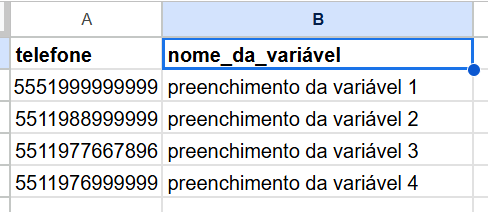
Com o arquivo configurado corretamente:
- Clique em Carregar arquivo .csv;
- Arraste e solte o arquivo ou clique em Selecionar arquivo;
- O próximo passo é associar os campos variáveis ao valor correspondente, ou seja, o que cada campo da tabela representa;
- Se quiser revisar seu arquivo e verificar se ele está pronto para uso, habilite a opção Analisar arquivo .csv;
- Ao finalizar, clique em Continuar.
Adicionar contatos manualmente
Para enviar para contatos adicionados manualmente, é necessário adicionar os números destinatários utilizando ponto e vírgula (;) para separar os números de telefone. Para isso:
- Clique em Adicionar contatos;
- Insira os números de telefone no formato DDI+DDD+9 dígitos, sem usar espaços ou traços;
- Clique em Adicionar para completar a ação;
- Ao finalizar, clique em Continuar.
Enviar a mensagem
Confira o resumo do disparo e escolha quando você quer disparar a mensagem. Para isso, clique em Disparar ou agendar.
Selecione uma das formas de disparo para finalizar o processo do envio:
- Enviar agora;
- Agendar envio;
- Enviar com IA para enviar quando seus contatos estão mais ativos.
💡 Dica: Caso você não queira enviar as mensagens para todos os destinatários de uma vez, você poderá dividir o envio da mensagem em lotes.
Pronto! Agora você já sabe como criar e configurar um disparo de RCS no Zenvia Customer Cloud.