
As variáveis permitem que você personalize uma informação no momento do envio da mensagem, tornando-a específica para cada destinatário.
Existem algumas diferenças entre as opções de disparos que você pode perceber ao acessar a tela de configuração de destinatários, que detalhamos a seguir.
Disparos com variáveis
Nos disparos em massa, não é possível adicionar contatos manualmente caso o seu disparo use variáveis. Perceba que a opção está indisponível na etapa de configuração dos destinatários.
Todos os disparos que possuem variáveis devem ser feitos via arquivo .csv ou utilizando contatos e grupos previamente adicionados.
Importação através de um arquivo
Prepare o arquivo .csv para importação seguindo as especificações abaixo:
- Formato: .csv
- Codificação: UTF-8
- Cabeçalho: Inclua a primeira linha com títulos das suas variáveis (por exemplo: Telefone; Nome; Data; Horário).
- Coluna de telefone: A primeira coluna deve conter os números de telefone dos contatos. Todos os dados de contato devem estar na mesma coluna do arquivo.
- Separadores das colunas: Vírgula (,) ou ponto e vírgula (;).
Exemplo de arquivo .csv:
| Telefone | Nome | Data | Horário |
|---|---|---|---|
| 123456789 | João | 01/10/2024 | 10:00 |
| 987654321 | Maria | 02/10/2024 | 14:00 |
Para a mensagem “Olá {{nome}}! Sua consulta foi agendada para {{data}} às {{horario}}. Para cancelar o agendamento, ligue para 0800 400 1100”, o arquivo deve ter variáveis organizadas em colunas distintas.
⚠️ Atenção: O usuário é responsável por mapear corretamente as variáveis com as colunas do arquivo. Para facilitar, você pode baixar um template baseado no formato da mensagem que será disparada.
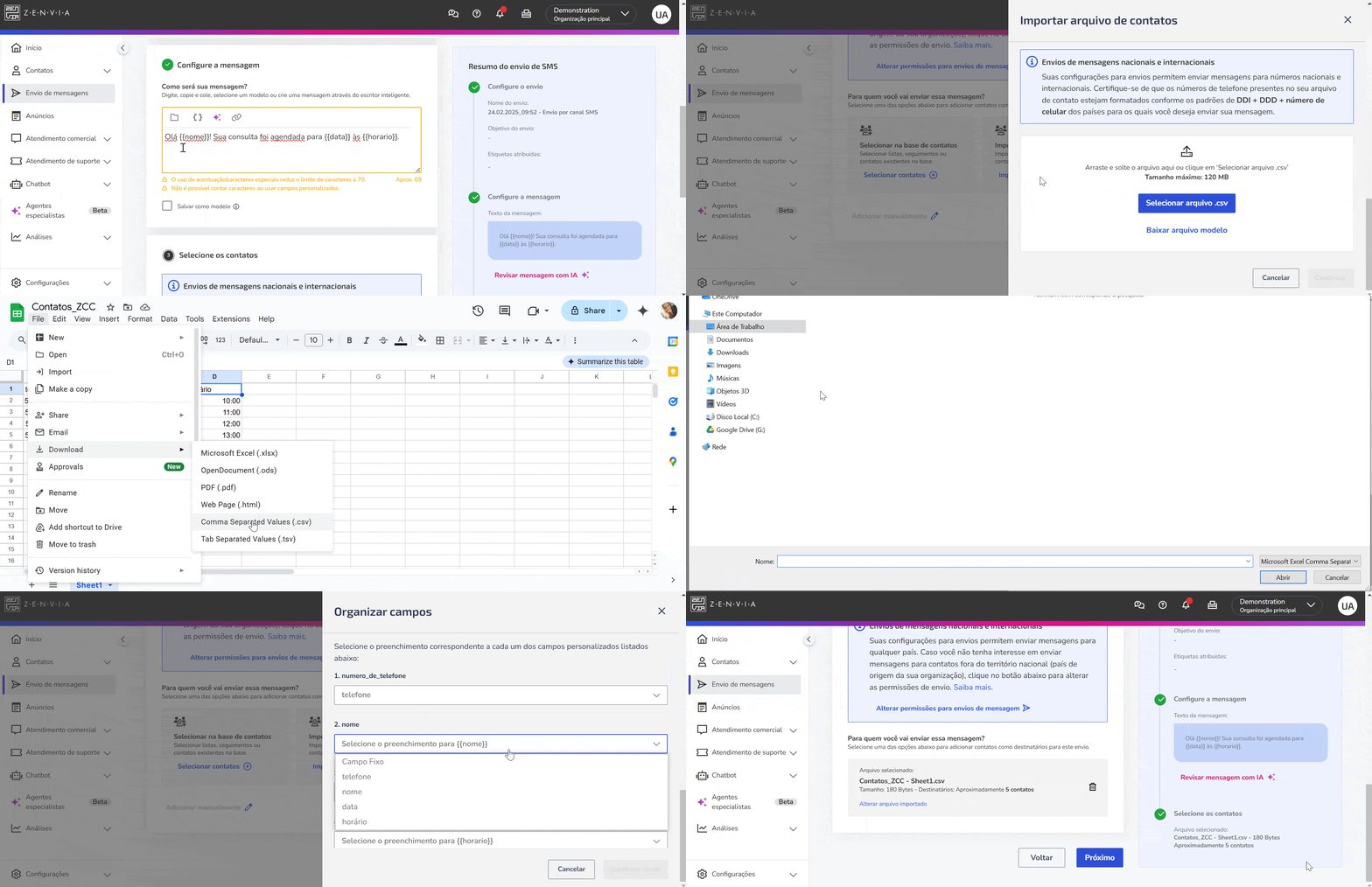
Carregar arquivo e mapear campos
- Clique em Carregar arquivo .csv;
- Selecione o arquivo .csv configurado;
- Mapeie os campos do arquivo com as variáveis da mensagem:
- Escolha o campo correspondente para cada coluna (por exemplo, para {{numero_telefone}}, selecione a coluna com números de telefone).
Usar base de contatos
Certifique-se de que o grupo ou contato esteja adicionado à base de contatos, seja manualmente ou por importação.
- Escolha uma lista de contatos, contatos específicos ou regras de segmentação já adicionadas no Zenvia Customer Cloud;
- Clique em Confirmar;
- Configure as variáveis da mesma forma que na importação de arquivos.
Disparos sem variáveis
Caso o sistema identifique que não há variáveis no seu texto, você pode escolher qualquer forma de envio na etapa de configuração de destinatários. Perceba como nenhuma opção está indisponível.
Neste caso, basta selecionar a forma que preferir e inserir os números de telefone que você deseja impactar.