
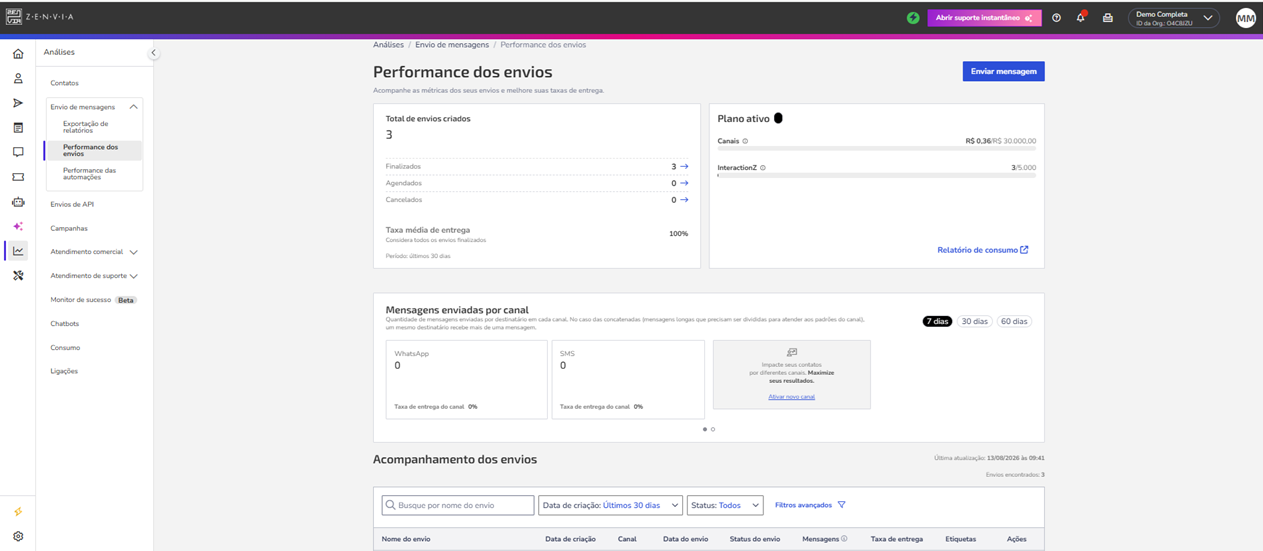
Acompanhe a performance dos seus envios em Análises > Envio de mensagens > Performance dos envios e tenha uma visão consolidada de suas campanhas. A ferramenta centraliza todos os envios criados, agendados e cancelados, facilitando o acompanhamento do desempenho.
As informações são disponibilizadas em seções, sendo elas: Total de envios criados, Plano ativo, Mensagens enviadas por canal e Acompanhamento dos envios. Veja detalhes a seguir.
Total de envios criados
Em Total de envios criados são apresentados o total de envios realizado pela sua organização, juntamente com a distribuição por status do envio: finalizados, agendados e cancelados.
Ao clicar na seta 
A taxa de entrega é a média das mensagens enviadas considerando todos os envios nos canais contratados.
Os dados são referentes aos últimos 30 dias e baseados nos canais contratados pela sua organização.
Plano ativo
Mostra o valor gasto em canais e Interactionz. Contamos também, com um link apontando para o Relatório de consumo.
Mensagens enviadas por canal
Exibe o volume de envios para cada canal contratado ao longo dos últimos 07, 30 ou 60 dias.
Cada card representa um canal contratado e inclui a quantidade de envios realizados nesse canal e a porcentagem dos envios entregues.
Acompanhamento dos envios
É a lista de envios, que reúne detalhes dos envios agendados, concluídos ou cancelados.
Na lista de envios concluídos, é possível comparar a performance dos seus envios. A lista é composta pelas seguintes colunas:
Nome do envio: é o nome atribuído ao envio, seguido da data e horário de criação e o e-mail da pessoa que o criou;
Canal: pode ser SMS, WhatsApp, E-mail e RCS;
Status: indica se o envio foi Finalizado, Agendado ou Cancelado;
Enviado em: indica a data e horário do envio;
Etiquetas: é o nome da etiqueta atribuída ao envio.
- Mais opções
no menu de três pontos, você escolher entre Ver detalhes para acessar informações específicas sobre um envio, Excluir envio ou Duplicar envio.
Filtrar envios
Os envios podem ser filtrados por:
Campo de busca: possibilita a busca pelo nome do envio;
- Status do envio: Todos os envios, Finalizados, Agendados ou Cancelados;
Período de criação do envio: por padrão, são apresentados os envios efetuados nos últimos 30 dias, no entanto, é possível escolher os últimos 7, 15 ou 90 dias ou o todo o período;
Filtros avançados
: Você pode aplicar filtros mais avançados, incluindo por status, por data de criação, data do envio, por canal, por criação e por etiquetas. Basta clicar em Filtros avançados, selecionar as informações do envio desejadas para análise e clicar novamente em Aplicar filtros. A listagem será automaticamente atualizada com os resultados correspondentes.
Ver detalhes
No no menu de três pontos, ao clicar em Ver detalhes é aberta a tela abaixo, exibindo:
- Resumo do envio;
- Taxa de falha no envio, caso tenha;
- Total de destinatários;
- Mensagens enviadas: sendo possível Reenviar mensagens;
- Detalhes do envio por contato: é possível filtrar um contato pelo número ou e-mail.
- Informações do contato, Status, Atualização e Resposta.
Pronto! Agora basta clicar no nome do envio para visualizar o detalhamento de um envio específico.