
A base de contatos centraliza todos os dados dos seus clientes e leads em um único lugar, facilitando o acesso e a gestão de forma unificada.
Neste artigo, veja como usar os principais recursos para adicionar, personalizar e filtrar contatos.
Recursos da base de contatos
Na base de contatos, você pode:
- Adicionar contatos: Importe contatos de um arquivo ou adicione manualmente. Para desenvolvedores, o Zenvia Customer Cloud oferece uma API que possibilita a integração direta da base de contatos com suas aplicações. Acesse a documentação Zenvia API para mais informações.
- Etiquetar contatos: Crie etiquetas para organizar seus contatos de acordo com o relacionamento com a sua empresa.
- Personalizar e filtrar contatos: Aplique filtros e personalize colunas para exibir apenas as informações mais relevantes.
- Gerenciar contatos: Inicie atendimentos, adicione ou edite informações dos contatos.
Como usar a base de contatos
Acessar a base de contatos:
No menu lateral, vá em Contatos > Base de contatos.Pesquisar um contato:
O campo de busca permite localizar contatos usando qualquer dado relevante (nome, telefone, e-mail). Basta digitar o termo desejado, e os resultados serão exibidos automaticamente.
Personalização e filtros na base de contatos
Alterne a visibilidade de colunas e filtros e os ordene como preferir. Existem dois tipos de colunas disponíveis:
Coluna fixa
Sempre visível e não removível, com as informações do contato (nome, telefone e e-mail).
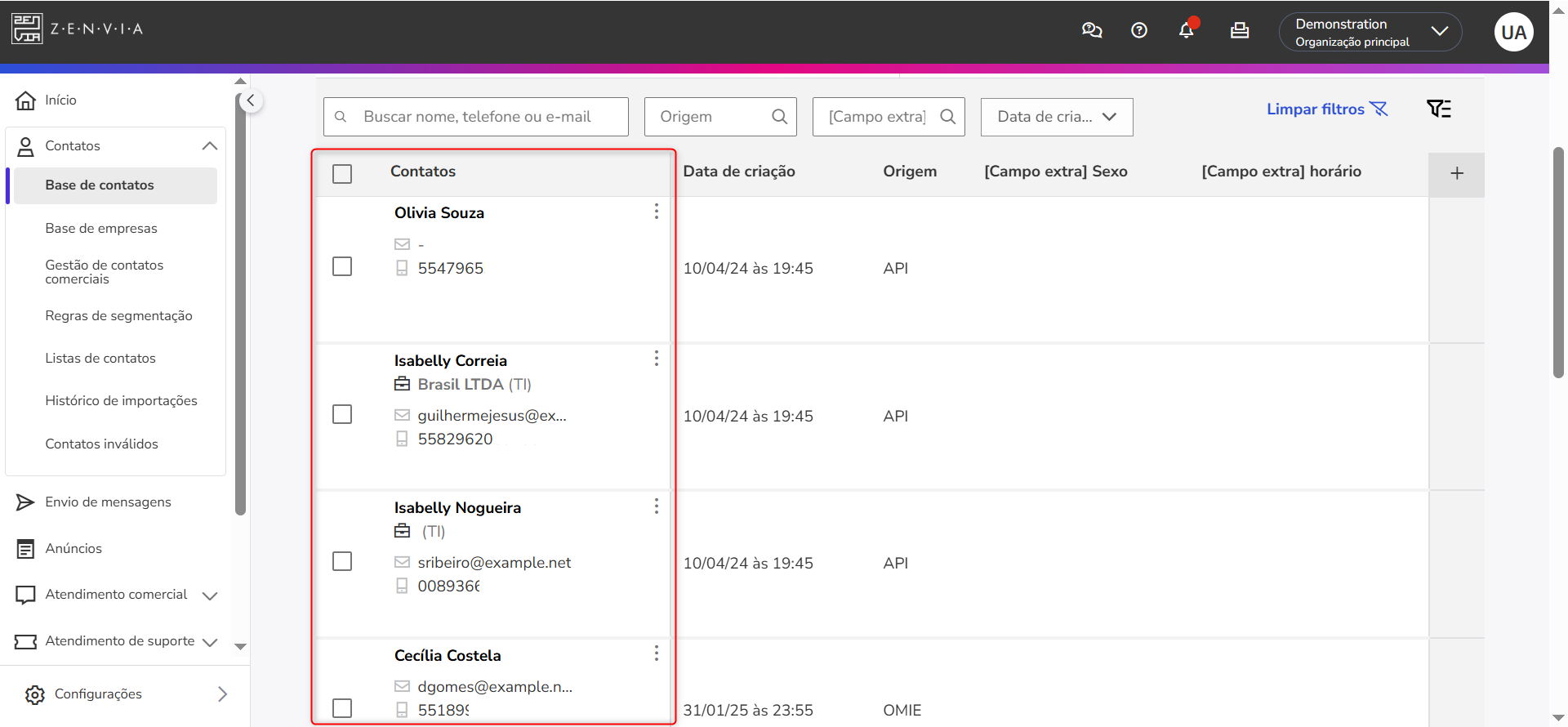
Colunas personalizadas
Adicione e ajuste colunas de acordo com seus filtros preferidos.
💡 Dica: Você pode aplicar até 15 filtros simultaneamente, além de usar o campo de busca para refinar ainda mais os resultados. Os filtros permitem segmentar informações específicas, como:
- Empresa (nome da organização associada ao contato);
- Endereço (cidade, estado, país, etc.);
- Campos extras personalizados (criados de acordo com as necessidades da sua organização).
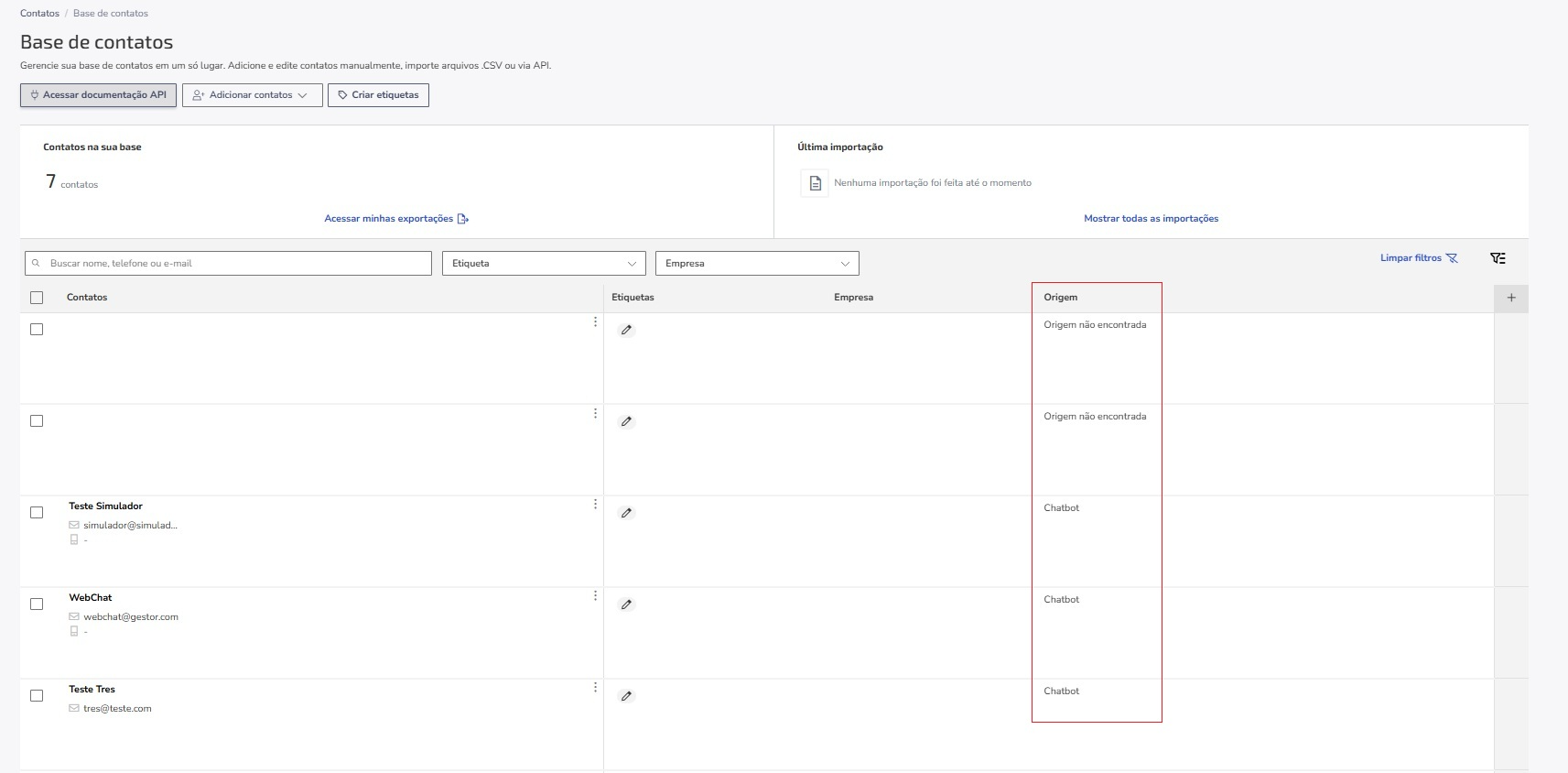
- Origem: Esse filtro permite identificar de onde veio cada contato registrado na sua base de contatos. A origem é preenchida automaticamente conforme o canal ou fluxo utilizado. Por exemplo, se o contato foi criado a partir de uma conversa com o Chatbot, a origem será registrada como "Chatbot".
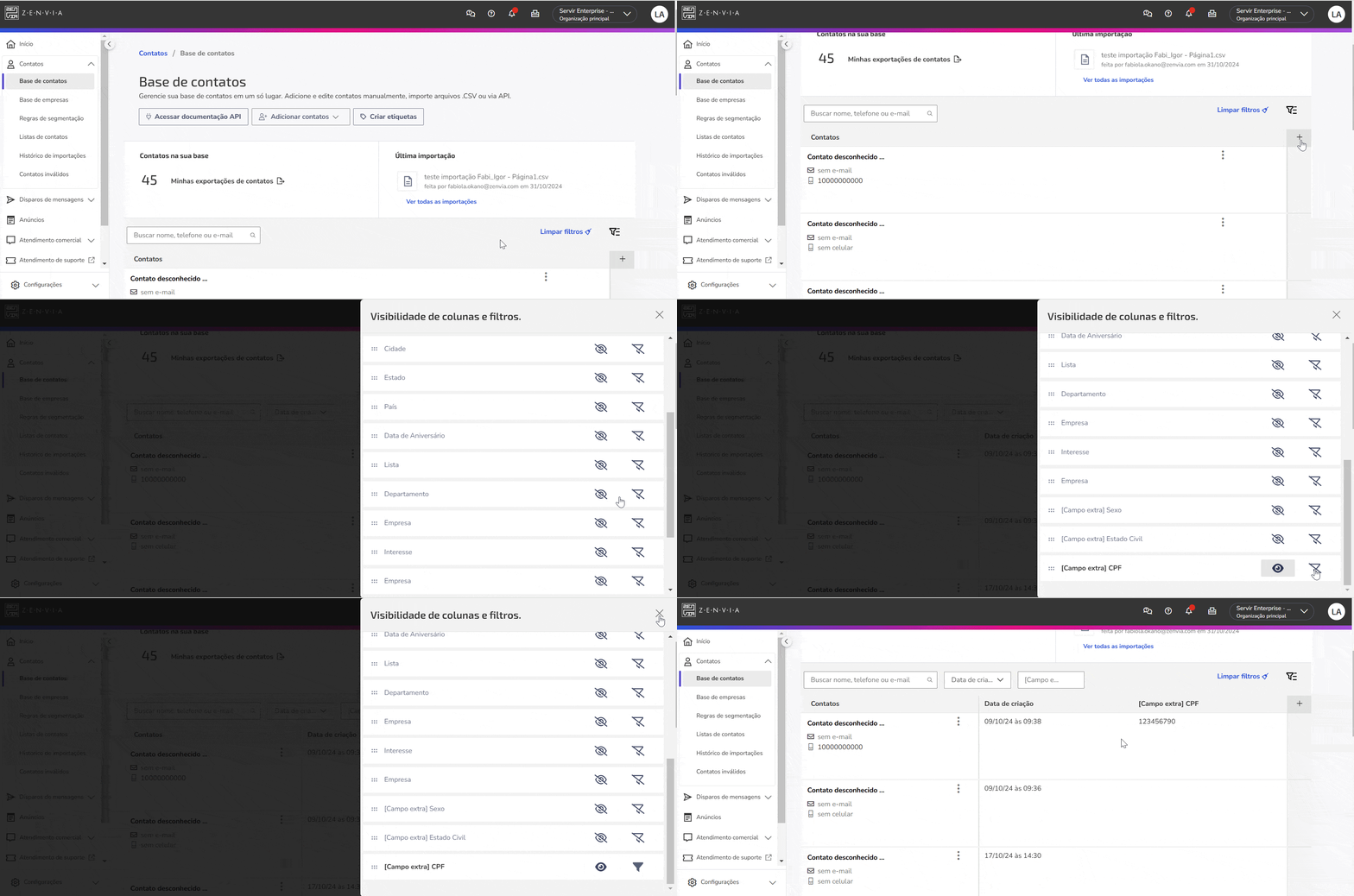
Para personalizar as colunas:
Adicione colunas clicando no ícone + na última coluna da listagem de contatos;
Organize a ordem das colunas. Você pode mover as colunas para organizar as informações dos contatos na ordem que preferir;
Altere a visibilidade das colunas e filtros:
Para mostrar ou ocultar uma coluna, clique no ícone de visibilidade
.
Para ajustar a visibilidade de um filtro, clique no ícone
.
Gerenciar contatos
Nos contatos da base, você pode:
Iniciar atendimento:
No menu de ações de um contato, clique em Iniciar atendimento para abrir diretamente a caixa de atendimento comercial.
Editar contato:
Para atualizar as informações de um contato, clique no menu de ações do contato
💡 Dica: Ao editar um contato, você pode incluí-lo em outras listas ou removê-lo de listas existentes.
Adicionar contato a uma lista:
No menu de açõesRemover permanentemente um contato:
Para remover um contato de todas as listas e da sua base de dados, clique no menu de ações
Executar ações em massa
As ações em massa permitem modificar vários contatos ao mesmo tempo. Atualmente, você pode excluir ou etiquetar contatos em massa.
⚠️ Atenção à disponibilidade por plano:
|
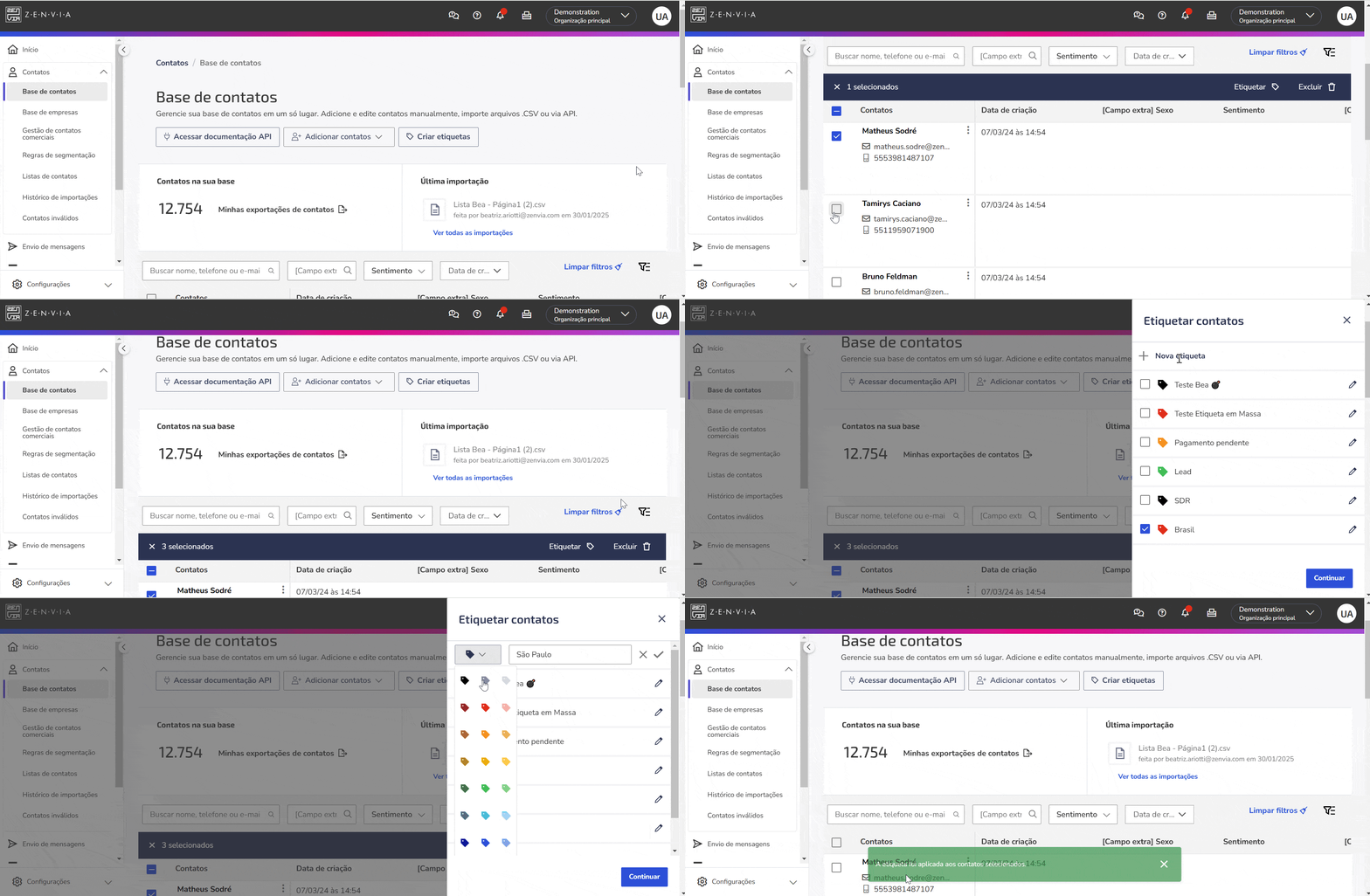
- Selecione os contatos desejados:
- Marque as caixas de seleção
ao lado dos contatos que deseja excluir ou etiquetar.
- Para selecionar todos os contatos visíveis, marque a primeira caixa de seleção na parte superior da lista. Já para selecionar todos os contatos da sua base, clique em Selecionar todos (botão disponível para clientes a partir do Specialist).
- Marque as caixas de seleção
- Clique na ação desejada:
- Excluir: A exclusão é permanente, mas o histórico de mensagens do atendimento comercial não será apagado. Confirme clicando em Excluir contatos.
- Etiquetar: Crie uma nova etiqueta ou aplique uma já existente. Personalize a cor da etiqueta para facilitar a identificação e finalize clicando em Continuar > Aplicar etiqueta.
- Não é possível remover etiquetas em massa; a remoção deve ser feita manualmente, contato por contato.
Pronto! Agora você sabe como utilizar e organizar sua base de clientes no Zenvia Customer Cloud!