
Este artigo te ensina como importar contatos nas listas por meio do envio de um arquivo. Assim, você envia toda a sua base de contatos de forma simples e rápida.
Acessando o recurso
Você pode iniciar a importação de duas maneiras:
1. No menu lateral esquerdo, acesse Contatos > Base de contatos, clique em Adicionar contatos > Importar de um arquivo.
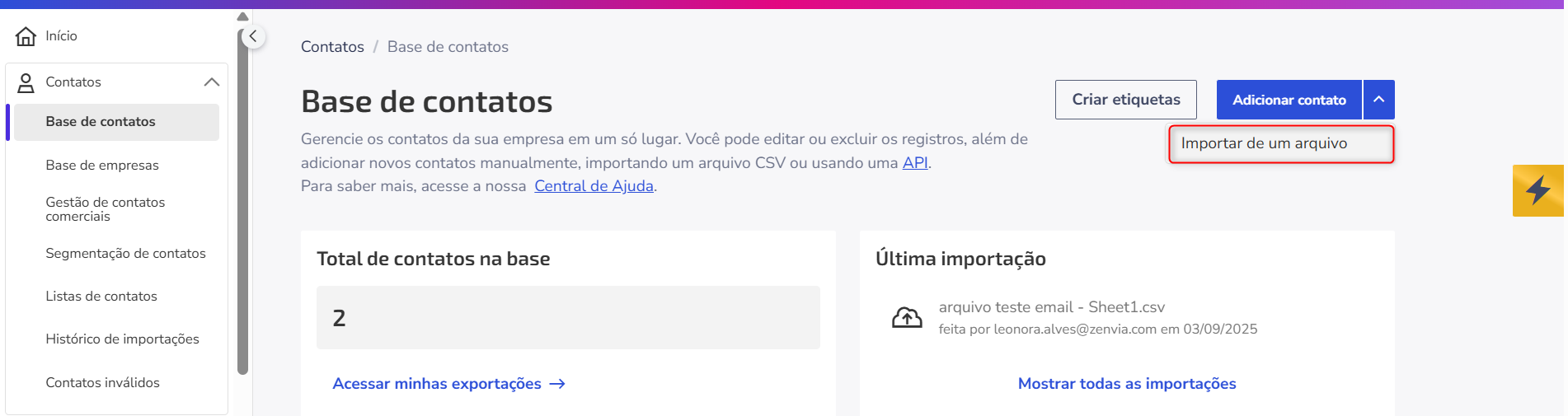
2. Ou, em Contatos > Listas de contatos, clique em Adicionar contatos > Importar de um arquivo.
O processo de importação é simples: envie seu arquivo de contatos e mapeie os campos. Esses campos ficarão disponíveis na base de contatos e poderão, por exemplo, ser usados como variáveis nas suas mensagens.
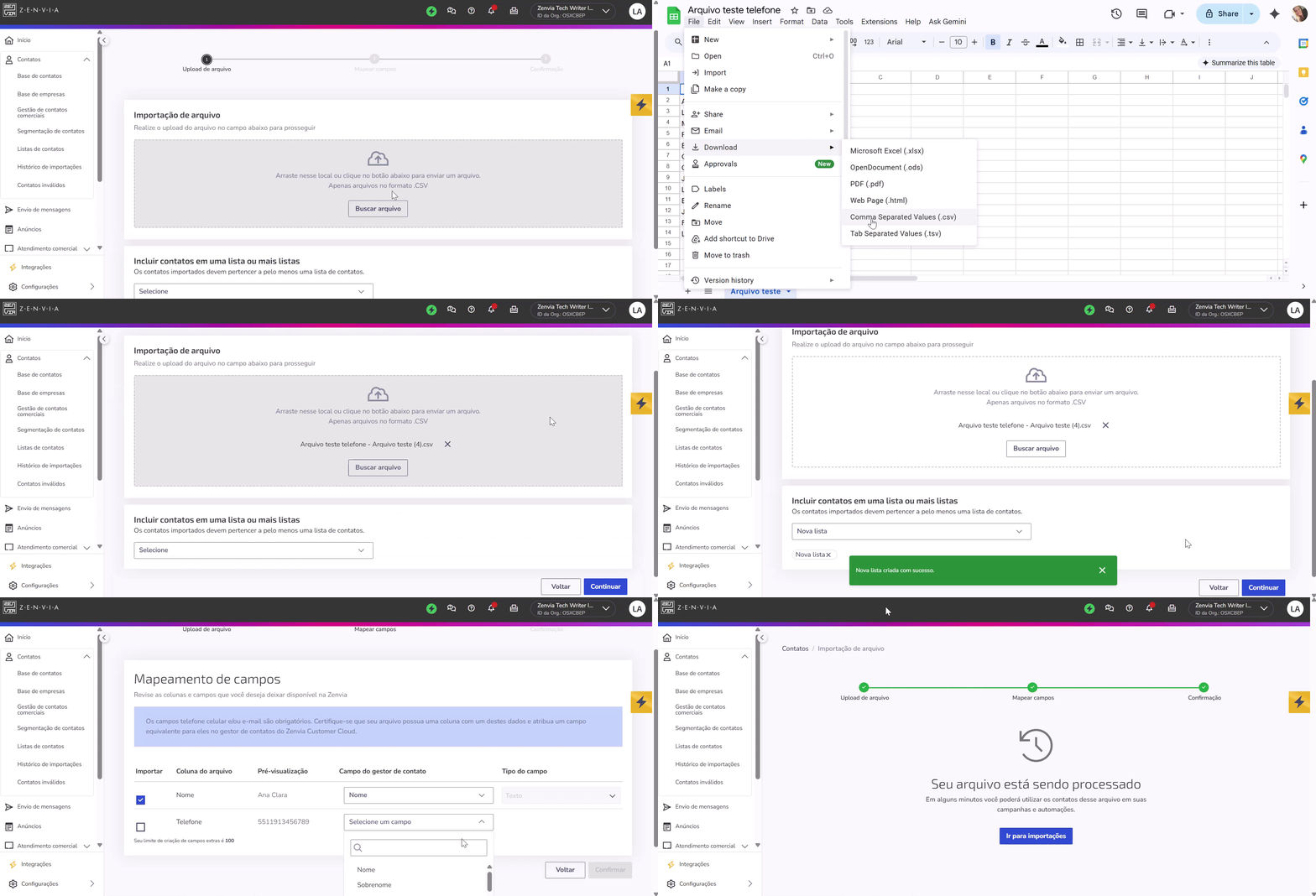
Etapa 1: Carregar arquivo
O sistema permite importar apenas um arquivo por vez para garantir o processamento adequado do formato e a leitura correta das colunas.
Utilize o modelo de arquivo CSV disponível nos anexos do artigo, ao final da página.
Se ainda não tem seu arquivo CSV pronto, consulte o passo a passo completo em Como criar arquivos CSV para importação no Zenvia Customer Cloud.
Antes de carregar, confira se o arquivo foi criado corretamente.
Especificações do arquivo:
- Formato: .csv
- Primeira coluna (coluna A) deve conter números de telefone (para SMS, WhatsApp e RCS) ou endereços de e-mail (para e-mails).
- A primeira linha deve conter o cabeçalho (nomes das variáveis).
- Use vírgula (,) ou ponto e vírgula (;) como separador.
- Insira um contato por linha.
- Telefone no formato DDI + DDD + número (ex.:
5551999999999). - Tamanho máximo do arquivo: 120 MB.
Garanta que os dados estejam limpos e sem espaços, traços ou caracteres especiais.
Para fazer o upload:
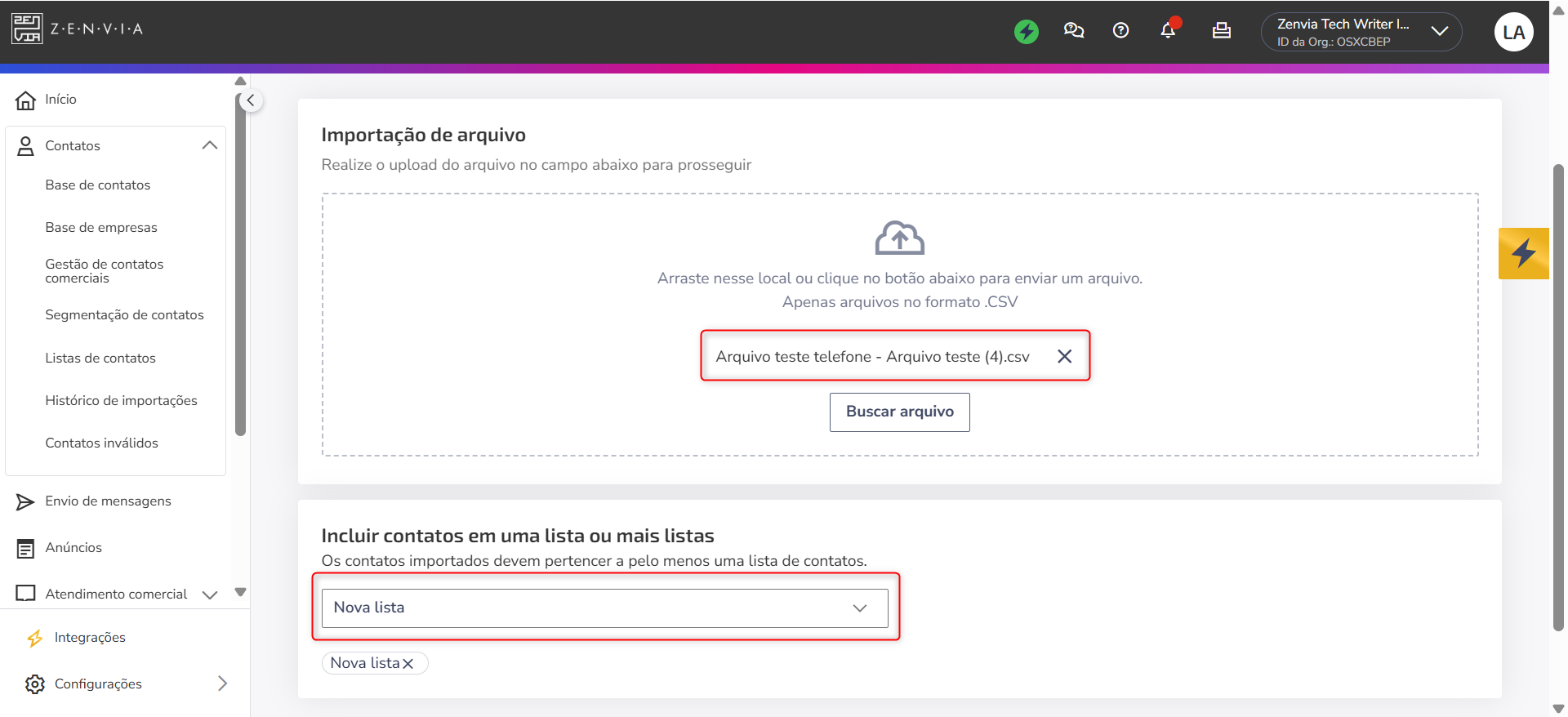
1. Clique em Carregar arquivo ou arraste-o para o campo destacado.
2. É opcional incluir os contatos em uma ou mais listas. Basta selecioná-las ou criar uma nova - as listas escolhidas aparecerão como tags.
3. Após isso, clique em Continuar para avançar.
Etapa 2: Mapeamento de campos
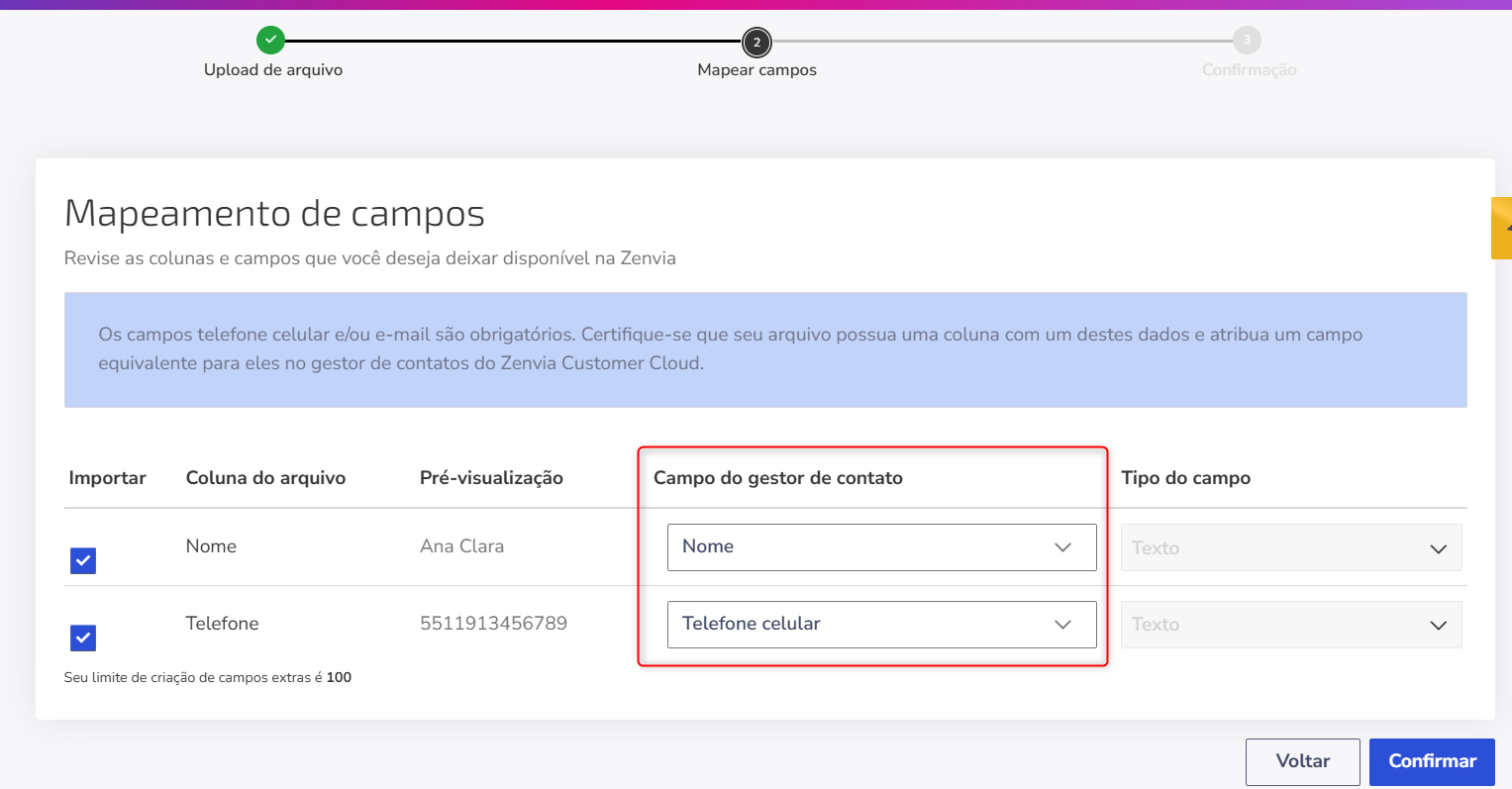
Nesta etapa, o sistema exibe uma pré-visualização das colunas do seu arquivo.
Na coluna Importar, você escolhe quais campos serão utilizados. Se desmarcar uma coluna, ela será ignorada no processo.
Em Campo do gestor de contato, você define o que cada coluna representa - por exemplo, nome, data, horário etc.
⚠️ Atenção: É obrigatório selecionar os campos telefone e/ou e-mail.
Você pode ter também o BSUID — Identificador do usuário do WhatsApp (Business Scoped User ID).
Importação de contatos utilizando BSUID
Para enviar comunicações de WhatsApp utilizando BSUID, mapeie a coluna do seu arquivo para o campo BSUID durante a etapa de importação.
Exemplo de CSV:
- Nome;Email;BSUID
- João;joao@email.com;1029384756
- Maria;maria@email.com;5647382910
Importante: para que o envio seja realizado utilizando o BSUID, o contato importado não deve possuir número de telefone associado.
Se o contato possuir telefone e BSUID, o envio será realizado utilizando o telefone. O BSUID somente será utilizado quando não houver telefone associado ao contato. Isso é essencial para evitar comportamento inesperado durante campanhas.
Telefone
Verifique também o formato correto de telefone por país. Por exemplo, na Argentina, é obrigatório incluir o número 9 entre o DDI e o DDD (549+DDD+XXXXXXXX).
O comportamento padrão é sobrescrever dados já existentes: se um contato (identificado por telefone ou e-mail) já existir na base, o sistema atualiza seus dados com as informações do novo arquivo, e essa sobrescrita também substitui as listas do contato — se ele já pertencia a outra(s) lista(s), esse vínculo será perdido e ele passará a pertencer apenas à(s) lista(s) selecionada(s) na importação atual.
Códigos DDI dos países da América Latina
País | DDI |
Argentina | +54 - sempre deve haver o número 9 entre o código do país e o código de área. |
Bolívia | +591 |
Brasil | +55 |
Chile | +56 |
Colômbia | +57 |
Costa Rica | +506 |
Cuba | +53 |
Equador | +593 |
El Salvador | +503 |
Guatemala | +502 |
Guiana | +592 |
Guiana Francesa | +594 |
Haiti | +509 |
Honduras | +504 |
México | +52 |
Nicarágua | +505 |
Panamá | +507 |
Paraguai | +595 |
Peru | +51 |
República Dominicana | +1 |
Uruguai | +598 |
Venezuela | +58 |
Campos extras
A criação de campos extras permite que você adicione informações personalizadas aos contatos durante a importação, além dos dados básicos (como nome, telefone ou e-mail).
Esses campos são úteis para armazenar detalhes adicionais que podem ser usados em campanhas segmentadas ou em mensagens personalizadas - por exemplo, área de interesse, cidade, turno de estudo, ou link de inscrição.
Exemplo prático (setor educacional)
Imagine que sua instituição está realizando uma campanha para interessados em diferentes cursos. Você pode importar um arquivo com as seguintes colunas:
| Nome | Telefone | Interesse_curso | Link_inscricao |
|---|---|---|---|
| Ana Clara | 55991234567 | Administração de Empresas | https://faculdadeedu.com/administracao |
| Bruno Lima | 55997891234 | Marketing Digital | https://faculdadeedu.com/marketing-digital |
Nesse caso, Interesse_curso e Link_inscricao são campos extras.
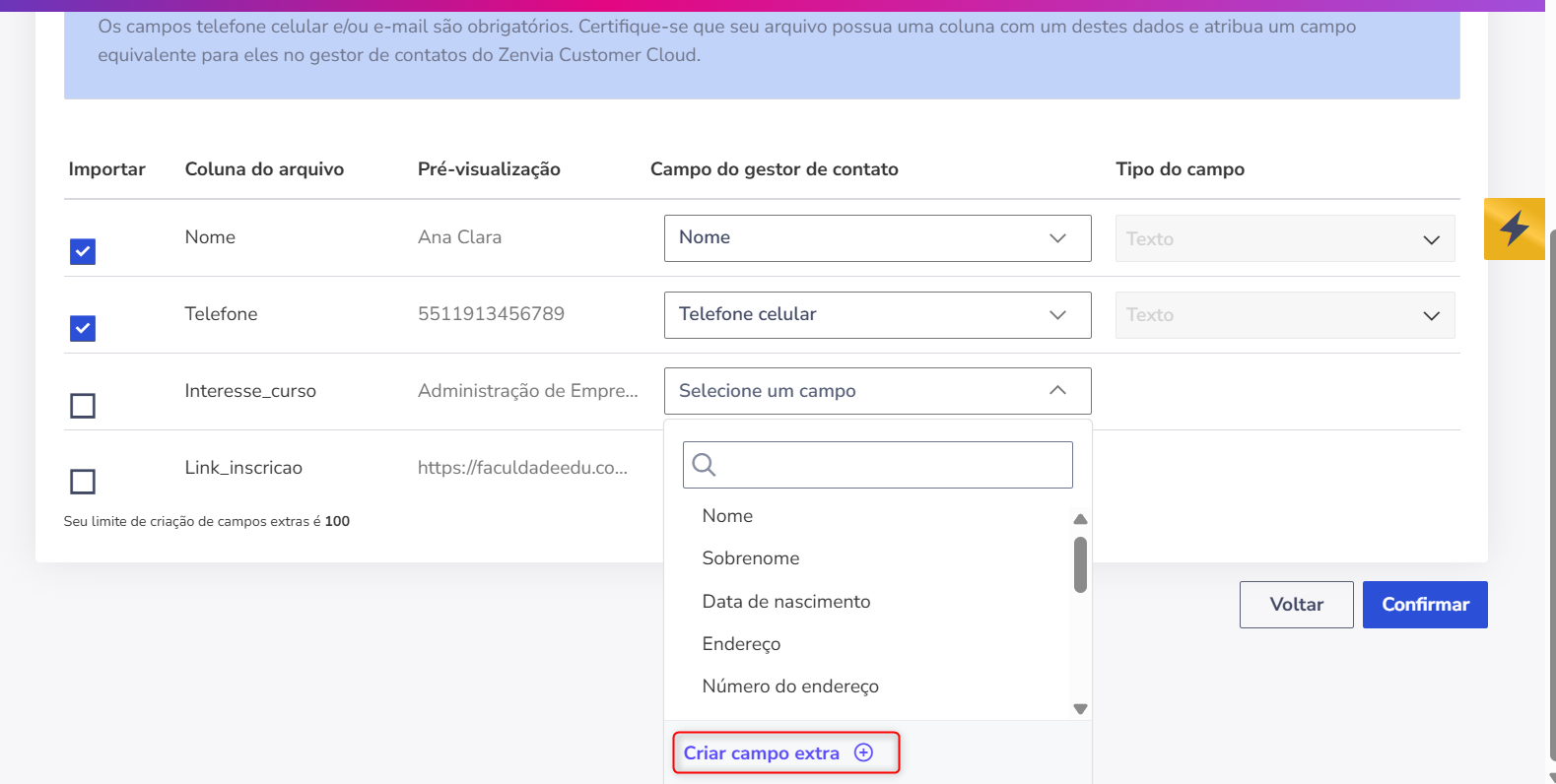
Durante a importação, basta criar esses campos e definir o tipo de dado:
- Interesse_curso → tipo Texto (armazenará o nome do curso de interesse).
- Link_inscricao → tipo Texto (armazenará o link individual de inscrição).
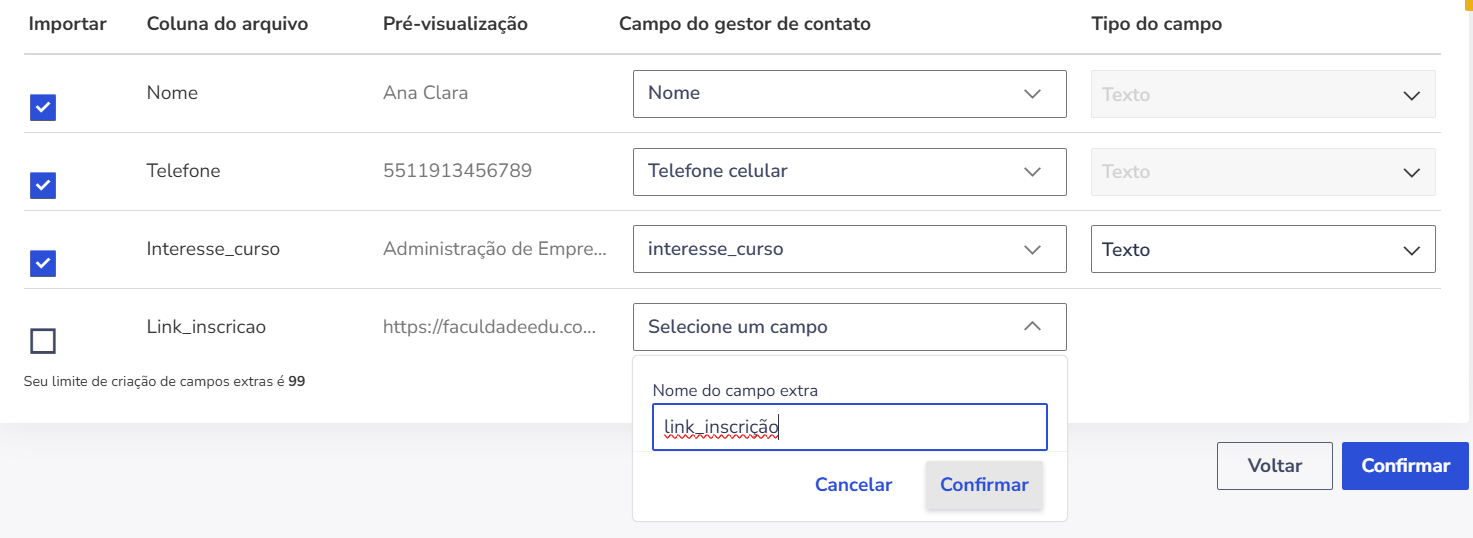
Assim, ao enviar uma mensagem personalizada, você pode usar variáveis como:
“Olá {{nome}}! Vimos que você demonstrou interesse em {{interesse_curso}}. Garanta sua vaga acessando {{link_inscricao}}.”
⚠️ Atenção:
|
Etapa 3: Confirmação e histórico de importações
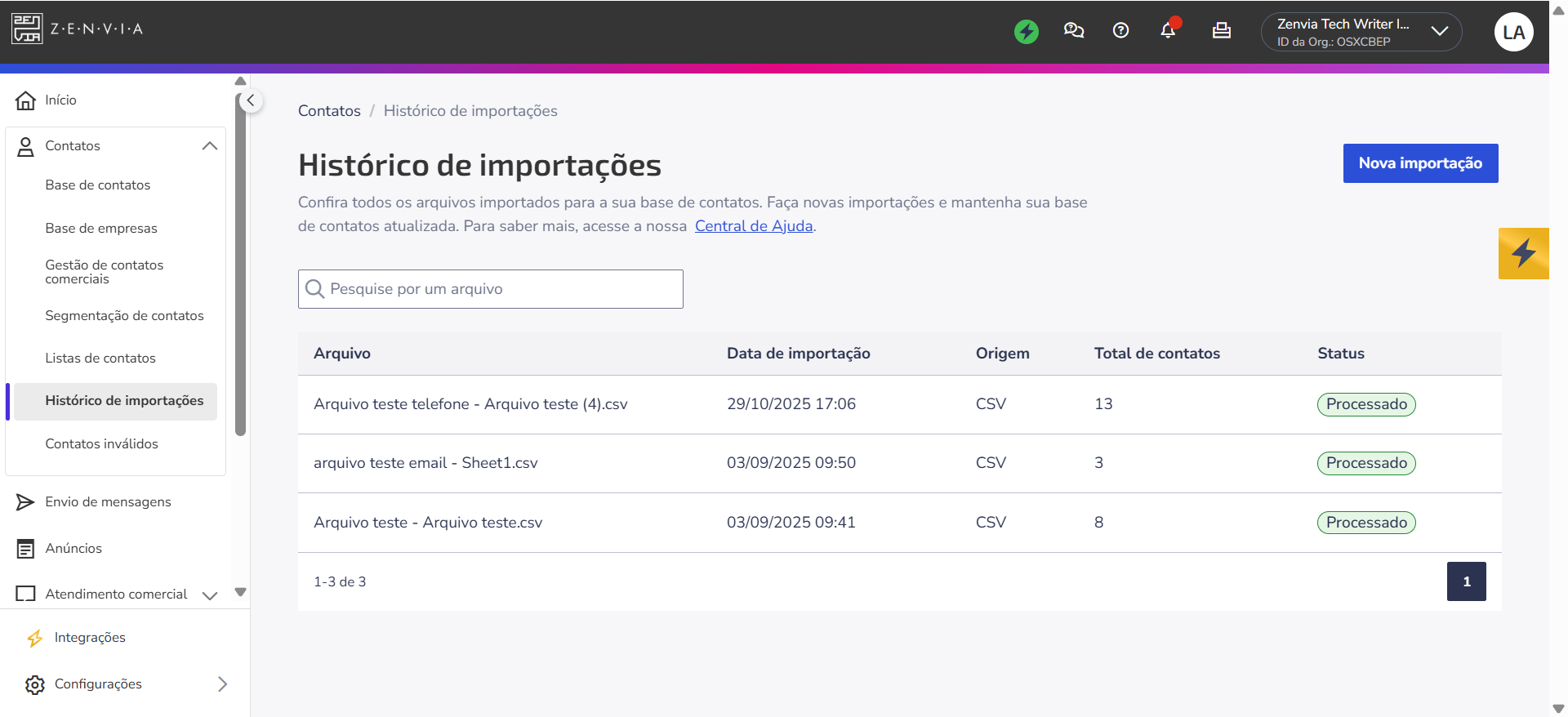
Após confirmar, o sistema processa o arquivo automaticamente. Clique em Ir para importações para acompanhar o status.
Em Histórico de importações, é possível visualizar as informações dos arquivos importados e o status de cada um:
- Processado: A importação foi concluída com sucesso e os contatos já estão disponíveis nas listas selecionadas.
- Processando: a importação ainda está em andamento - esse status é comum em arquivos grandes. Aguarde a finalização do processamento antes de iniciar uma nova importação.
- Erro: Ocorreu uma falha durante o processamento do arquivo. Nesse caso, tente realizar uma nova importação após alguns minutos.
Precisa de ajuda com o Zenvia Customer Cloud?
Caso você siga as instruções deste artigo e continue com dificuldades ou tenha questões relacionadas ao Zenvia Customer Cloud, entre em contato diretamente com nosso time de Suporte. Consulte o passo a passo no artigo: Como falar com o suporte técnico da Zenvia.