
Boas-vindas ao Zenvia Customer Cloud! Crie uma conta e tenha acesso à uma solução única e multicanal que centraliza e trata os dados do seu cliente com maior eficiência operacional.
O primeiro passo para criar uma conta é escolher o plano. A contratação de um plano Zenvia Customer Cloud deve ser feita no site da Zenvia.
Em seguida, você é direcionado para o app.zenvia.com/ e pode seguir as etapas de criação.
Criar conta
Para acessar a plataforma Zenvia Customer Cloud pela primeira vez, é necessário criar uma conta antes de tentar fazer login.
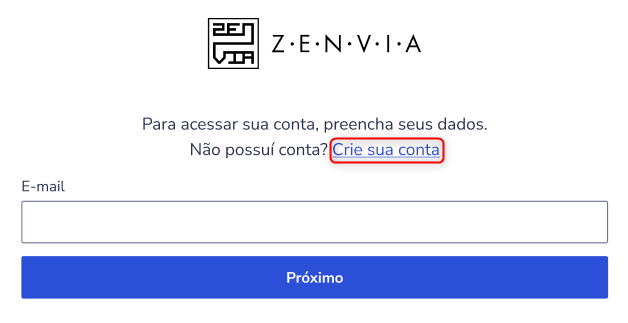
- Acesse app.zenvia.com/.
- Clique no botão Criar conta.
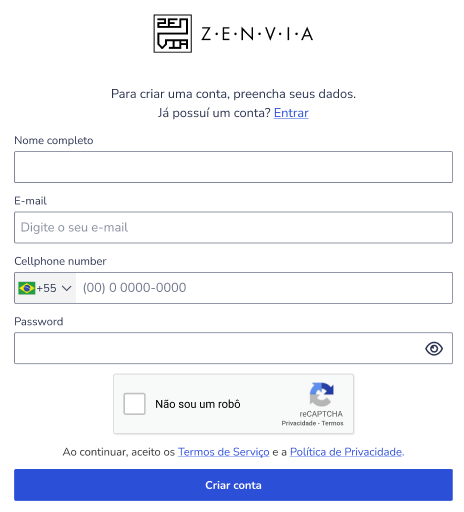
- Preencha os campos solicitados com seu nome, e-mail, número de telefone e senha.
- Leia e aceite os Termos Gerais de Serviço. Ao criar a conta, você automaticamente concorda em seguir essas diretrizes.
- Clique em Criar conta para finalizar o processo.
⚠️ Atenção: Após criar sua conta, você poderá fazer login na plataforma usando o e-mail e a senha cadastrados. Sem realizar o cadastro prévio, o acesso não será possível.
Autenticação de dois fatores
Em seguida, para proteger sua conta e evitar fraudes, você passará para uma etapa de segurança chamada autenticação de dois fatores. Para isso, selecione o método de autenticação:
- Autenticador Google ou similar: use aplicativos de autenticação para gerar códigos. Saiba como receber códigos de verificação com o Google Authenticator.
- SMS: é necessário selecionar o prefixo DDI do país de origem, adicionar o número do seu telefone com o DDD. Um código de seis dígitos é enviado via mensagem de texto (SMS) para o seu celular. Basta inseri-lo no campo indicado e clicar em Continuar.
Incluir dados adicionais
O próximo passo inserir os dados da conta:
Insira o CPF ou CNPJ. O sistema automaticamente identifica se o cadastro é de pessoa física ou jurídica.
Se for pessoa jurídica, o sistema automaticamente exibe o campo para inserir o nome da empresa;
Selecione o número de funcionários e segmento da empresa;
Digite o CEP. O endereço é localizado e você só precisa inserir o número e complemento do endereço da sua empresa ou da sua residência, conforme necessário.
Depois, clique em Adicionar dados.
💡 Dica: Todos os campos são validados. Isso garante que as suas informações estejam corretamente cadastradas no nosso sistema.
Formas de pagamento
Confira todos os detalhes sobre o plano escolhido no resumo da compra e selecione a forma de pagamento conforme o tipo de cadastro escolhido:
Se o cadastro for de Pessoa Jurídica, escolha se o pagamento será via cartão de crédito ou boleto;
Se o cadastro for de Pessoa Física, o pagamento só pode ser realizado via cartão de crédito.
Pagamento por cartão de crédito
Pagamentos por cartão de crédito tem liberação imediata do serviço contratado. Basta cadastrar os dados do cartão: número do cartão, CVV e data de validade.
Caso não consiga adicionar um cartão de crédito ou esteja com problemas, sugerimos que confira:
Se os números do cartão estão corretos;
A data de expiração do cartão para garantir que ainda esteja válido;
O Código de Verificação (CVV), geralmente encontrado no verso do cartão;
Se o seu cartão está habilitado para compras online. Alguns podem precisar ser ativados para esse tipo de transação;
A disponibilidade do saldo ou se o limite não foi atingido.
Se o problema persistir, recomendamos que entre em contato com a administradora do seu cartão para entender melhor a situação e como resolvê-la.
Pagamento por boleto
Pagamentos via boleto bancário só podem ser efetuados após um mês de uso do serviço contratado. Diferente do cartão de crédito, a liberação é mais demorada pois é feita uma análise dos dados enviados.
Depois disso, finalize a compra. Seu pedido será processado no sistema e levará alguns minutos para ser concluído.
Caso necessário, uma análise é feita pelo sistema de fraude e o processo pode levar até 24 horas. Após análise, você receberá um e-mail com todas as informações relacionadas aos próximos passos.
Pronto! Conta criada.
Efetuar login
Com a conta criada, é possível fazer o login com o e-mail e senha ou através do login social.
⚠️ Atenção: Cada usuário pode acessar o Zenvia Customer Cloud em apenas um dispositivo ou navegador por vez. Ao realizar login em outro dispositivo, a sessão anterior será automaticamente desconectada.
Login com e-mail e senha
Insira o seu e-mail e clique em Próximo;
Então, digite sua senha e clique em Entrar.
💡 Dica: Caso não se lembre da sua senha ou não consiga acessar a solução para alterá-la, você deve recuperar sua senha.
Login social
Existe também a possibilidade de acessar a plataforma utilizando um login social. Ao invés de digitar seu e-mail e senha, se o seu e-mail for Gmail, clique em Entrar com o Google, e selecione uma conta existente. Neste caso, a senha de acesso será a mesma do e-mail Gmail.
Acesso unificado à solução
O Single Sign-On (SSO) é uma solução de autenticação que permite ao usuário a utilização de um único login para acessar a Zenvia Customer Cloud com facilidade e segurança, já que não é necessário armazenar senhas em vários locais.. Basta informar apenas uma vez o seu usuário e senha para começar.
Se for o primeiro acesso como Administrador da conta, realize os primeiros passos para usar a solução. Se preferir pular essas etapas, você é direcionado para a página inicial.