
Para enviar mensagens de WhatsApp que incluam mídia (como imagens, vídeos, áudios, documentos ou figurinhas), é necessário garantir alguns pré-requisitos no Zenvia Customer Cloud:
Ter um modelo de mensagem pré-aprovado pela Meta dentro do Zenvia Customer Cloud;
Fornecer um link direto e público para o arquivo de mídia que será enviado.
Os tipos de mídia aceitos, seus formatos e limites de tamanho estão detalhados na tabela abaixo.
Tipos de mídias aceitos
| Tipo de mídia | Formatos | Tamanho |
|---|---|---|
| Áudio | ACC MP4 MPEG AMR OGG | Até 16MB |
| Documentos | Formatos de texto Office Open Office | Até 100MB |
| Imagens | JPEG PNG | Até 5MB |
| Vídeo | MP4 3GP | Até 16MB |
| Figurinhas | WebP | Até 100KB |
Configurar o envio de WhatsApp com arquivo de mídia
No módulo Atendimento comercial:
Os templates multimídia (imagem, vídeo, documento e/ou botão), assim como os templates comuns, devem ser usados somente para recontatar clientes quando a sessão de 24 horas do WhatsApp tiver expirado.
Se a sessão ainda estiver aberta (dentro das 24 horas) e um template for enviado, a mensagem será entregue como uma mensagem comum, em formato de texto, e não como um template.
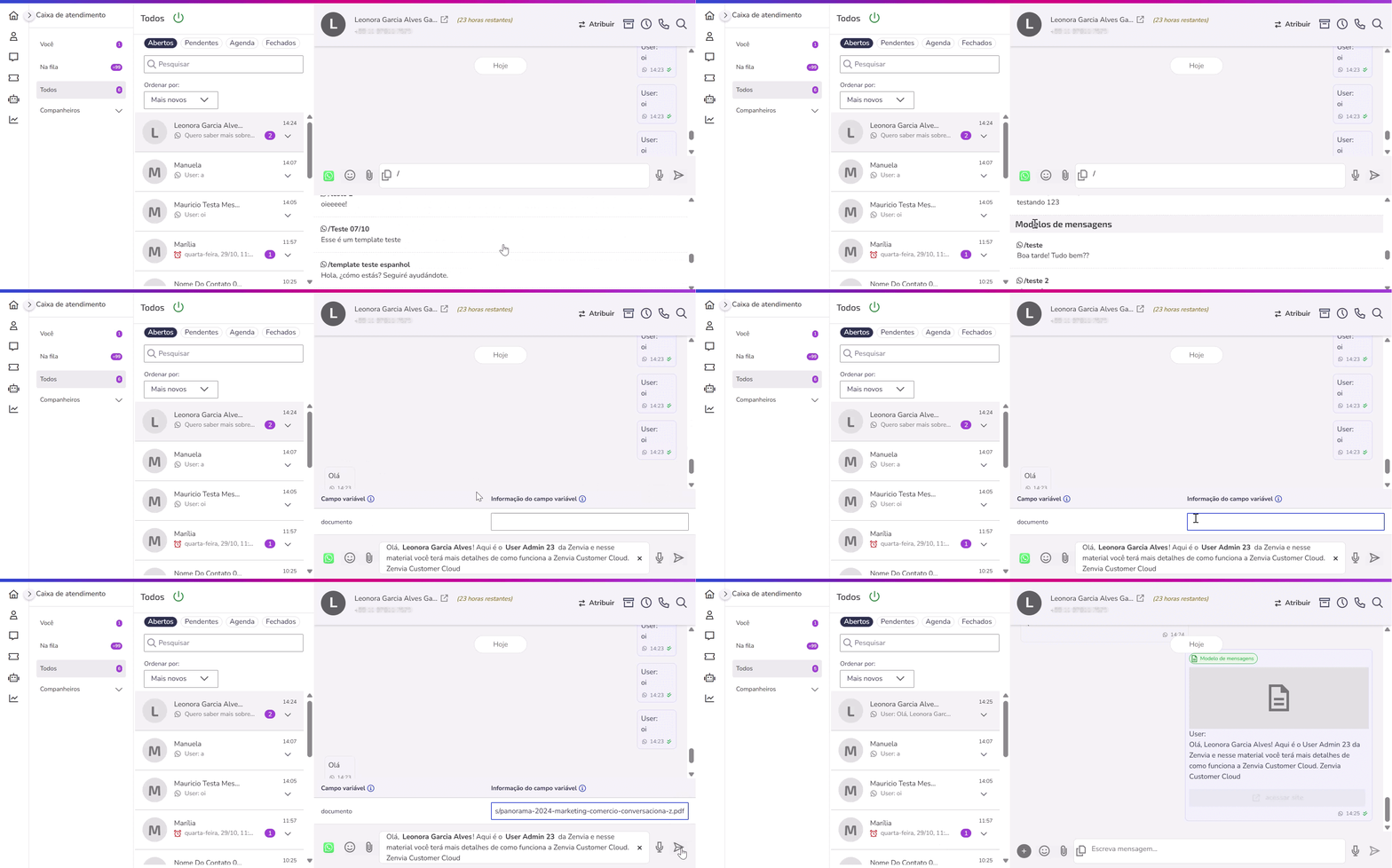
Para utilizar um template multimídia:
- Escolha um modelo de mensagem multimídia para enviar no chat;
- Preencha a informação do campo variável, ou seja, insira a URL pública da mídia escolhida;
⚠️ Atenção: Se a URL não for pública ou se não estiver anexada, uma mensagem de erro será exibida. - Configure os botões (se aplicável):
- Escolha entre as seguintes opções: URL, Telefone, Resposta Rápida, MPM, Cupom (Copy Code) ou Cancelar Inscrição;
- Os botões URL, Telefone, Resposta Rápida e Cancelar Inscrição estarão disponíveis se já tiverem o nome do botão e o destino ou texto preenchidos durante a criação do modelo;
- Botões que foram criados com alguma variável a ser preenchida no momento do envio não estão disponíveis no atendimento comercial. A variável deste tipo de botão aparece no formato {botão}, sinalizando que existe um botão na variável. Para o botão de Copy code, é necessário incluir o código no campo variável.
- Clique em
para enviar a mensagem.
No módulo Envio de mensagens:
- Acesse Envio de mensagens > WhatsApp.
- Dê um nome ao envio e, em seguida, selecione o número de telefone. Ele deve ser o mesmo número selecionado no momento do cadastro. Automaticamente, os templates cadastrados neste número são exibidos.
- Adicione os destinatários. Você pode usar uma base de contatos ou importar um arquivo CSV.
Opções de envio com mídia:
- Usando a Base de contatos:
- Mídia diferente para cada contato: Garanta que sua base de contatos tenha uma coluna com a URL pública e direta de cada mídia. As variáveis de mídia no template (ex.: {{videoUrl}}) devem corresponder às colunas da base de contatos com as URLs.
- Mesma mídia para todos os contatos: Insira a URL pública da mídia como um campo fixo no template. Todos os contatos selecionados (seja por lista, individualmente ou por segmento) receberão a mesma mídia.
- Importando um arquivo CSV:
- Mídia diferente para cada contato: No arquivo .csv, inclua ao menos duas colunas: uma para o telefone e outra para a URL pública da mídia. Cada contato receberá a mídia indicada no respectivo link.
- Mesma mídia para todos os contatos: O arquivo não precisa ter a coluna de URL da mídia. No momento de mapear as variáveis, escolha a opção Campo fixo para a mídia e adicione a URL pública. Assim, a mesma mídia será enviada para todos.
Veja alguns exemplos no módulo Envio de mensagens:
Exemplo 1: Envio de vídeos diferentes para cada contato
Neste exemplo, vamos configurar um template de mensagem que utiliza a variável de mídia {{videoUrl}} para enviar um vídeo específico a cada contato. Assim, para cada destinatário, um vídeo distinto será associado.
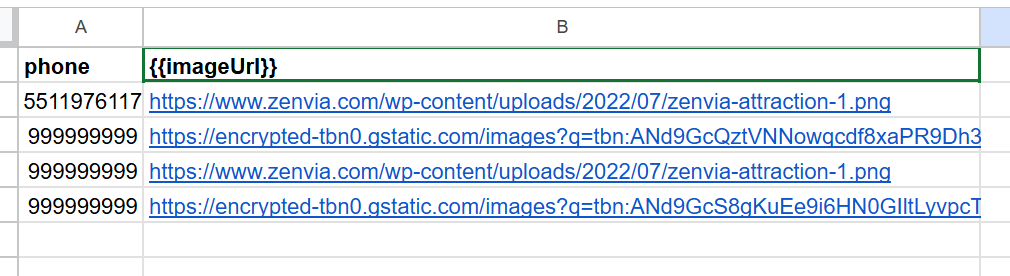
- No arquivo .csv: Prepare um arquivo com duas colunas principais:
- Telefone: com os números dos destinatários.
- imageUrl: com as URLs públicas dos vídeos correspondentes a cada contato.
- Durante a importação do arquivo:
- Associe a coluna Telefone ao campo Telefone.
- Associe a coluna imageUrl ao campo de variável {{imageUrl}} no template.
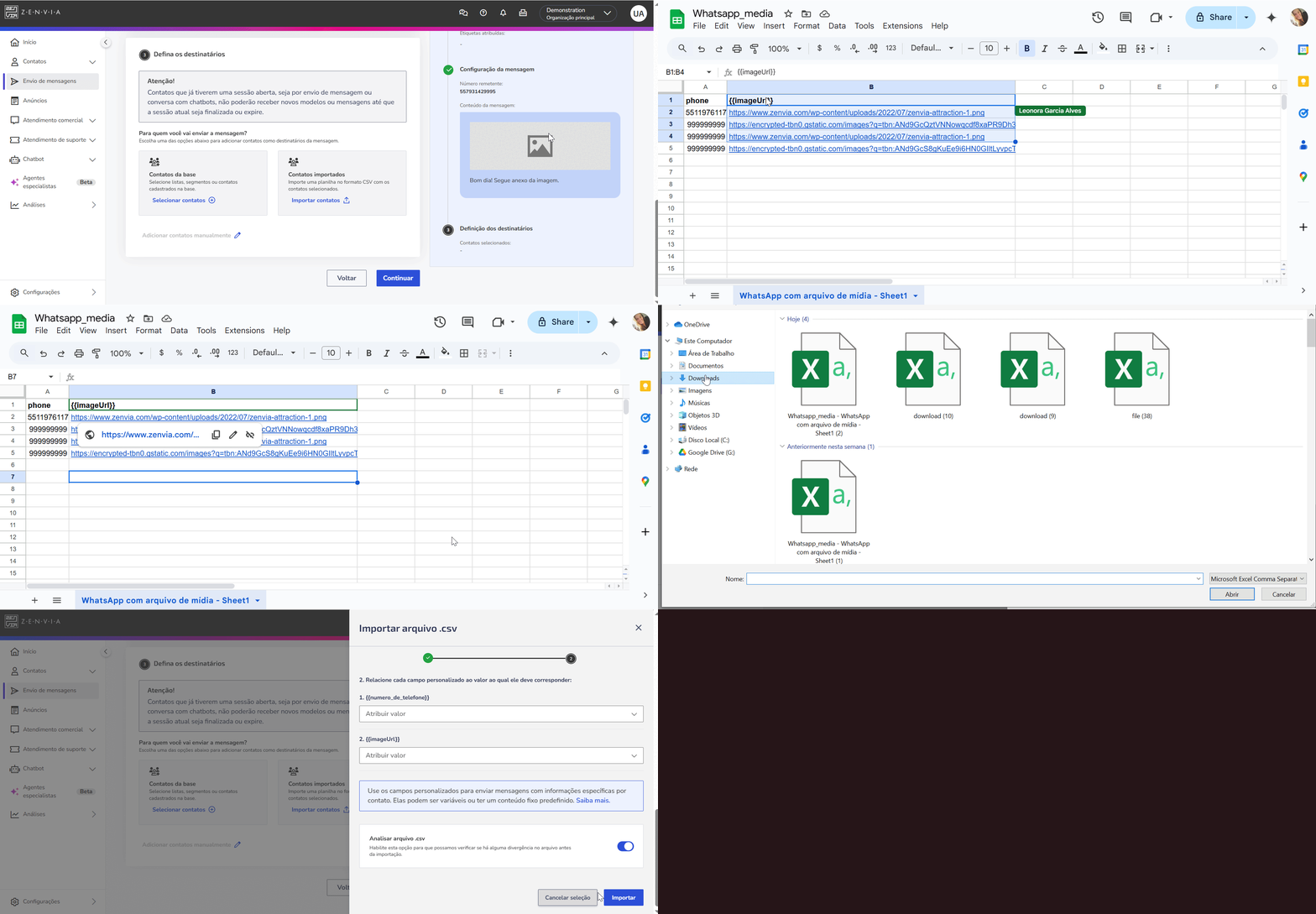
Com isso, cada contato receberá uma mensagem com o vídeo específico indicado para ele no arquivo .csv.
Exemplo 2: Envio da mesma imagem para todos os contatos
Neste exemplo, usaremos um template de mensagem com a variável de mídia {{imageUrl}}, mas todos os destinatários receberão a mesma imagem.
- Seleção de contatos: Escolha os destinatários diretamente da sua base de contatos, seja por lista, segmentação ou seleção individual.
- Configuração das variáveis:
- Associe a variável Telefone ao valor do campo Telefone.
- Para a variável {{imageUrl}}, escolha a opção Campo fixo e insira a URL pública da imagem desejada.
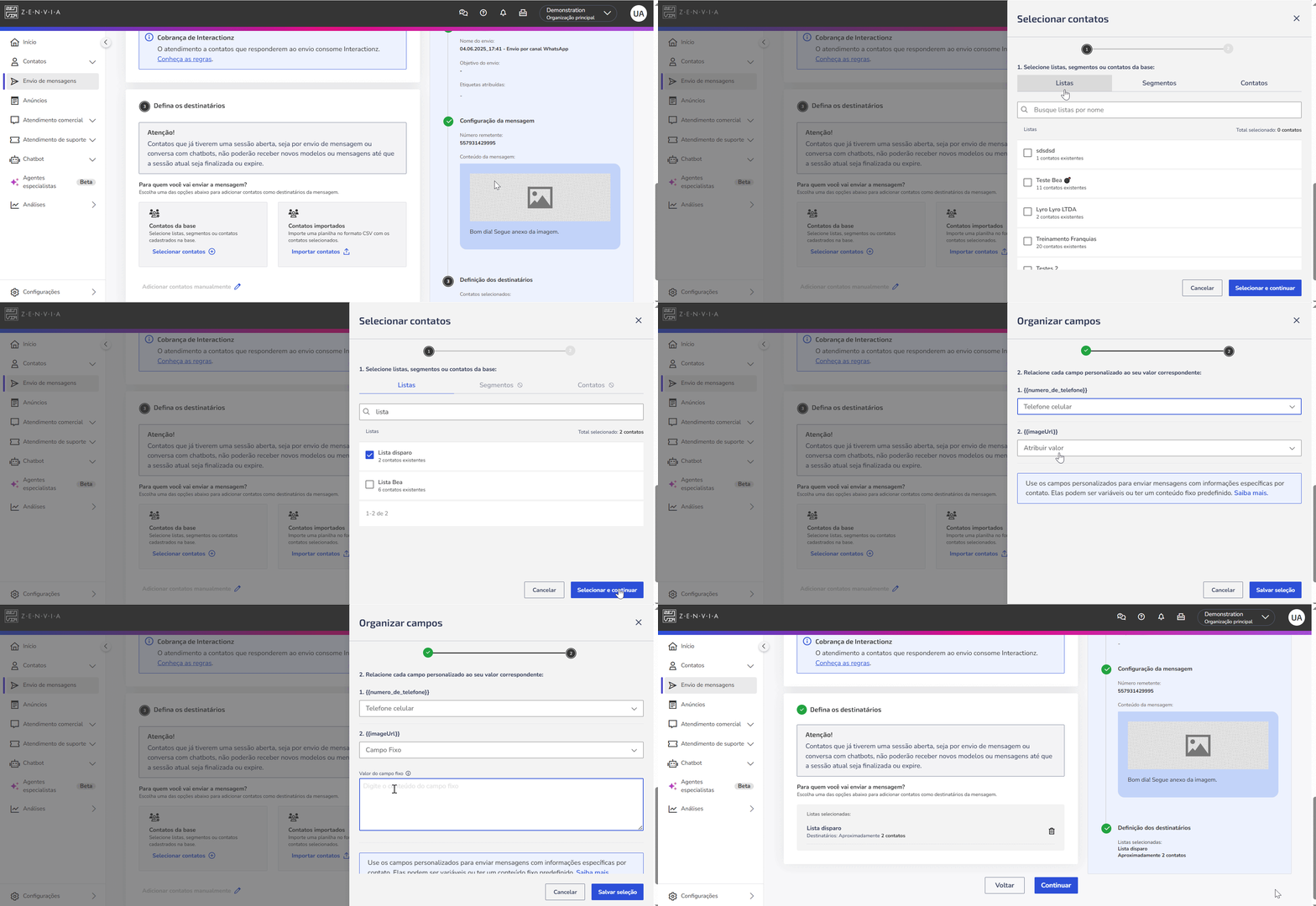
Dessa forma, todos os contatos selecionados receberão a mesma imagem junto com a mensagem.
No resumo do envio há a visualização ilustrativa da mensagem. O arquivo de mídia aparece no formato de link, portanto, certifique-se de que o mesmo é público.
Precisa de ajuda com o Zenvia Customer Cloud?
Caso você siga as instruções deste artigo e continue com dificuldades ou tenha questões relacionadas ao Zenvia Customer Cloud, entre em contato diretamente com nosso time de Suporte. Consulte o passo a passo no artigo: Como falar com o suporte técnico da Zenvia.