
As análises de Chatbots permitem acompanhar métricas e índices importantes para avaliar o desempenho do seu bot, como engajamento e satisfação dos clientes. Nele, você pode selecionar o tipo de chatbot, configurar filtros e visualizar os resultados no painel.
Além disso, é possível exportar os dados em PDF ou CSV, escolhendo as métricas desejadas. Por exemplo, você pode monitorar quantas pessoas interagiram com o chatbot e quantas foram transferidas para um atendente humano, obtendo insights valiosos de performance.
Neste artigo:
Como acessar
Clique em Análises no menu lateral esquerdo do Zenvia Customer Cloud.
Selecione Chatbots.
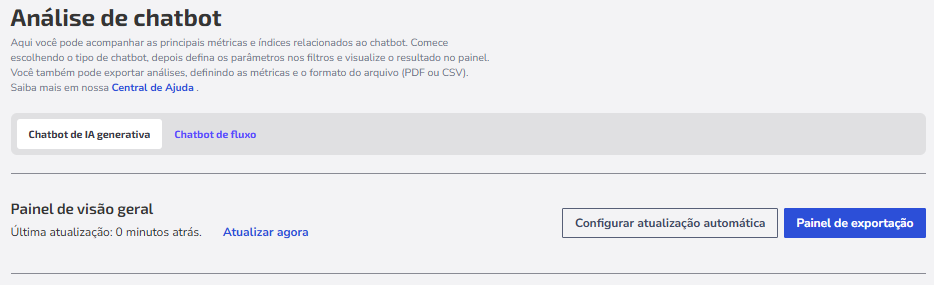
Escolha a aba do painel que deseja: Chatbot de IA generativa ou Chatbot de fluxos.
⚓︎
Painel para Chatbot de IA generativa
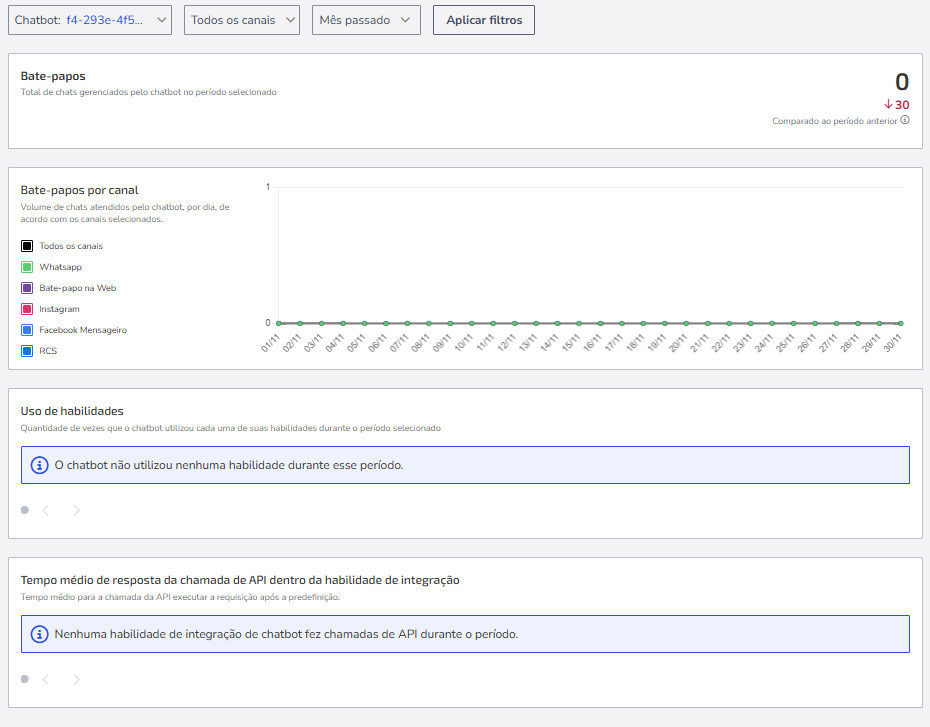
O painel de análises para chatbots de IA Generativa fornece uma visão detalhada sobre o desempenho e o uso do seu bot. Veja os principais elementos da interface:
Filtros e seleção de chatbot
Chatbot: Escolha o chatbot que deseja analisar.
Canais: Selecione um canal específico ou todos os canais disponíveis.
Período: Defina o intervalo de tempo para as análises.
Após configurar os filtros, clique em Aplicar filtros para atualizar os dados.
Bate-papos
Mostra o total de chats gerenciados pelo chatbot no período selecionado.
Gráfico bate-papos por canal
Indica o volume de chats por canal (WhatsApp, Instagram, etc.), exibindo dados por dia.
Uso de habilidades
Apresenta a frequência com que o chatbot utilizou suas habilidades no período.Caso nenhuma habilidade tenha sido usada, uma mensagem será exibida.
Tempo médio de resposta da chamada de API dentro da habilidade de integração
Mostra o tempo médio para execução de chamadas de API vinculadas a habilidades específicas. Se não houver integração de API ativa, uma mensagem indicará a ausência de dados.
⚓︎
Painel para Chatbot de fluxo
O Painel de análises para Chatbots de fluxo possui três sub-paineis diferentes, cada um com blocos de informações específicos. São eles: Painel de conversas, Painel de clientes e Monitor de qualidade.
Por padrão, a tela exibe o Painel de conversas, mas você pode alternar entre as opções utilizando a seta ao lado do título.

Filtros e seleção de chatbot
Chatbot: Escolha o chatbot que deseja analisar.
Canais: Selecione um canal específico ou todos os canais disponíveis.
Período: Defina o intervalo de tempo para as análises.
Após configurar os filtros, clique em Aplicar filtros para atualizar os dados.
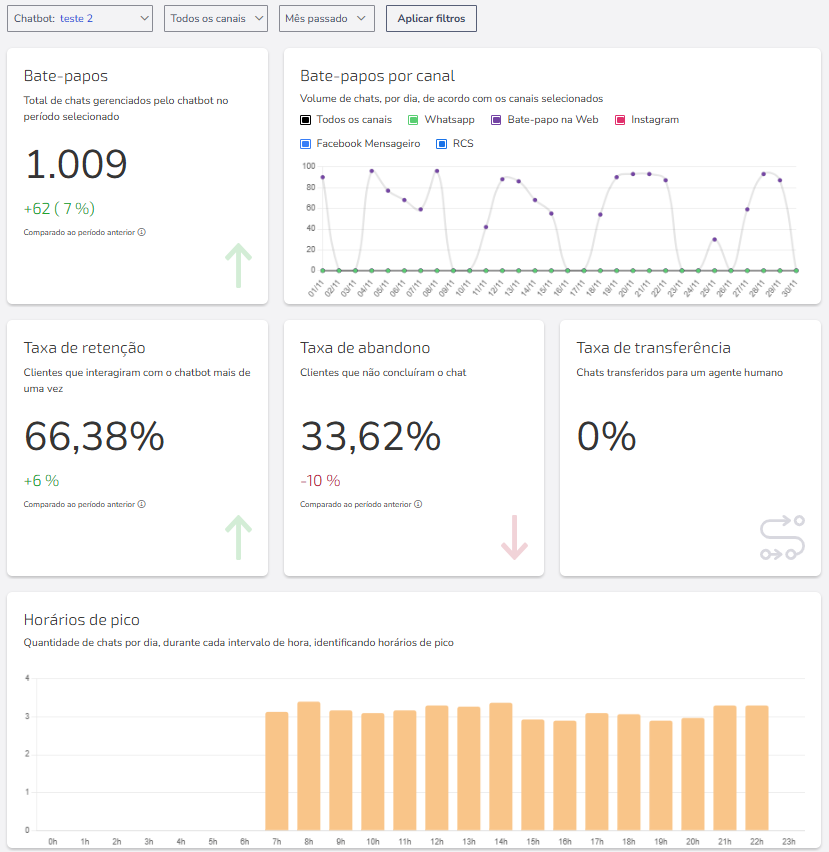
01: Painel de conversas
Focado em métricas relacionadas às interações realizadas. Blocos de informação disponíveis:
Bate-papos
Exibe o total de chats gerenciados pelo chatbot no período selecionado. Inclui também a variação percentual em comparação com o período anterior.
Gráfico de bate-papos por canal
Mostra o volume de chats atendidos, distribuídos por canal (WhatsApp, Instagram, Web, etc.). Os dados são apresentados em um gráfico que destaca o desempenho diário de cada canal.
Taxas de desempenho
Taxa de retenção: Percentual de clientes que interagiram com o chatbot mais de uma vez.
Taxa de abandono: Percentual de chats em que os clientes não concluíram a interação.
Taxa de transferência: Percentual de chats transferidos para um atendente humano.
Essas métricas incluem comparações com o período anterior, oferecendo insights sobre tendências.
Horários de pico
Apresenta um gráfico com a quantidade de chats por hora ao longo do dia, identificando horários de maior atividade.
02: Painel de clientes
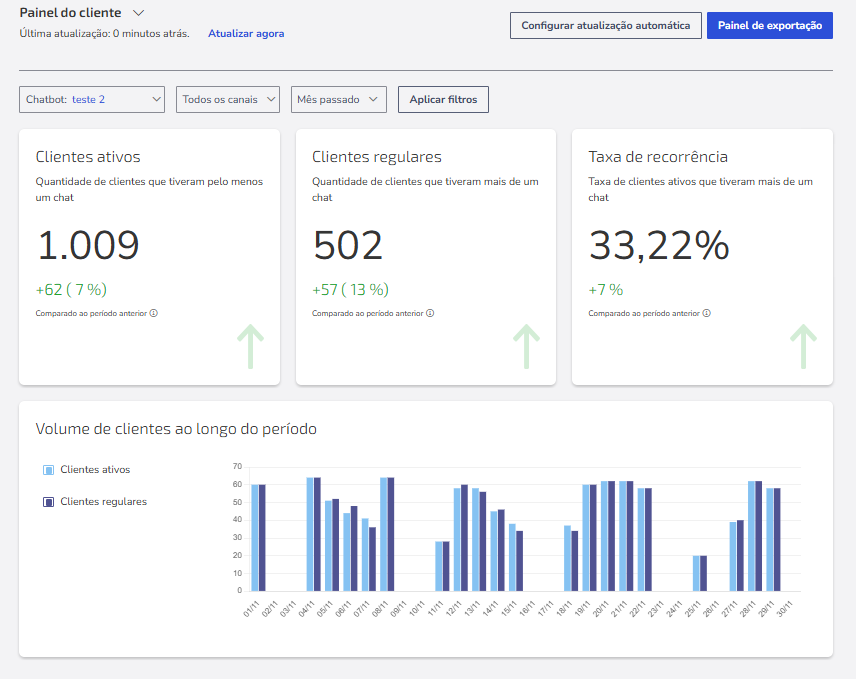
Focado em dados sobre os usuários que interagem com o chatbot. Blocos de informação disponíveis:
Clientes ativos: Quantidade de usuários únicos no período.
Clientes recorrentes: Número de usuários que retornaram para novas interações.
Taxa de recorrência: Percentual de usuários recorrentes.
Volume de clientes ao longo do período: Tendência de atividade por cliente.
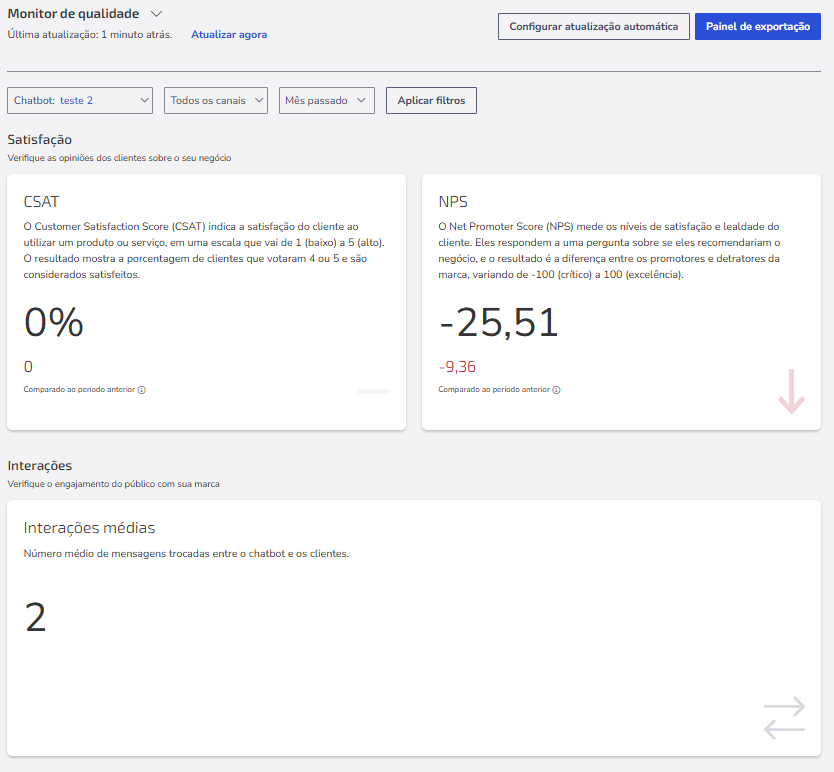
03: Monitor de qualidade
Destinado a avaliar a experiência do cliente com o atendimento. Blocos de informação disponíveis:
NPS: Índice de recomendação do chatbot.
Média de interações: Quantidade média de mensagens por conversa.
Configuração automática e Exportação de métricas
Os botões disponíveis no painel permitem personalizar a atualização das métricas e exportar os dados com facilidade. A seguir, explicamos como utilizar essas funcionalidades:
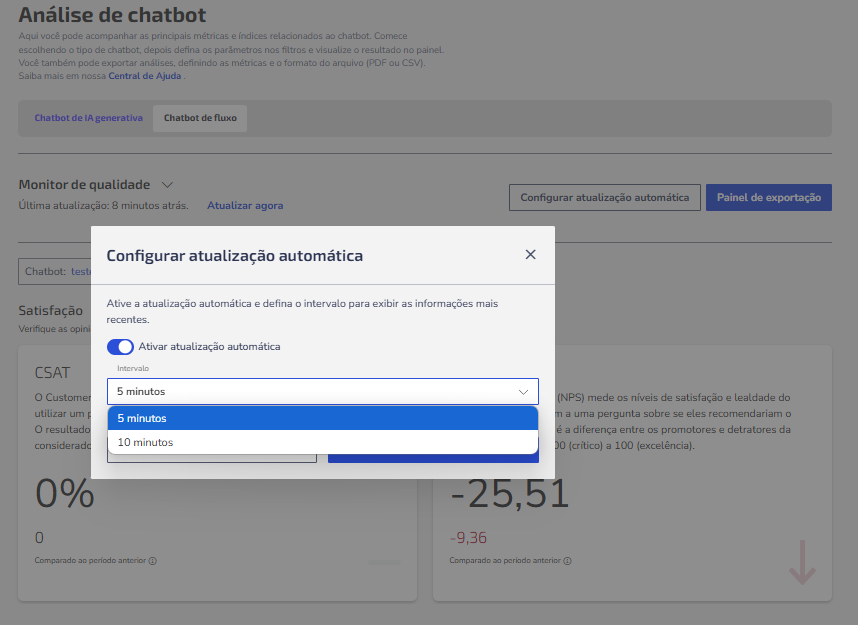
Configurar atualização automática
Mantenha as métricas sempre atualizadas, definindo um intervalo entre 5 e 10 minutos. Isso é ideal para monitorar o desempenho do chatbot em tempo real, identificando rapidamente tendências ou problemas para tomadas de decisão ágeis.
Clique em Configurar atualização automática.
Ative a atualização e defina o intervalo desejado.
O painel será atualizado automaticamente com as informações mais recentes.
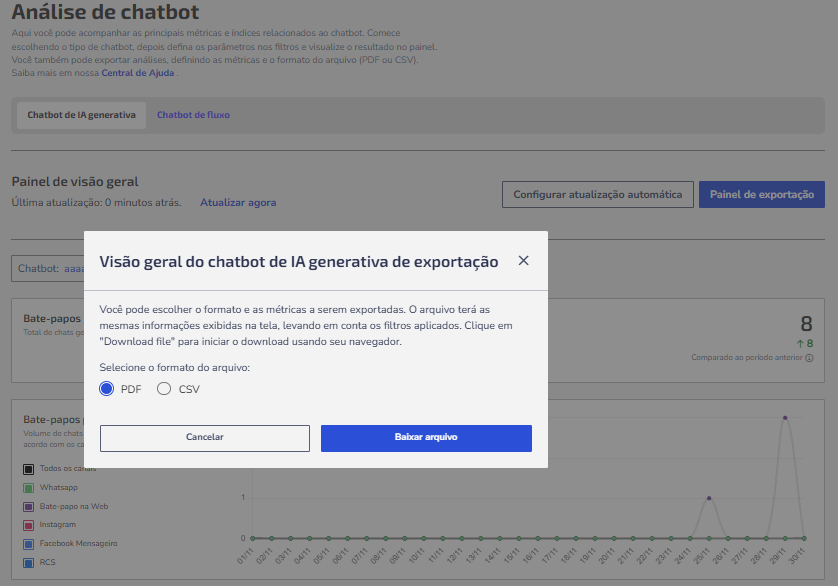
Painel de exportação
Exporte os dados do painel com base nos filtros aplicados.
Clique em Painel de exportação.
Escolha o formato do arquivo: PDF ou CSV
Clique em Baixar arquivo para iniciar o download.
Pronto! Conheça também o Mapa de Fluxos do módulo Chatbot que possibilita entender e otimizar a jornada dos clientes que interagem com o chatbot.